Antes de empezar
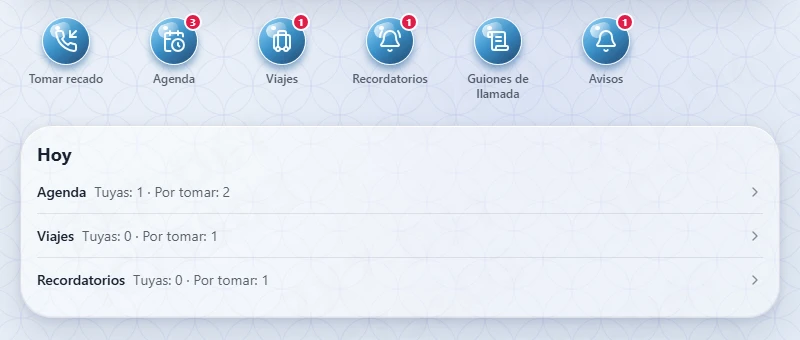
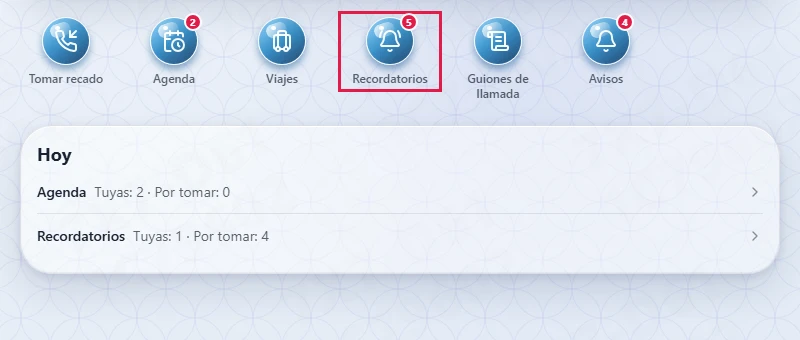
- Tu inicio es una fila de íconos. Cada módulo (Tomar recado, Agenda, Viajes, Recordatorios, Guiones de llamada y Avisos) tiene su ícono, con un número si hay algo pendiente. Debajo, Hoy resume lo que te toca. Ver Cómo moverte en AIssistant.
- Un solo ‹ Volver, arriba a la izquierda, que te regresa a la pantalla de donde venías.
- Pestañas en las pantallas largas: el trabajo de una solicitud de agenda, Capturar por llamada, Completar solicitud de un viaje, el viaje, el editor de opciones y la captura de un recordatorio.
- Tomar recado y Guiones tienen su propia pantalla, a la que entras con su ícono (secciones 5 y 6).
- Aviso de cambios sin guardar dentro de la página, en los formularios.
Con AIssistant puedes:
- Proteger la información de los clientes y de las personas que les llaman: AIssistant te ayuda con ocultar datos, bloquear la sesión y más (sección 2).
- Marcar tu estado (conectado, ocupado o en pausa) para que tu supervisor sepa si estás disponible.
- Consultar los guiones de cada cliente: las instrucciones para atender sus llamadas.
- Tomar recados para los clientes que atiendes.
- Agendar las citas que piden los clientes: buscas el espacio, hablas con el consultorio o negocio y confirmas la cita considerando el traslado del cliente.
- Buscar y reservar viajes: capturas opciones de vuelos, hospedaje y lo demás, el cliente elige y tú reservas fuera de la app (sección 8).
- Atender recordatorios: llamas a tus clientes para recordarles un pago o un trámite, o agendas el servicio por ellos, y recibes avisos cuando hay tareas nuevas (sección 9).
Cómo leer este manual:
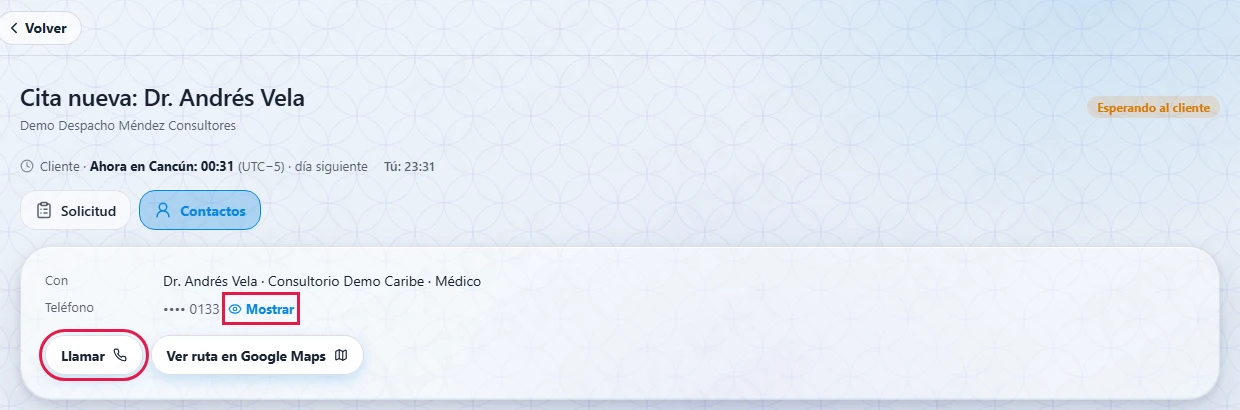
- En las imágenes, el recuadro rojo marca el botón o campo que debes usar.
- Los nombres de botones y opciones aparecen así: Guardar recado.
- Para abrir un módulo, toca su ícono del inicio. En la computadora cada ícono lleva su nombre debajo; en el celular solo ves el ícono, y en este manual lo llamamos por su nombre, por ejemplo, el ícono Agenda.
- Haz clic en cualquier imagen para verla en tamaño completo.
Los datos que ves en las imágenes son de ejemplo. Puedes usar AIssistant en la computadora o en el celular; las pantallas son las mismas, aunque algunas protecciones (por ejemplo, el bloqueo de capturas) solo funcionan en el celular.
1Entrar a AIssistant
La aplicación del equipo (asistentes, supervisores y administradores) se llama AIssistant. Los clientes usan otra aplicación, Atrio. Tu supervisor te da tu usuario (tu correo) y una contraseña inicial.
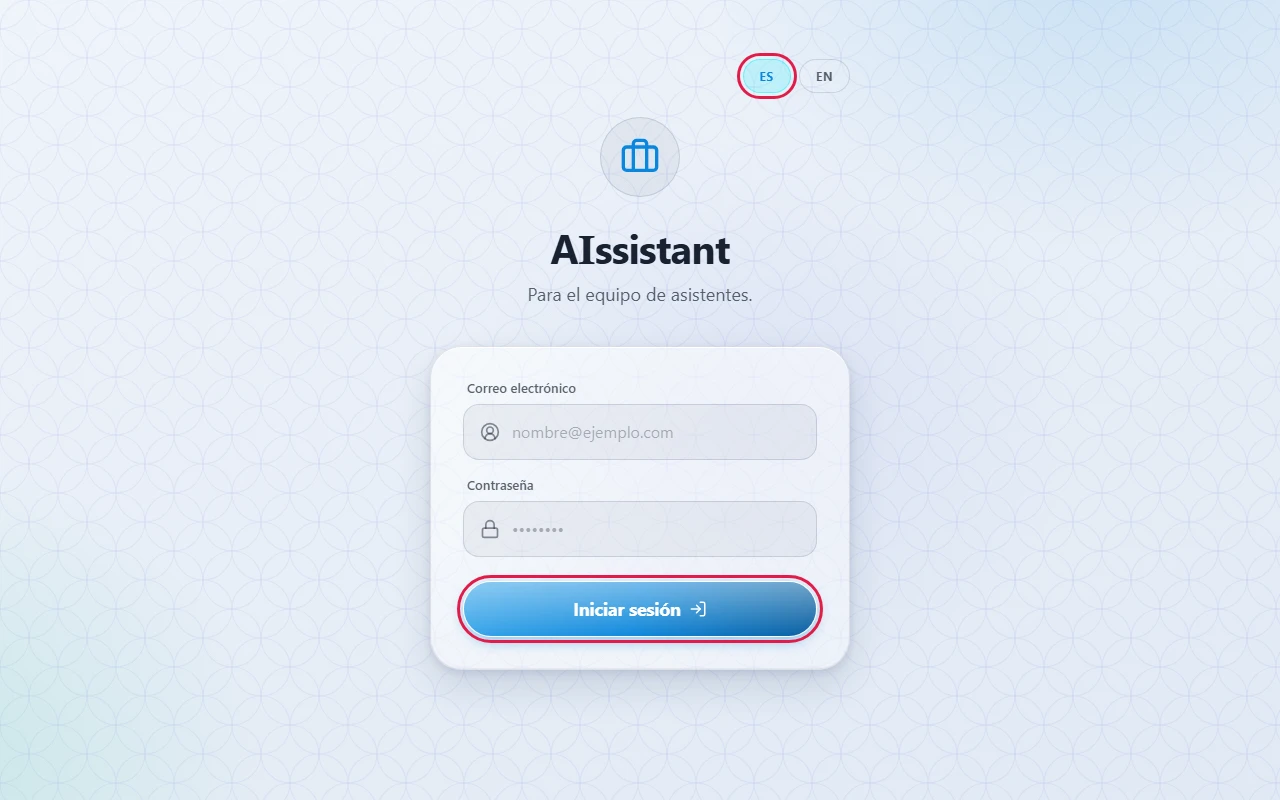
- Abre la app AIssistant en tu celular o, en la computadora, el sitio de AIssistant: app.delegia.lat. Debajo del nombre dice «Para el equipo de asistentes.». Si lo prefieres en inglés, elige EN arriba; ES es español.
- Escribe tu correo electrónico y tu contraseña.
- Haz clic en Iniciar sesión.
- Entras a tu pantalla de inicio (sección 3).
Si entras con una cuenta de cliente
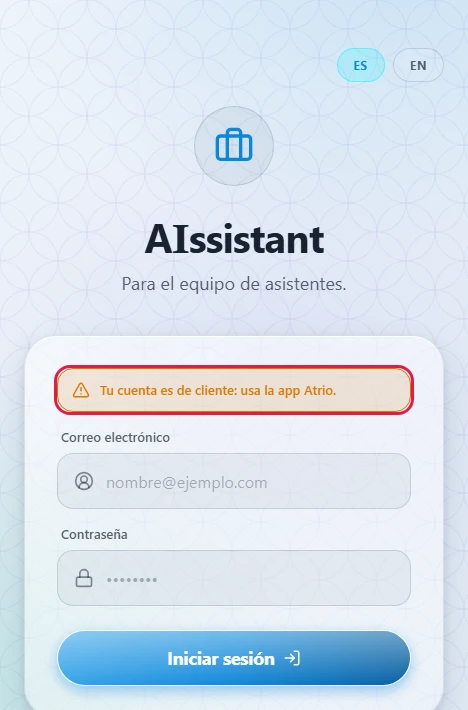
Cada cuenta entra solo a su aplicación. Si una cuenta de cliente intenta entrar a AIssistant, no se abre la sesión:
- En el celular ves el aviso «Tu cuenta es de cliente: usa la app Atrio.». Abre Atrio e inicia sesión ahí.
- En la computadora la cuenta pasa sola a la aplicación que le corresponde.
La primera vez que entras
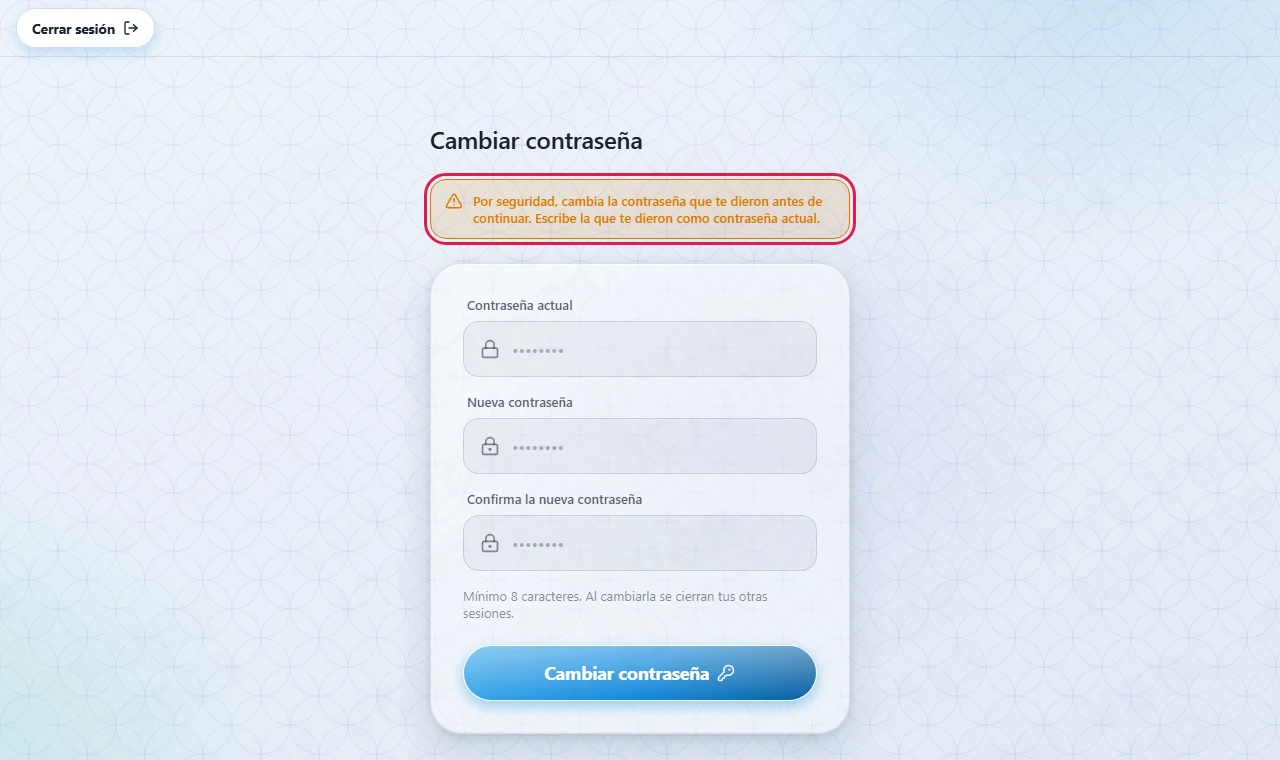
Por seguridad, AIssistant te pide cambiar la contraseña inicial antes de continuar. Arriba ves el aviso «Por seguridad, cambia la contraseña que te dieron antes de continuar. Escribe la que te dieron como contraseña actual.».
- En Contraseña actual, escribe la contraseña que te dieron.
- En Nueva contraseña, escribe una contraseña nueva de al menos 8 caracteres.
- Escríbela otra vez en Confirma la nueva contraseña.
- Haz clic en Cambiar contraseña.
Después de entrar por primera vez, elige tu zona horaria en Mi perfil (sección 10). Así AIssistant te muestra cada hora también en tu hora.
2Seguridad de la información
En AIssistant trabajas con datos de los clientes y de las personas que les llaman. Para cuidarlos, la aplicación incluye varias protecciones que funcionan solas. No tienes que activar nada; esta sección te explica qué verás y por qué.
| Protección | Qué notarás |
|---|---|
| Pantalla | En el celular no se pueden tomar capturas ni grabar la pantalla. Las pantallas llevan una marca muy tenue, que casi no se nota. |
| Datos de terceros | Los teléfonos y correos salen ocultos («•••• 5678»); Mostrar y Llamar quedan registrados. |
| Copiar y pegar | En el celular, los formularios con datos de terceros no tienen el menú de copiar y pegar. |
| Archivos de los guiones | Se ven dentro de la app; no se comparten. |
| Avisos del navegador | Solo dicen «Tienes recordatorios por atender»; nunca el cliente ni el título. |
| Sesión | Se bloquea a los 15 minutos sin uso. El turno dura 12 horas. |
2.1Capturas, grabación y marca de la pantalla
- Capturas y grabación. En el celular, AIssistant no permite tomar capturas de pantalla ni grabar la pantalla. Si lo intentas, verás el aviso «La información es confidencial; la captura quedó registrada.» y el intento queda anotado en la bitácora del equipo.
- Marca tenue. Las pantallas llevan una marca muy tenue, que casi no se nota, que identifica la sesión y la hora (sobre las tarjetas blancas, como las del viaje, puede llegar a distinguirse). No afecta tu trabajo: sirve para saber de qué sesión sale una imagen si algún día una pantalla se comparte fuera de AIssistant.
- En la computadora. El navegador no permite bloquear las capturas, pero la marca sigue en las pantallas y la página no se puede imprimir (dice «Contenido confidencial»).
Si necesitas pasarle un dato a alguien, hazlo por los medios de la empresa y solo con quien corresponda. Para dudas sobre qué se puede compartir, pregunta a tu supervisor.
2.2Teléfonos, correos y archivos de terceros
Los teléfonos y correos de las personas que llaman o con quienes se agenda una cita aparecen ocultos, por ejemplo •••• 5678 o m•••@dominio.com. Los ves así en los recados, en las solicitudes de agenda, en los contactos del cliente y en las tareas de recordatorios.
- Para ver el dato completo, toca Mostrar junto a él.
- Para llamar a un teléfono sin verlo, toca Llamar: el teléfono marca el número sin mostrarlo en pantalla.
- Cada vez que usas Mostrar o Llamar queda registrado quién lo hizo, cuándo y para qué. La bitácora nunca guarda el dato mismo.
- El dato que mostraste se queda a la vista mientras estés en esa pantalla; al salir, vuelve a ocultarse.
- Muestra solo lo que necesites para atender la llamada. Si muestras muchos datos en poco tiempo, tu supervisor recibe un aviso para revisar que todo esté bien. Además, la app no deja mostrar más de 30 datos por minuto: si llegas a ese límite, espera un momento y vuelve a intentarlo.
Otras dos protecciones que verás:
- Sin copiar y pegar (celular). En los formularios donde capturas datos de terceros (recados, contactos, solicitudes, viajes y recordatorios) no aparece el menú de copiar y pegar. Escribe el dato directamente.
- Archivos de los guiones. Las imágenes y los documentos se ven dentro de la app; no hay botón de compartir ni de copiar (ver la sección 5).
2.3Sesión bloqueada
Si pasas 15 minutos sin tocar ni escribir en AIssistant, la sesión se bloquea para que nadie vea los datos de tus clientes si te levantas de tu lugar. Dejar la pantalla abierta sin usarla cuenta como no usarla.
- Verás la capa Sesión bloqueada, con tu nombre.
- Escribe tu contraseña y toca Desbloquear.
- En Android, también puedes tocar Usar huella (la app puede pedirte confirmar tu huella para activarlo).
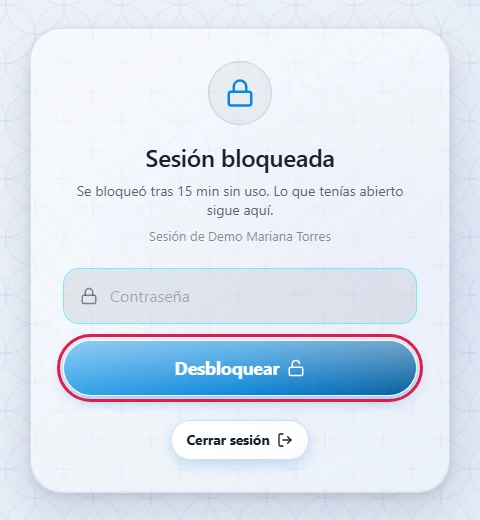
Al desbloquear vuelves exactamente donde estabas y lo que habías escrito no se pierde. Con la sesión bloqueada no ves datos de clientes. Si prefieres salir por completo, toca Cerrar sesión en la misma capa.
- Si te equivocas de contraseña verás «La contraseña no es correcta.». Después de varios intentos fallidos la app te pide esperar unos minutos antes de volver a intentar.
- Si usas AIssistant en varias pestañas del navegador, el bloqueo y el desbloqueo se aplican a todas.
2.4Fin del turno y sesión cerrada
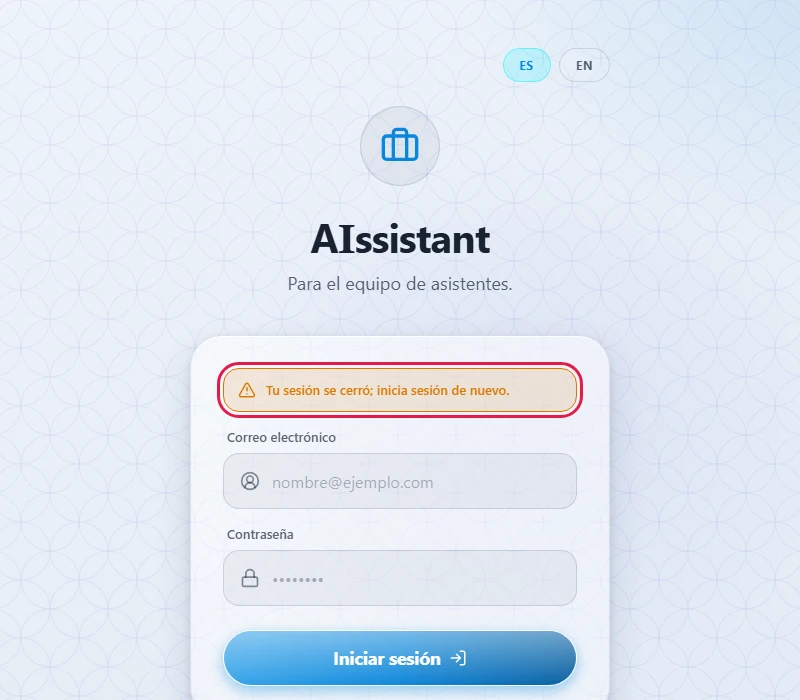
Tu sesión dura un turno de 12 horas. Al terminar, AIssistant te regresa a la pantalla para iniciar sesión con el aviso «Tu turno terminó; inicia sesión de nuevo.». Escribe tu correo y tu contraseña y continúa.
También verás la pantalla de inicio de sesión, con el aviso «Tu sesión se cerró; inicia sesión de nuevo.», si un supervisor o el administrador cierra tus sesiones, o si cambian o restablecen tu contraseña.
2.5Avisos del navegador
En la computadora puedes activar los avisos del navegador para enterarte de las tareas de recordatorios aunque estés en otra pestaña (sección 9.1). Esa ventana la dibuja el navegador, fuera de las protecciones de AIssistant, por eso siempre dice lo mismo: «AIssistant» y «Tienes recordatorios por atender». Nunca trae el nombre del cliente, el título del recordatorio ni la fecha; esos datos solo los ves dentro de AIssistant, en el ícono Avisos de tu inicio.
En el celular no se muestra ningún aviso fuera de la app.
3Cómo moverte en AIssistant
Tu pantalla de inicio es una fila de íconos, uno por cada módulo: Tomar recado, Agenda, Viajes, Recordatorios, Guiones de llamada y Avisos. Toca el ícono para abrir esa pantalla. Si tienes algo pendiente, el ícono muestra un número en un círculo. Si algo no aplica a los clientes que atiendes, su ícono no aparece.
| Ícono | Qué abre | Su número |
|---|---|---|
| Tomar recado | El formulario para dejarle un mensaje a un cliente y tus últimos recados (sección 6). | Ninguno. |
| Agenda | Las solicitudes de agenda y la captura por llamada (sección 7). | Las tuyas y las que puedes tomar. |
| Viajes | La cola de viajes y la captura por llamada (sección 8). | Los tuyos y los que puedes tomar. |
| Recordatorios | Las tareas de recordatorios y la captura por llamada (sección 9). | Las tuyas y las que puedes tomar. |
| Guiones de llamada | Los guiones aprobados de tus clientes (sección 5). | Ninguno. |
| Avisos | No abre otra pantalla: despliega la lista de avisos en el mismo inicio (sección 9.1). | Avisos sin leer. |
Para moverte basta recordar cuatro cosas, que explican las secciones siguientes: los íconos y Hoy (3.1 y 3.2), el botón ‹ Volver (3.3), las pestañas (3.4) y el aviso de cambios sin guardar (3.5).
3.1Tu pantalla de inicio
Todo tu trabajo empieza en una sola pantalla. De arriba abajo ves:
- El encabezado («Bienvenido a AIssistant» con tu nombre), con los botones Mi perfil, Cambiar contraseña y Cerrar sesión.
- Tu estado: cómo te ve tu supervisor (Conectado, Ocupado o En pausa). Ver la sección 4.
- La fila de íconos de tus módulos, con su número si hay algo pendiente.
- Hoy: un resumen corto de lo que te toca (3.2).
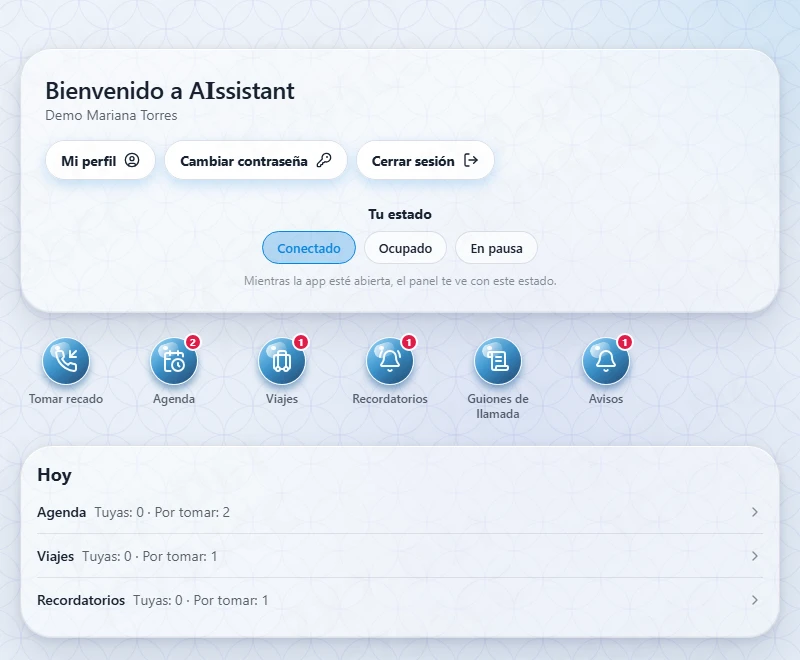
Aunque casi no se nota, la pantalla lleva una marca que identifica tu sesión y la hora (ver la sección 2.1).
Si tu perfil no tiene zona horaria, o tu dispositivo está en una zona distinta a la de tu perfil, arriba de todo aparece un aviso para elegirla. Lo explicamos en Mi perfil y tu zona horaria.
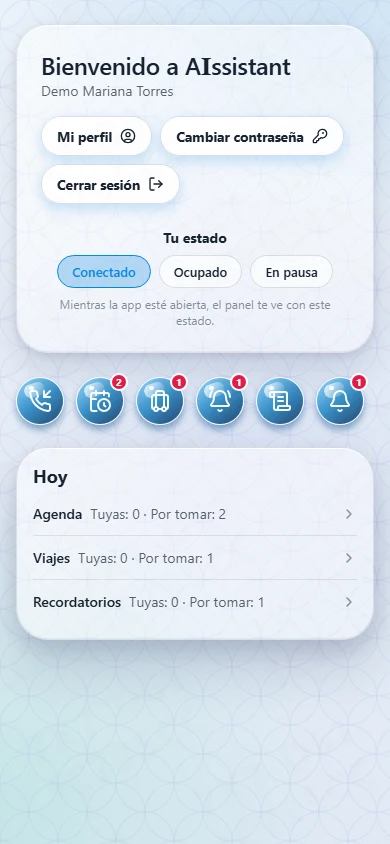
En el celular
En el celular, los íconos del inicio no llevan nombre debajo: solo el ícono y su número. En una computadora o en una pantalla ancha, cada ícono lleva su nombre. Las funciones son las mismas. Los campos de cada formulario se apilan y, en las pantallas con pestañas, la fila de pestañas se desplaza de lado.
3.2Hoy
Debajo de los íconos, Hoy resume en pocas líneas lo que te toca: un renglón por módulo con trabajo (Agenda, Viajes y Recordatorios), con lo tuyo y lo que puedes tomar, por ejemplo «Tuyas: 1 · Por tomar: 2». Hoy solo muestra números por módulo, lo tuyo y lo que puedes tomar: nunca nombres de clientes.
- Toca una línea para ir directo a ese módulo.
- Los módulos sin trabajo no aparecen. Si no hay nada, dice «Nada pendiente por ahora.».
- Se actualiza solo cada 30 segundos.
3.3‹ Volver
En cualquier pantalla que no sea el inicio, arriba a la izquierda está ‹ Volver. Te regresa a la pantalla de donde viniste. Hace lo mismo que el botón «Atrás» del navegador, el gesto de iOS y el botón de Android. Cambiar de pestaña dentro de una pantalla no cuenta: ‹ Volver sale de la pantalla.
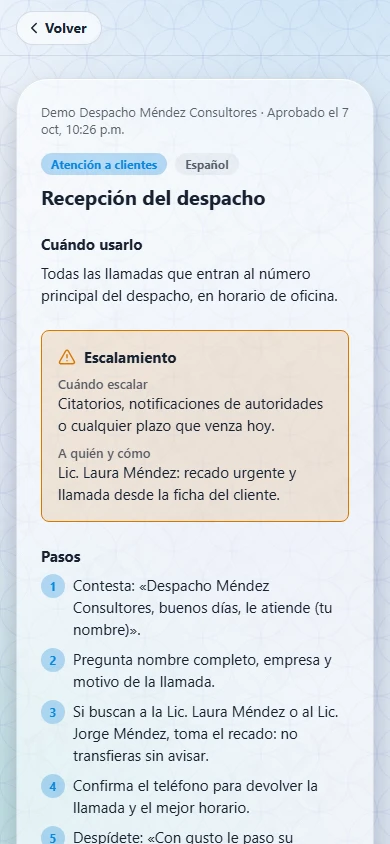
- Las acciones que terminan una pantalla (soltar, cerrar, posponer) también te regresan a la pantalla anterior. La lista de abajo se actualiza sola al volver.
- Al regresar a la cola de recordatorios, el aviso de lo que hiciste (por ejemplo, «Tarea cerrada.») aparece arriba de la lista y se queda hasta que cambias de pestaña.
- Si llegaste por un enlace o recargaste la página, ‹ Volver te lleva a la pantalla «de arriba»: la lista o el inicio.
- El inicio no lleva ‹ Volver.
3.4Pestañas
Las pantallas largas se dividen en pestañas, una fila de botones arriba del contenido. Toca una pestaña para cambiar de sección. Lo que escribiste en otra pestaña se conserva. En el teléfono, la fila de pestañas se desplaza de lado.
- Si un campo de otra pestaña no pasó la validación, la pestaña lleva un punto de aviso.
- Verás pestañas en el trabajo de una solicitud de agenda (7.3), en Capturar por llamada (7.9), en Completar solicitud de un viaje (8.3), en el viaje (8.4), en el editor de opciones (8.5) y en la captura de un recordatorio (9.6). Las colas de agenda, viajes y recordatorios también usan pestañas para separar lo tuyo, lo que está en cola y lo que espera.
3.5Cambios sin guardar
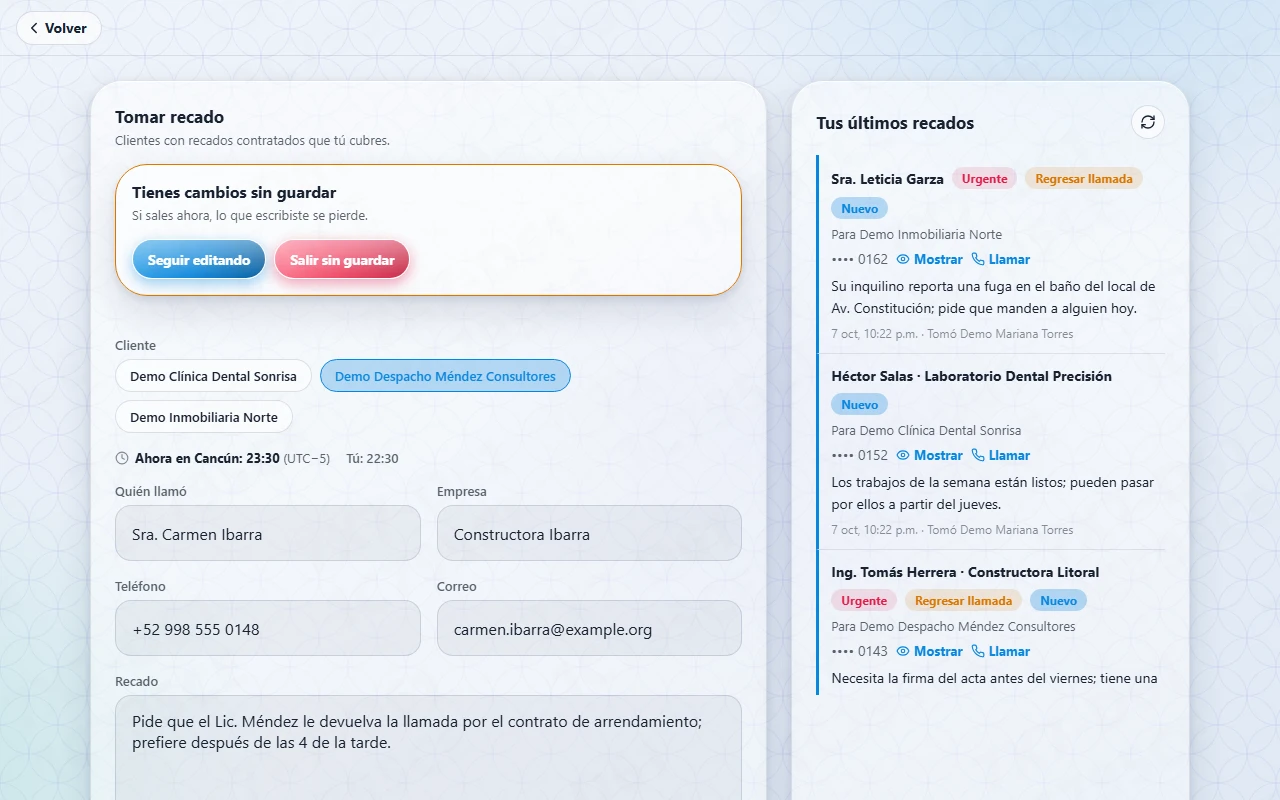
Si sales de un formulario con lo que escribiste sin guardar, la app te lo pregunta en la misma página: «Tienes cambios sin guardar». Elige Seguir editando para quedarte o Salir sin guardar para perderlos. Al guardar, ya no pregunta.
- Aparece cuando intentas salir con ‹ Volver, con «Atrás» del navegador, con el gesto de iOS o con el botón de Android.
- En la computadora, si cierras o recargas la pestaña del navegador, quien pregunta es el propio navegador, con su texto.
- Lo usan Tomar recado (sección 6), los formularios de Capturar por llamada (7.9, 8.9 y 9.6) y Completar solicitud de un viaje (8.3).
4Marcar tu estado
Tu supervisor ve cuántos asistentes están disponibles. Mantén tu estado al día. Lo cambias en tu pantalla de inicio, arriba de los íconos.
- Al empezar tu turno, elige Conectado.
- Mientras atiendes una llamada o una tarea, elige Ocupado.
- Si tomas un descanso, elige En pausa.

5Usar un guion en una llamada
Un guion te dice cómo atender un tipo de llamada de un cliente: qué pasos seguir, qué responder y cuándo pasar la llamada a otra persona. Solo ves los guiones aprobados por el supervisor de los clientes que puedes atender.
- En tu inicio, toca el ícono Guiones de llamada. Se abre la pantalla Guiones.
- Elige el Cliente que te está llamando.
- Aparecen sus guiones, agrupados por tipo de llamada (por ejemplo, Atención a clientes). La etiqueta de la derecha indica el idioma (ES = español).
- Haz clic en el guion que corresponde a la llamada. Se abre en su propia pantalla; con ‹ Volver regresas a la lista.
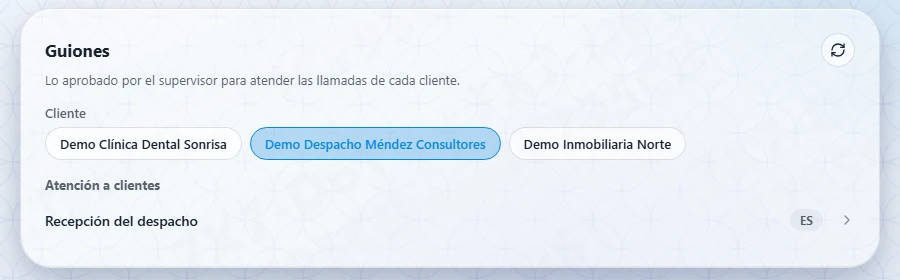
Si hay muchos clientes o guiones, aparece un buscador. Escribe parte del nombre para encontrarlo más rápido.
Qué revisar primero
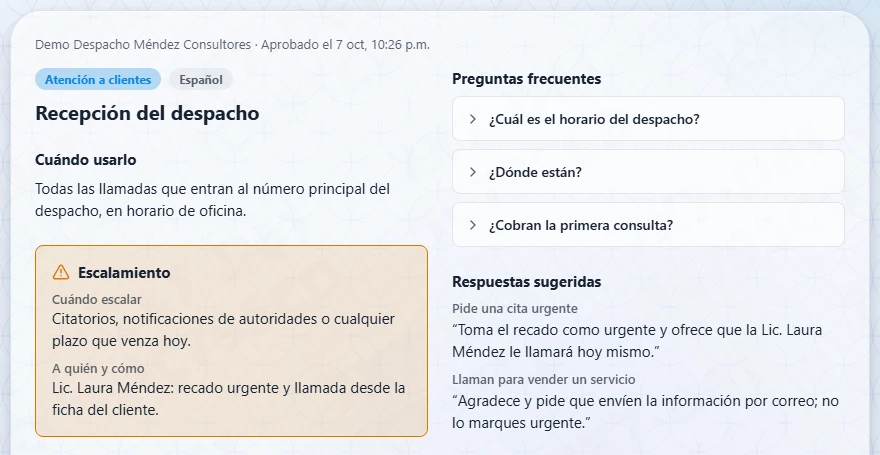
- Lee Cuándo usarlo para confirmar que es el guion correcto.
- Lee el recuadro naranja Escalamiento: dice cuándo debes pasar la llamada y a quién y cómo.
Durante la llamada
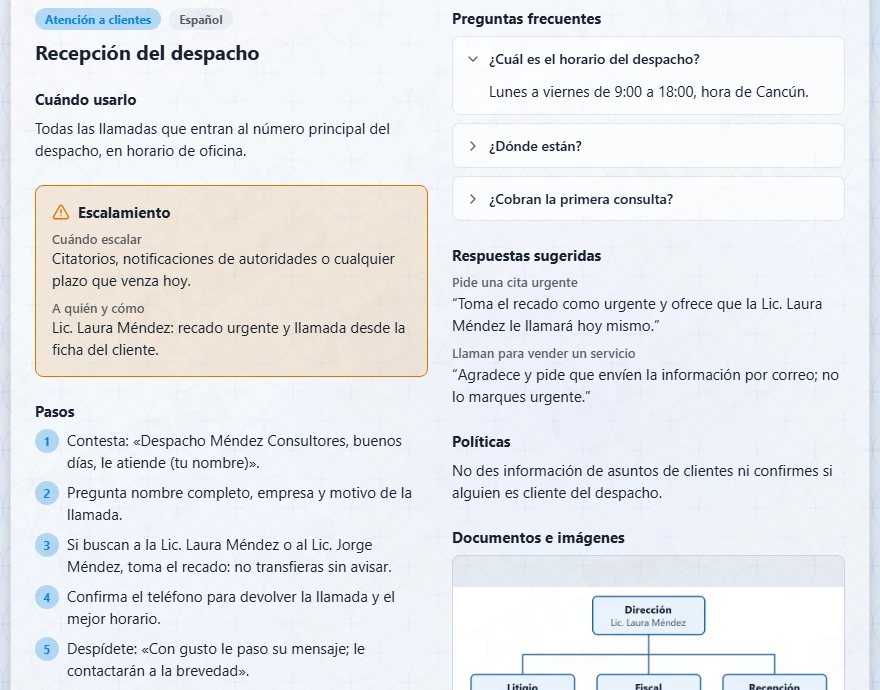
- Sigue los Pasos en orden.
- Si te hacen una pregunta, busca en Preguntas frecuentes y haz clic en ella para ver la respuesta. Si hay muchas, usa Buscar en las preguntas.
- En situaciones delicadas, usa las Respuestas sugeridas: dicen qué decir, palabra por palabra.
- Respeta siempre las Políticas del cliente.
Ligas, documentos e imágenes
- Ligas: se abren aparte, sin cerrar el guion. Junto a cada una ves el sitio al que lleva.
- Imágenes: se ven directamente dentro del guion, con su nombre debajo. Toca una imagen para agrandarla y tócala otra vez para regresarla a su tamaño.
- PDF: aparecen en la lista con su nombre, su tamaño y el botón Ver. Al tocarlo, el PDF se abre dentro de la propia pantalla, debajo de la lista; para cerrarlo toca Cerrar.
- Documentos de Office (Word, Excel…): en el celular se abren con el botón Abrir y el visor del dispositivo; en la computadora se descargan con el botón Descargar.
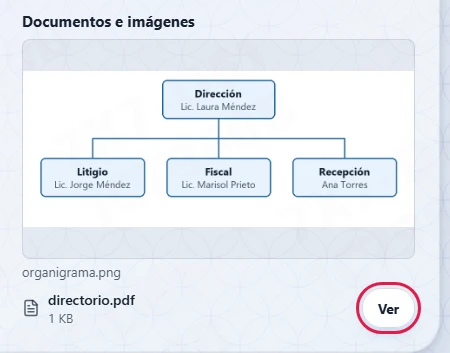
Por seguridad, no hay botón para compartir, descargar ni copiar los PDF y las imágenes. Cada vez que abres un archivo queda registrado en la bitácora del equipo (sin guardar su nombre ni su contenido), y la copia temporal se borra del dispositivo al cerrarlo. Los PDF con contraseña no se pueden mostrar aquí.
Solo ves los guiones de los clientes que atiendes con el servicio Atención de llamadas. Si no ves el ícono Guiones de llamada, o un cliente no aparece o no ves sus guiones, avísale a tu supervisor.
Si no encuentras un guion que necesitas, o algo en él está mal o desactualizado, avísale a tu supervisor. No improvises respuestas sobre precios, garantías o diagnósticos.
6Tomar un recado
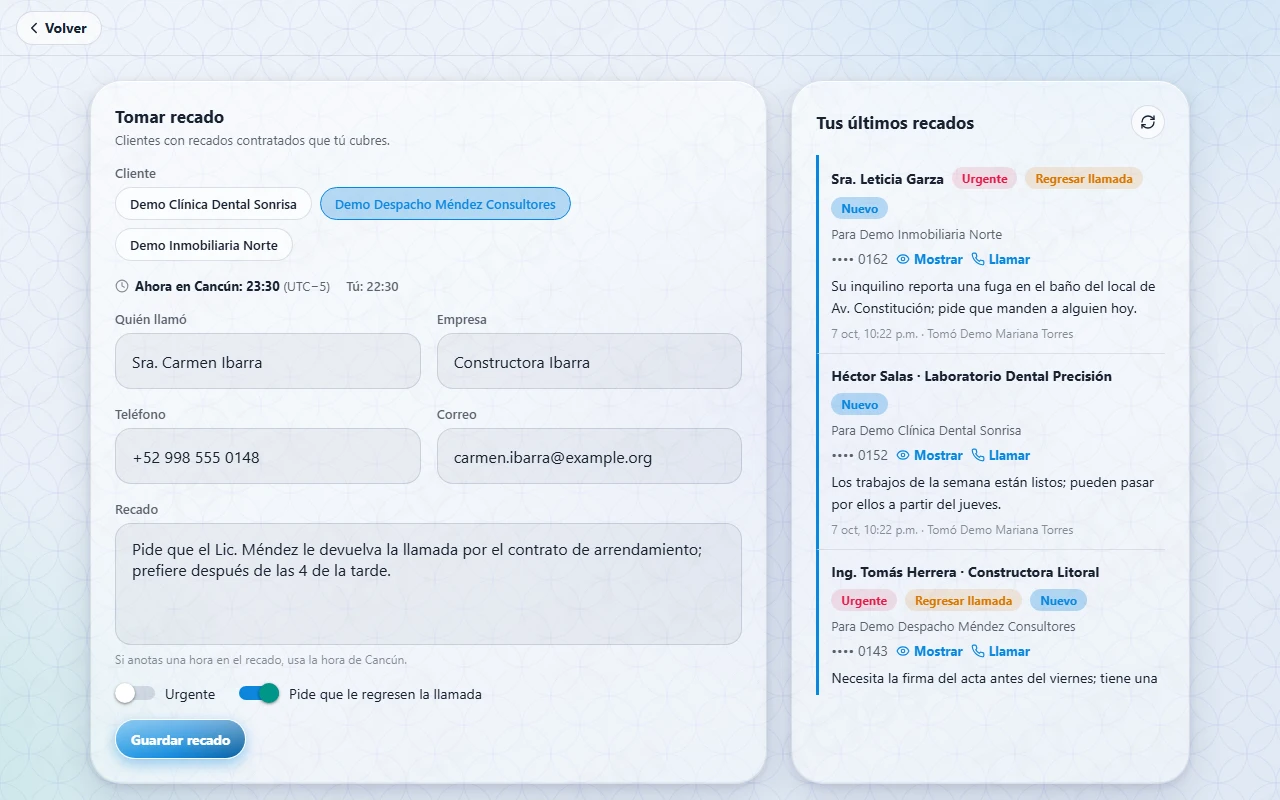
Toca el ícono Tomar recado de tu inicio. Se abre una pantalla con el formulario a la izquierda y Tus últimos recados a la derecha (en el celular, uno debajo del otro). En Tomar recado solo aparecen los clientes que contrataron recados y que tú puedes atender.
- Elige el Cliente para quien es el recado.
- Escribe Quién llamó. Si la persona lo da, agrega su Empresa, Teléfono y Correo.
- Escribe el Recado: qué necesita, claro y breve. Si anotas una hora, usa la hora del cliente; debajo del campo verás cuál es (por ejemplo, «Si anotas una hora en el recado, usa la hora de Cancún.»).
- Si es urgente, activa Urgente. Si pidió que le regresen la llamada, activa Pide que le regresen la llamada.
- Haz clic en Guardar recado.
Verás el aviso «Recado guardado para Demo Despacho Méndez Consultores.», el formulario queda vacío (también el cliente, porque el siguiente recado suele ser de otra llamada) y el recado aparecerá al principio de Tus últimos recados. El cliente lo verá en su portal en menos de un minuto.
Si sales sin guardar
Si ya escribiste algo y tocas ‹ Volver, la app te lo pregunta en la misma página (sección 3.5). Elige Seguir editando para quedarte o Salir sin guardar para perder lo escrito.
Teléfonos y correos ocultos
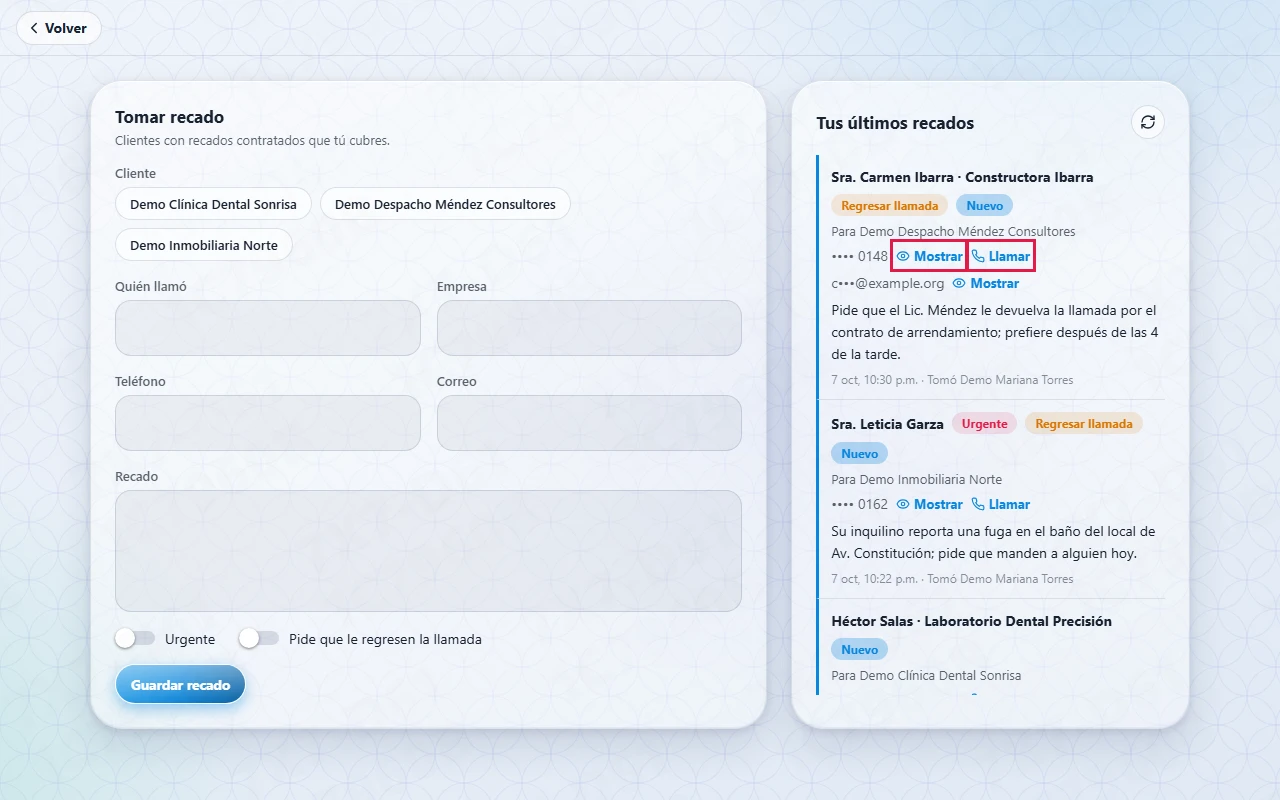
En Tus últimos recados, el teléfono y el correo de quien llamó salen ocultos, por ejemplo •••• 0148 y c•••@example.org. Junto a cada teléfono hay dos acciones, y junto al correo una:
- Mostrar: ves el dato completo.
- Llamar (solo teléfonos): marca el número sin mostrarlo.
Cada vez que usas una de ellas queda registrado quién lo hizo, cuándo y para qué (ver la sección 2.2). El recado también muestra su estado (Nuevo, Leído o Atendido) y las etiquetas Urgente y Regresar llamada.
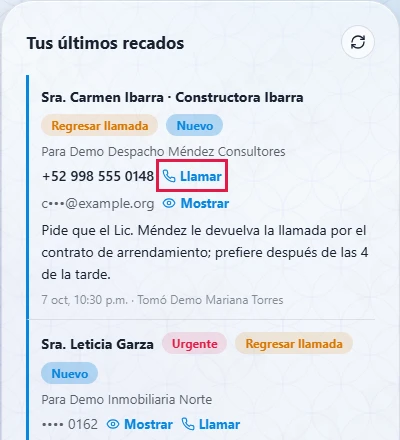
Después de tocar Mostrar, el número aparece completo y queda el enlace Llamar. Los demás recados siguen ocultos, y el número vuelve a ocultarse cuando sales de la pantalla.
Cliente, Quién llamó y Recado son obligatorios. Anota solo lo necesario: no escribas datos sensibles como información de salud, números de tarjeta o contraseñas.
Antes de guardar, repite a quien llama su nombre y su teléfono para confirmarlos. Lo que escribes en Teléfono y Correo se guarda completo; solo se muestra oculto cuando lo consultas después.
7Solicitudes de agenda
Los clientes con agenda contratada piden citas desde su portal (o por teléfono contigo): con quién, para qué, en qué fechas y horas, dónde es la cita, de dónde salen y cómo se mueven. Tú hablas con el tercero (el consultorio, negocio o persona con quien es la cita), eliges una hora que le acomode al cliente considerando su traslado y confirmas la cita. El cliente recibe un aviso en cada paso.
Cualquier asistente que atiende a un cliente puede tomar sus solicitudes: todo lo que necesitas está en la solicitud, no en la memoria de otra persona.
Cómo avanza una solicitud
| Estado | Qué significa |
|---|---|
| En cola | Nadie la ha tomado. Cualquier asistente que atiende a ese cliente puede tomarla. |
| En proceso | Un asistente la está trabajando. Solo esa persona puede confirmarla. |
| Esperando al cliente | Le propusiste opciones al cliente y esperas su respuesta. |
| Confirmada | La cita quedó en la agenda del cliente y él ya tiene el aviso. |
| No se pudo | No hubo forma de agendarla; el cliente recibió el motivo. |
| Cancelada | El cliente o un supervisor la canceló. |
En tu inicio
El ícono Agenda abre las solicitudes. Su número suma las tuyas y las que puedes tomar. En Hoy, la línea Agenda dice, por ejemplo, «Tuyas: 1 · Por tomar: 2»; tócala para ir al mismo lugar. Se actualiza sola cada 30 segundos.
- Toca el ícono Agenda para abrir la cola.
- Si un cliente te pide una cita por teléfono, toca Capturar por llamada, arriba a la derecha de la cola (ver 7.9).
7.1La cola
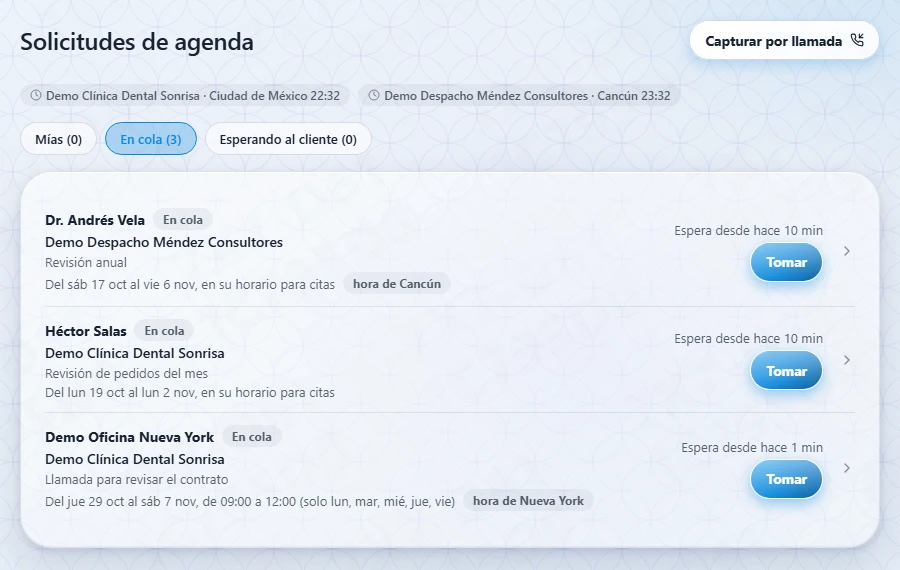
Al tocar el ícono Agenda se abre Solicitudes de agenda, con todo lo que te toca de la agenda de tus clientes.
- Arriba ves un reloj por cada cliente que atiendes: su nombre, su ciudad y la hora que es ahí en este momento (por ejemplo, Demo Clínica Dental Sonrisa · Ciudad de México 22:32). Si allá ya es otro día, dice (día siguiente) o (día anterior).
- Elige una pestaña. Entre paréntesis ves cuántas solicitudes tiene cada una:
- Mías: las que tomaste y estás trabajando. Si tienes alguna, la cola abre en esta pestaña.
- En cola: las que nadie ha tomado, primero la que más tiempo lleva esperando.
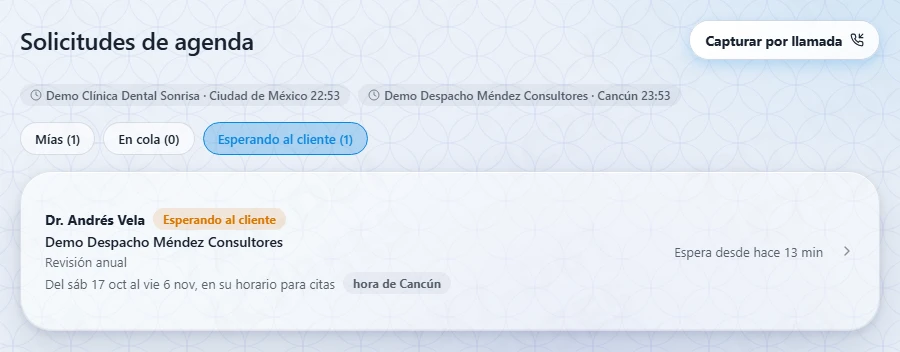
- Esperando al cliente: las que le enviaste al cliente para que elija.
- Cada fila muestra con quién es la cita, el estado, el cliente, el motivo, las fechas que pidió y desde hace cuánto espera (Espera desde hace…). Si las fechas están en una zona distinta a la tuya, aparece la etiqueta hora de …; si es un cambio, la etiqueta Reagendar o Cancelar cita.
- Haz clic en Tomar para quedarte con una solicitud, o en la fila para ver su detalle antes de tomarla.
Esperando al cliente
En esta pestaña están las solicitudes en las que pediste respuesta al cliente. Cuando el cliente responde, la solicitud regresa a En cola con la etiqueta Respondió. Cualquier asistente que atienda a ese cliente puede tomarla, no solo quien le pidió la respuesta; en la pantalla de trabajo se ve lo que contestó.
La cola se actualiza sola cada 30 segundos. Atiende primero las que más tiempo llevan esperando.
7.2Tomar una solicitud
- En la pestaña En cola, haz clic en Tomar. También puedes abrir la solicitud y, en la pestaña Solicitud, debajo de sus datos (donde dice «Tómala para trabajarla.»), hacer clic en Tomar.
- Se abre su pantalla de trabajo con el estado En proceso, en la pestaña Huecos y propuesta (si es una cancelación, en Solicitud). Ahora la solicitud aparece en tu pestaña Mías.
Si otra persona ya la tiene, en su detalle verás La tiene … con su nombre, y no podrás trabajarla.
Una solicitud tomada regresa sola a la cola si ya pasaron 20 minutos o más desde que la tomaste y llevas 15 minutos sin conexión (AIssistant cerrado). Así ningún cliente se queda esperando. Si no vas a terminarla, suéltala tú (ver 7.8).
Otra persona la tomó o la actualizó al mismo tiempo que tú. Toca ‹ Volver para regresar a la cola, espera a que se actualice y vuelve a intentarlo.
7.3La pantalla de trabajo
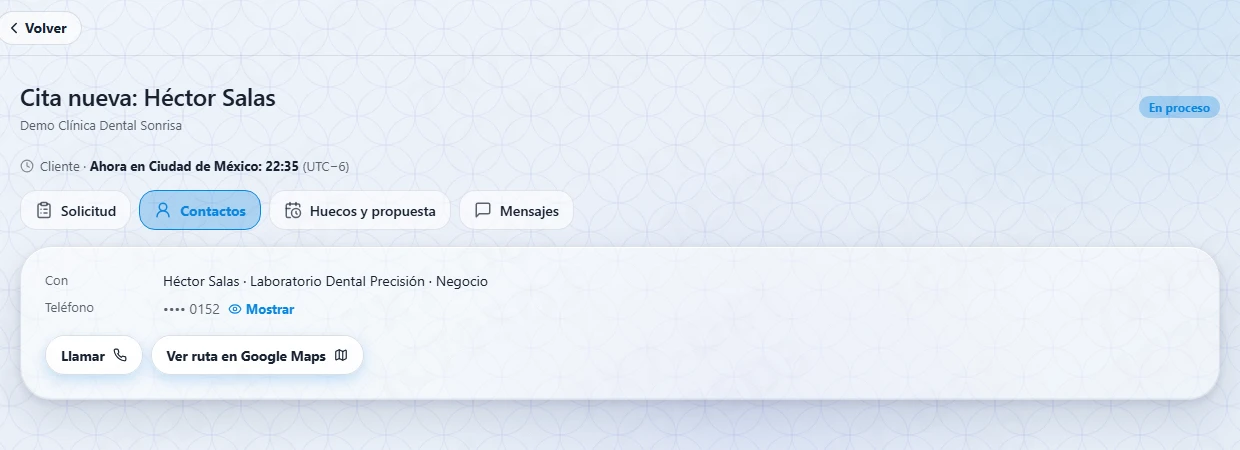
Arriba ves el tipo de solicitud y con quién es la cita (por ejemplo, Cita nueva: Héctor Salas), el cliente, el estado y los relojes. Debajo, una fila de pestañas divide la pantalla:
| Pestaña | Qué hay |
|---|---|
| Solicitud | Lo que pidió el cliente. Aquí está Tomar si la solicitud está en cola y Soltar si la tienes tomada. |
| Contactos | Con quién es la cita y su teléfono oculto, con Mostrar, Llamar y Ver ruta en Google Maps. |
| Huecos y propuesta | La agenda del cliente, los huecos libres, la hora que ofrece el tercero y la revisión (secciones 7.4 a 7.6). Solo la ve quien trabaja la solicitud y solo si no es una cancelación. |
| Mensajes | Pedir respuesta al cliente y marcar «no se pudo» (7.7 y 7.8). Misma condición que la anterior. |
Cambiar de pestaña no borra lo que escribiste. Quien la trabaja entra directo a Huecos y propuesta. Para salir de la pantalla, toca ‹ Volver.
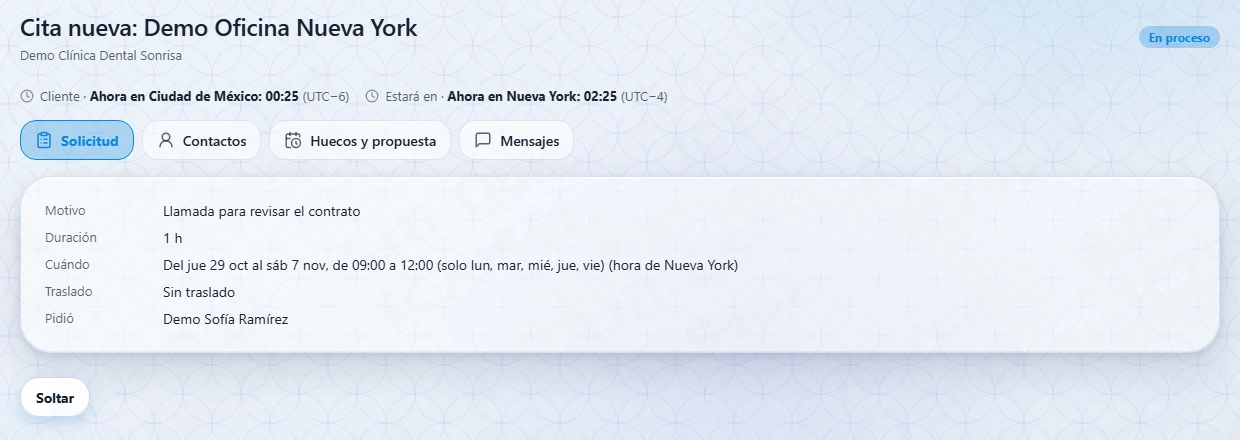
La pestaña Solicitud
- Revisa los relojes: Cliente · Ahora en … es la hora actual en la zona de la agenda del cliente. Si en esas fechas el cliente estará en otra ciudad, también ves Estará en · Ahora en …. Si tu hora es distinta, ves además Tú: ….
- Lee lo que pidió el cliente: Motivo, Duración, Cuándo, Dónde, Sale de, Traslado y Pidió (la persona del cliente que hizo la solicitud, con su nombre completo). El Cuándo dice en qué hora están las fechas, por ejemplo «(hora de Nueva York)».
- Si el cliente ya contestó tus opciones, lo ves en Respuesta del cliente (por ejemplo, «Eligió: …»).

La pestaña Contactos
- Mira Con (la persona o el negocio) y el Teléfono, oculto (por ejemplo «•••• 0152»). Toca Mostrar si necesitas verlo.
- Haz clic en Llamar para llamar al tercero sin ver su número, y en Ver ruta en Google Maps para estimar el traslado. Mostrar y Llamar quedan registrados.
Tipos de solicitud
| Tipo | Qué haces |
|---|---|
| Cita nueva | Buscas una hora con el tercero, la revisas y confirmas (secciones 7.4 a 7.6). |
| Reagendar | En la pestaña Solicitud dice «El cliente pide mover esta cita.» y ves la Cita actual. Acuerdas la nueva hora con el tercero y la confirmas igual que una cita nueva. |
| Cancelar cita | En la pestaña Solicitud dice «El cliente pide cancelar esta cita: avisa al tercero y confirma la cancelación.». Llama al tercero desde Contactos y, en la pestaña Solicitud, escribe la Nota de confirmación y haz clic en Confirmar cancelación. |
7.4Agenda del cliente y huecos libres
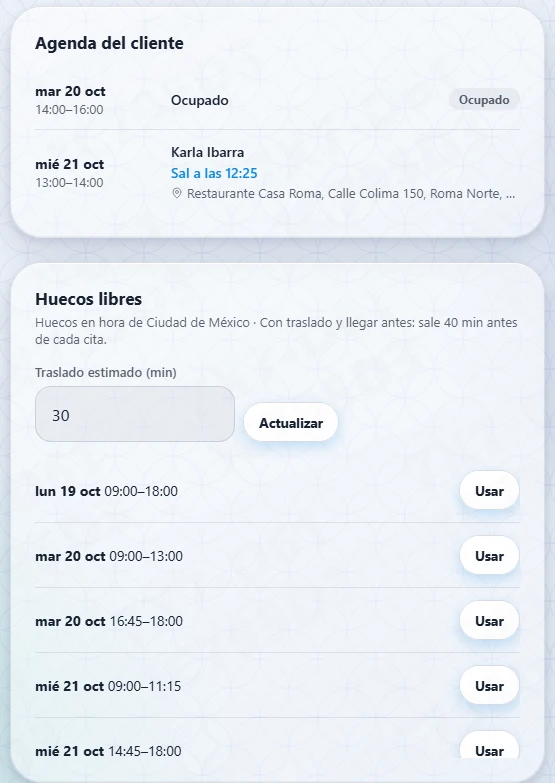
Antes de llamar al tercero, revisa qué tiene el cliente en esas fechas y en qué espacios le cabe la cita. Todo está en la pestaña Huecos y propuesta, en la columna de la izquierda (arriba en el celular).
- En Agenda del cliente ves sus citas y sus bloques ocupados en las fechas que pidió. Los bloques que marcó el cliente solo dicen Ocupado; no ves el motivo. Un viaje reservado también aparece como un bloque Ocupado de varios días, solo de lectura (ver la figura de abajo).
- En Huecos libres, si la cita requiere traslado, escribe el Traslado estimado (min) y haz clic en Actualizar. Los huecos ya consideran el traslado y el tiempo para llegar antes (arriba dice cuántos minutos antes sale el cliente).
- Los huecos se muestran en la hora de la zona de la solicitud («Huecos en hora de …»). Si tu hora es otra, debajo de cada hueco ves «= … tu hora».
- Haz clic en Usar en un hueco: su fecha, su hora y la zona de la solicitud pasan a Hora que ofrece el tercero, sin convertir nada.
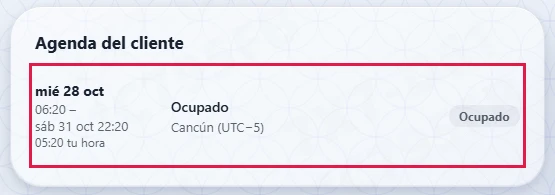
Ese bloque no se puede mover desde la agenda: el viaje se cambia desde el propio viaje. Evita ofrecer horas que choquen con él.
Si no hay huecos verás «Sin huecos en lo que pidió: propónle opciones.». En ese caso, pregunta al tercero qué horas tiene y pide respuesta al cliente (ver 7.7).
7.5La hora que ofrece el tercero
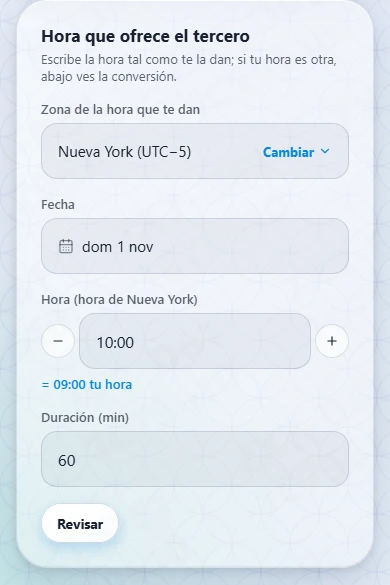
Aquí escribes la hora que te da el consultorio o negocio, tal como te la dice. Está en la misma pestaña Huecos y propuesta, en la columna de la derecha (debajo de los huecos en el celular).
- En Zona de la hora que te dan revisa la ciudad. Viene la de la solicitud; si el tercero te da la hora de otra ciudad, haz clic en Cambiar y elígela. Las sugeridas son Del cliente: …, De la solicitud: … y, al reagendar, De la cita: ….
- Elige la Fecha y escribe la Hora. El campo dice en qué hora va, por ejemplo Hora (hora de Nueva York). Los botones − y + mueven la hora de 15 en 15 minutos.
- Si tu hora es otra, debajo del campo ves «= … tu hora». Úsalo solo para orientarte: no escribas tu hora en el campo.
- Ajusta la Duración (min) y, si la cita requiere traslado, el Traslado (min) (revisa la ruta en Maps y escribe los minutos).
- Haz clic en Revisar.
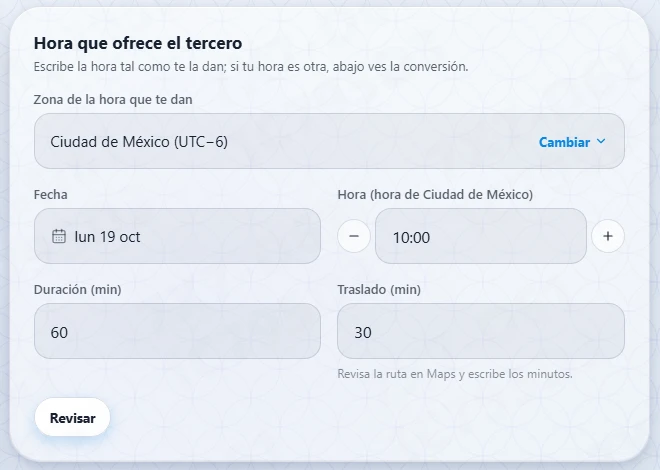
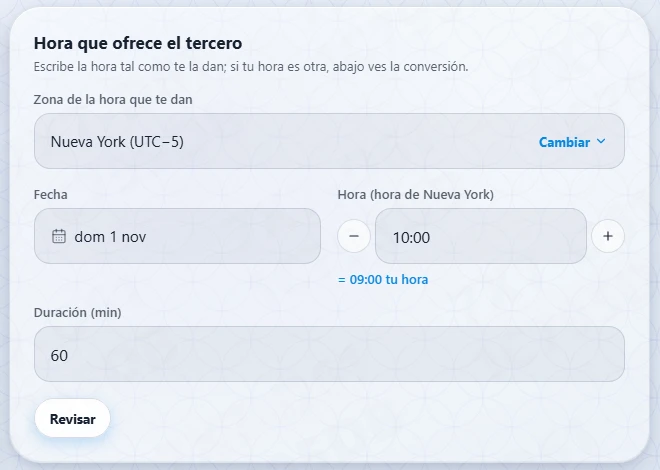
Escribe la hora en la zona que dice el campo, nunca en tu hora. Cambiar la zona no cambia lo que escribiste: solo cambia en qué zona se lee. Por eso, si cambias la zona, revisa que la hora siga siendo la que te dieron. Cualquier cambio de zona, fecha, hora, duración o traslado borra la revisión anterior: vuelve a hacer clic en Revisar.
7.6Revisar y confirmar
Al hacer clic en Revisar, AIssistant compara la hora con lo que pidió el cliente y con su agenda, y te muestra el resultado en un recuadro: la cita con su zona, la hora de Salida del cliente (y tu hora, si es distinta) y si puedes confirmarla.
| Lo que ves | Qué significa |
|---|---|
| Cabe: puedes confirmar. | La hora entra en lo que pidió el cliente y no choca con nada. |
| Avisos (en gris) | Por ejemplo, «Muy pegada a lo anterior», «Muy pegada a lo siguiente» o «Fuera de su horario habitual». No impiden confirmar; úsalos para decidir. |
| Problemas (en naranja) | «Fuera de las fechas que pidió», «Ese día no le sirve», «Fuera del horario que pidió», «Fuera de su horario para citas» o «Muy pronto: no alcanza a salir a tiempo». No se puede confirmar: busca otra hora o pide respuesta al cliente. |
| Choca con: … | Se cruza con una cita o un bloque ocupado del cliente. No se puede confirmar. |
Si la hora cabe:
- Si el tercero te dio otra dirección, escríbela en Dirección (si cambió).
- Escribe la Nota de confirmación: folio, qué llevar y con quién confirmaste. El cliente la verá en su cita.
- Haz clic en Confirmar cita. Verás «Confirmada: el cliente ya tiene el aviso.». La solicitud queda Confirmada y solo quedan las pestañas Solicitud y Contactos.
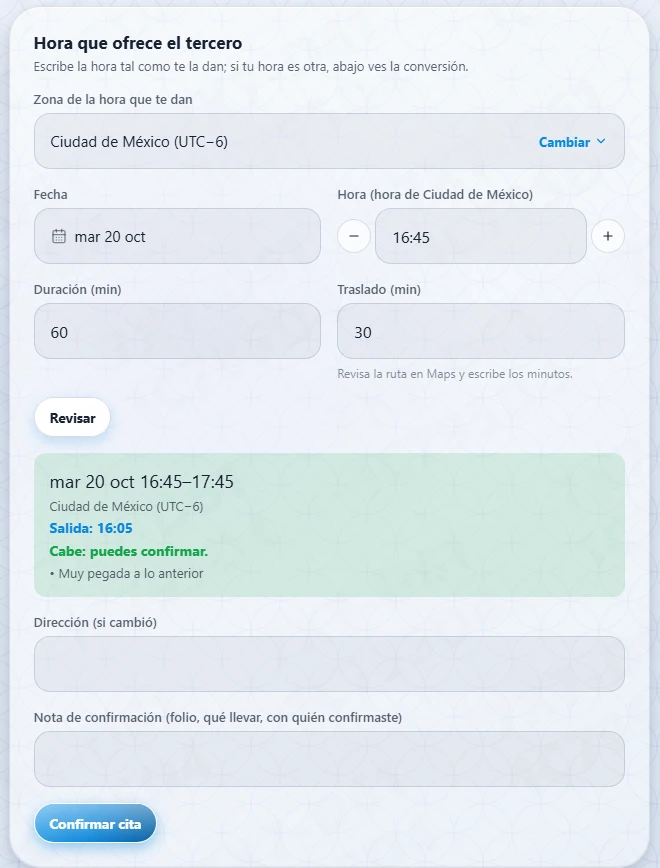
Confirma con el tercero antes de hacer clic en Confirmar cita: el cliente recibe el aviso en ese momento.
7.7Pedir respuesta al cliente
Si lo que ofrece el tercero no entra en lo que pidió el cliente, proponle hasta 3 opciones para que elija. Esto se hace en la pestaña Mensajes.
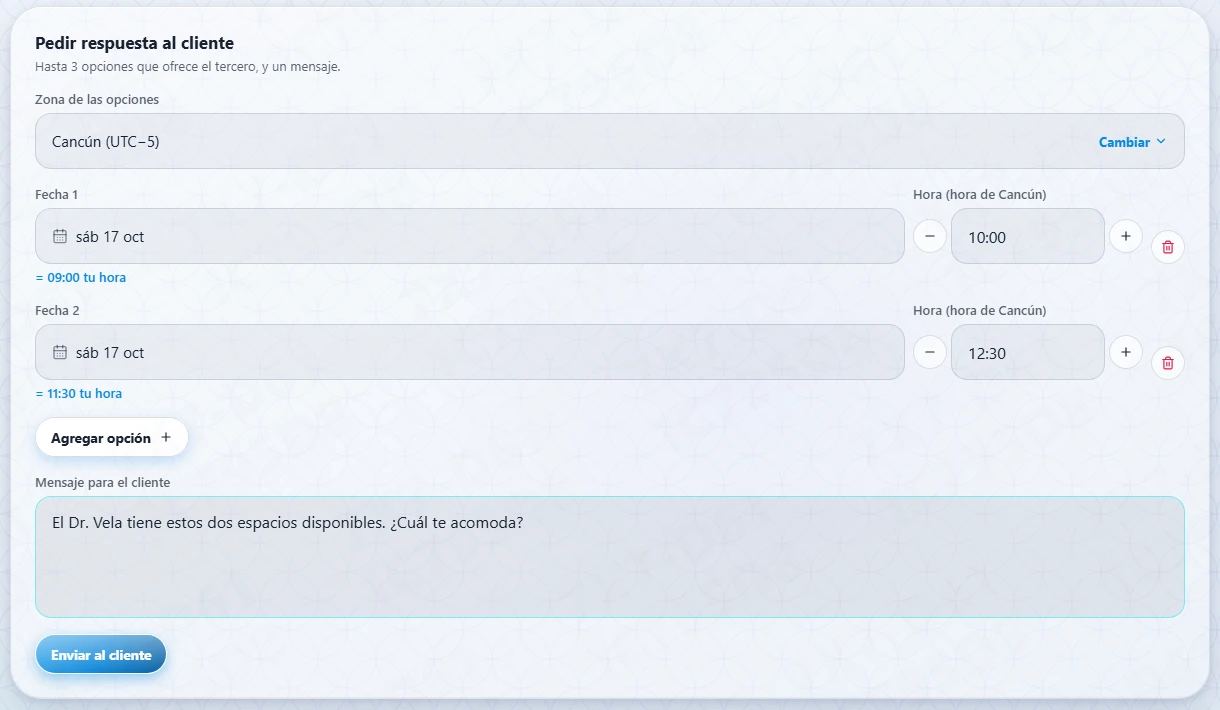
- Abre la pestaña Mensajes y haz clic en Pedir respuesta al cliente. La primera opción ya trae la fecha, la hora y la zona que tienes en Hora que ofrece el tercero.
- Revisa la Zona de las opciones: todas las opciones van en esa zona y así las verá el cliente.
- Captura la fecha y la hora de cada opción, en la hora que dice el campo. Agregar opción suma otra (hasta 3); el bote de basura la quita.
- Escribe el Mensaje para el cliente (es obligatorio).
- Haz clic en Enviar al cliente. Verás «Enviado: verás su respuesta en la cola.» y la solicitud pasa a Esperando al cliente.
Cuando el cliente responde, la solicitud regresa a En cola con la etiqueta Respondió y cualquier asistente puede tomarla. Si el cliente eligió una opción, al abrir la solicitud esa opción ya está en Hora que ofrece el tercero y se revisa sola; confirma con el tercero y haz clic en Confirmar cita. Si escribió otra respuesta, léela en Respuesta del cliente, en la pestaña Solicitud.
7.8No se pudo o soltar
No se pudo agendar
- Si no hay forma de agendar la cita, abre la pestaña Mensajes y escribe el Motivo (lo verá el cliente).
- Haz clic en Marcar "no se pudo" (se activa al escribir el motivo). El cliente recibe el aviso.
Soltar
Si no puedes seguir con una solicitud (por ejemplo, termina tu turno), abre la pestaña Solicitud y haz clic en Soltar, al final de la pantalla. La solicitud regresa a la cola para otro asistente y tú regresas a la pantalla anterior.

Escribe el motivo pensando en el cliente: breve, claro y sin datos de salud ni otros datos sensibles.
7.9Capturar por llamada y contactos
Si un cliente te llama para pedir una cita, captúrala mientras habla.
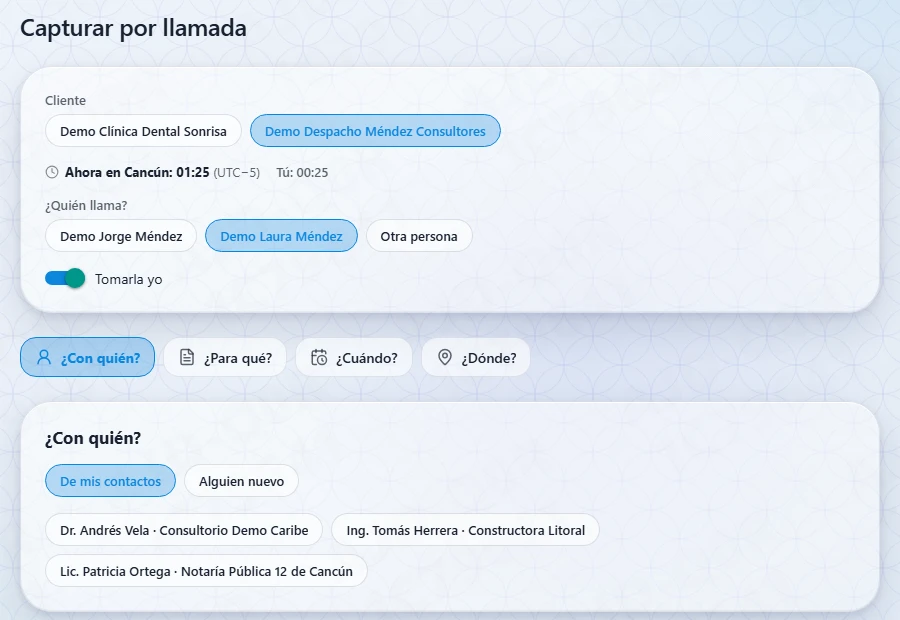
- Toca el ícono Agenda y, arriba a la derecha de la cola, haz clic en Capturar por llamada.
- Elige el Cliente. Debajo ves la hora que es ahora para él.
- En ¿Quién llama? elige a la persona del portal que llama (ella recibirá los avisos) u Otra persona. Aquí cada persona aparece con su nombre completo, tal como está guardado.
- Deja encendido Tomarla yo si la vas a trabajar tú; apágalo para dejarla en la cola.
- Llena las pestañas ¿Con quién?, ¿Para qué?, ¿Cuándo? y ¿Dónde? (en esta última también va ¿De dónde sales y cómo?), como lo haría el cliente en su portal. Puedes pasar de una a otra sin perder lo escrito.
- Haz clic en Enviar solicitud. Si la tomaste, se abre su pantalla de trabajo; si la dejaste en la cola, regresas a la cola.
Si ya escribiste algo y sales con ‹ Volver, la app te pregunta si quieres salir sin guardar (sección 3.5).
¿Cuándo? y «El cliente estará en»
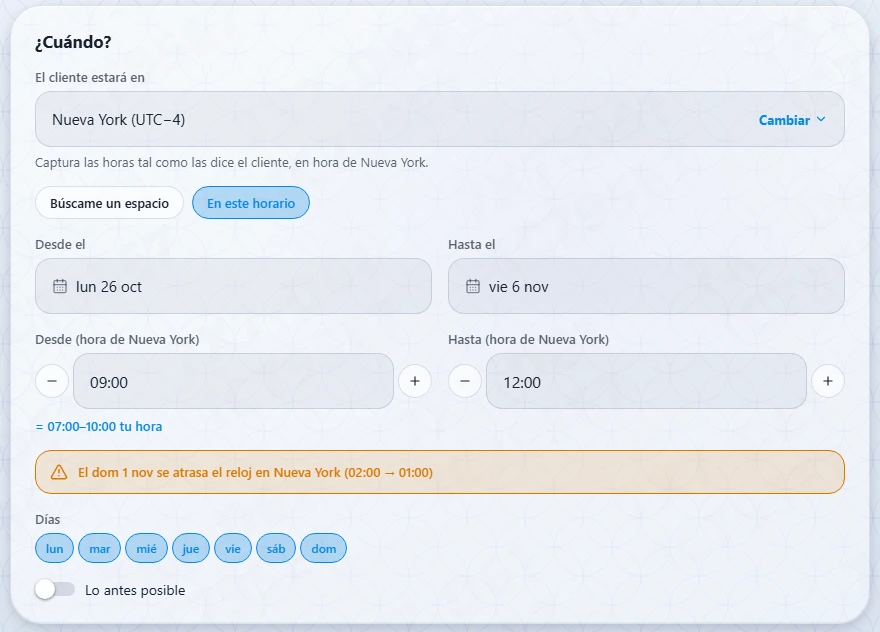
- En la pestaña ¿Cuándo?, en El cliente estará en revisa la ciudad donde estará el cliente esos días. Viene la de su agenda; si estará en otra ciudad, haz clic en Cambiar y elígela.
- Elige Búscame un espacio (en su horario para citas) o En este horario, y las fechas Desde el y Hasta el.
- Captura las horas tal como las dice el cliente: los campos dicen hora de … y debajo ves «= … tu hora».
- Marca los Días que le sirven y, si lo pide, enciende Lo antes posible.
¿Con quién? y la tarjeta del contacto
En la pestaña ¿Con quién? puedes elegir a alguien de De mis contactos, la libreta del cliente. Al elegirlo ves su tarjeta: nombre, tipo (por ejemplo, Médico), organización, teléfono y correo ocultos con Mostrar y Llamar, y la dirección.
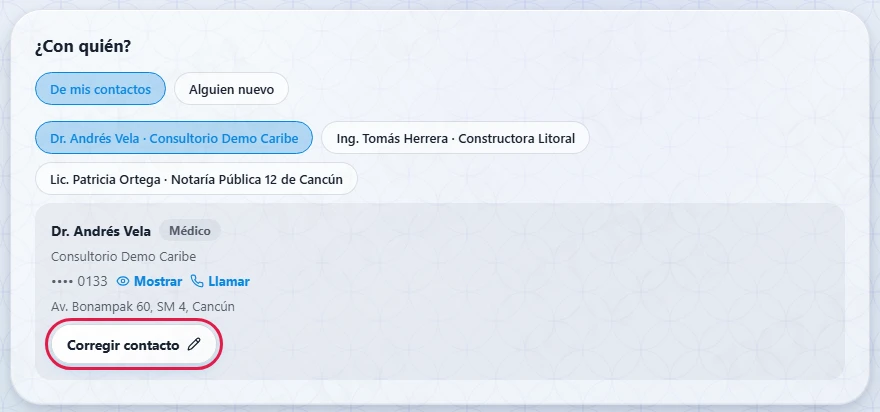
Si un dato del contacto está mal, corrígelo:
- En la tarjeta, toca Corregir contacto.
- Cambia el Tipo (Médico, Negocio o Persona), el Nombre, el consultorio o empresa, la Dirección o las Notas.
- El Teléfono y el Correo se conservan tal como están, salvo que toques Corregir junto a ellos: entonces ves el dato completo para editarlo y queda registrado.
- Toca Guardar para aplicar los cambios, o Cancelar para cerrar el editor sin guardarlos.
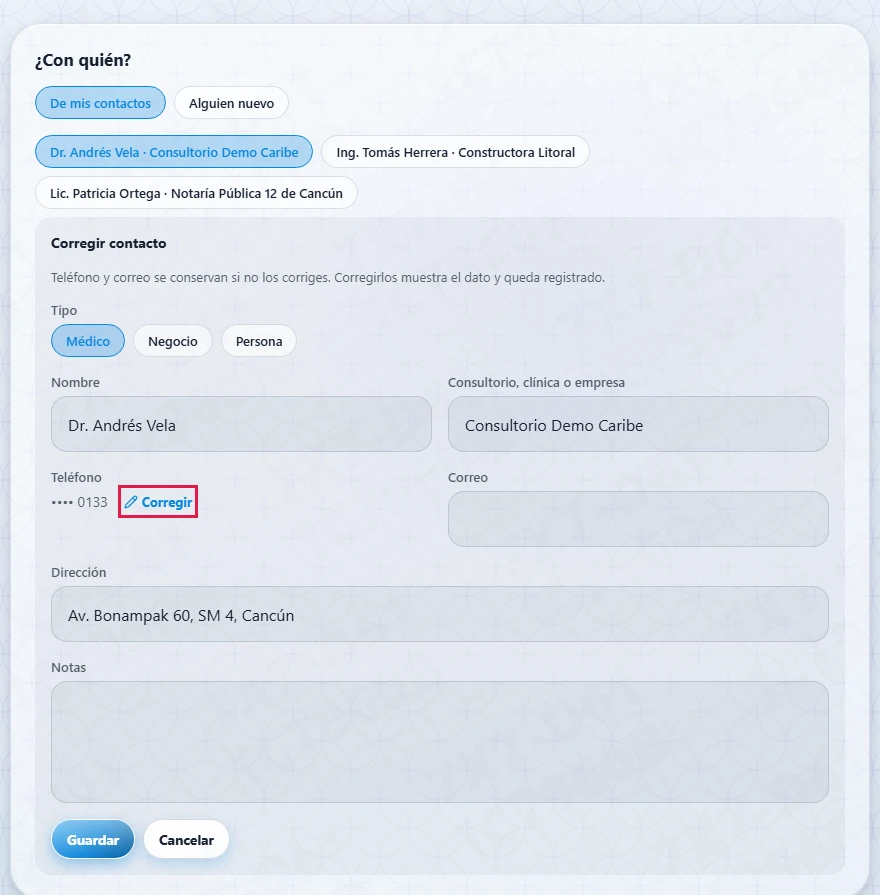
En el Motivo escribe solo lo necesario. No anotes diagnósticos ni datos de salud.
7.10Cambio de horario
Algunas ciudades adelantan o atrasan el reloj en ciertas fechas (horario de verano). AIssistant te avisa para que no agendes a una hora equivocada.
- Si en las fechas de la solicitud cambia el horario, al capturar ves un aviso como «El dom 1 nov se atrasa el reloj en Nueva York (02:00 → 01:00)». Desde ese día la conversión a tu hora cambia.
- En los huecos libres, la conversión «= … tu hora» cambia a partir de ese día (en el ejemplo, de 07:00–09:00 a 08:00–10:00 tu hora). La hora del lugar no cambia.
- Cuando el reloj se adelanta, algunas horas no existen ese día. Debajo del campo verás «Esa hora no existe ese día en …: se adelanta el reloj.».
- Cuando el reloj se atrasa, algunas horas ocurren dos veces. Debajo del campo verás «Esa hora ocurre dos veces ese día en …: elige otra.».
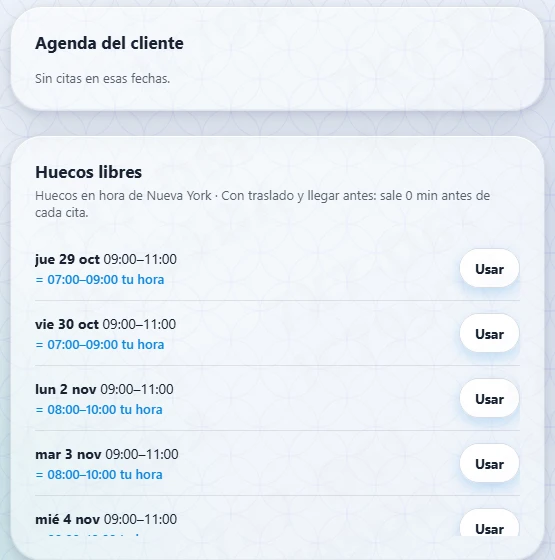
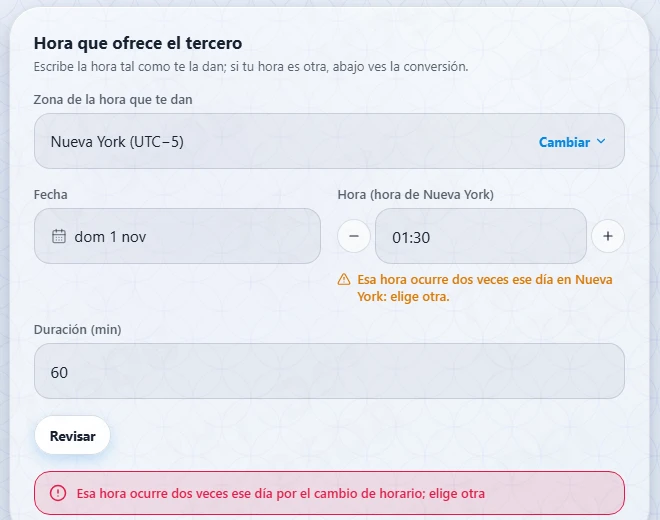
AIssistant no acepta una hora que no existe o que ocurre dos veces: no podrás confirmarla ni proponerla. Pide al tercero otra hora y escríbela en el campo Hora.
8Viajes
Los clientes con el servicio de viajes piden un viaje desde su portal (o por teléfono contigo): a dónde, en qué fechas y, con sus palabras, qué quieren. Tú buscas opciones (vuelos, hospedaje, traslados, auto, restaurantes y eventos), se las envías, el cliente elige y después tú reservas.
Las reservas las haces fuera de la app (en la aerolínea, el hotel o con un broker), con el medio de pago del cliente. En AIssistant solo registras la clave de confirmación. Nunca escribas números de tarjeta en ningún campo: la app no los acepta.
Solo ves los viajes de los clientes que puedes atender con el servicio de viajes. Si no ves ninguno, avísale a tu supervisor.
Cómo avanza un viaje
| Estado | Qué significa |
|---|---|
| En cola | Nadie lo ha tomado. Cualquier asistente que atienda a ese cliente puede tomarlo. |
| Buscando | Un asistente está buscando y capturando opciones. |
| Esperando al cliente | Enviaste las opciones y el cliente está eligiendo. El viaje queda libre: lo retoma quien esté disponible cuando el cliente responda. |
| Por reservar | El cliente ya eligió y envió su viaje. Vuelve a la cola para que alguien reserve. |
| Reservando | Un asistente está reservando las piezas elegidas. |
| Reservado | Todo quedó reservado, el cliente tiene sus claves y su agenda quedó ocupada con el viaje. |
| No se pudo | No hubo forma de resolver el viaje; el cliente recibió el motivo. |
| Cancelado | El cliente o un supervisor lo canceló. |
8.1La cola de viajes
En tu inicio, el ícono Viajes lleva el número de los viajes que son tuyos y los que puedes tomar. En Hoy, la línea Viajes dice, por ejemplo, «Tuyas: 1 · Por tomar: 2». Se actualizan solos cada 30 segundos.
- Toca el ícono Viajes (o la línea Viajes de Hoy). Se abre la cola de viajes.
- Elige una pestaña. Entre paréntesis ves cuántos viajes tiene cada una:
- Míos: los que tomaste y estás trabajando. Si tienes alguno, la pantalla abre en esta pestaña.
- En cola: los que nadie ha tomado. Los Por reservar van primero, porque los precios caducan.
- Esperando al cliente: los que ya enviaste al cliente para que elija.
- Cada fila muestra la ruta (origen → destino), la etiqueta de estado, el cliente, las fechas y los viajeros, quién lo tiene (o Sin asignar), cuándo sale (Sale en 5 días, Sale mañana…) y desde hace cuánto espera (Espera desde hace…).
- Haz clic en Tomar para quedarte con un viaje, o en la fila para ver su detalle antes de tomarlo.
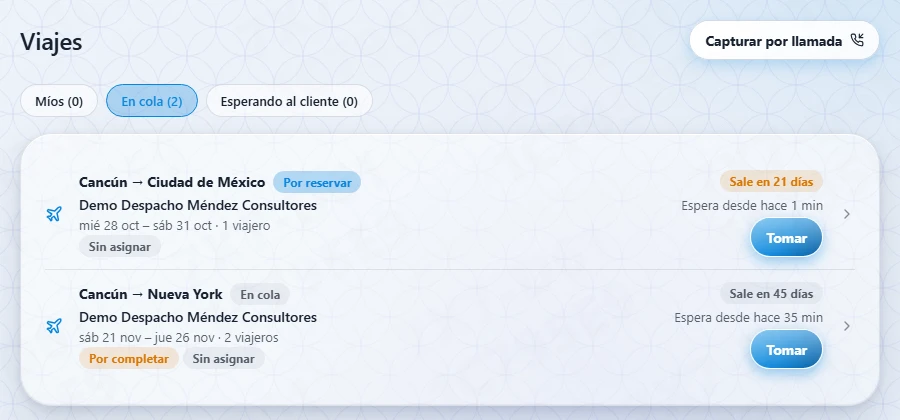
Dos etiquetas te dicen qué falta:
- Por reservar: el cliente ya eligió; falta reservar.
- Por completar: el cliente solo dio lo mínimo (destino, fechas y su texto «¿Qué quieres en tu viaje?») y falta completar la solicitud (sección 8.3).
8.2Tomar un viaje
- En la pestaña En cola, haz clic en Tomar. También puedes abrir el viaje y, en su parte de arriba, hacer clic en Tomar («Tómalo para buscar opciones.» o, si el cliente ya eligió, «El cliente ya eligió: tómalo para reservar.»).
- Se abre la pantalla de trabajo del viaje. Si lo tomaste para buscar, queda Buscando y se abre en la pestaña Opciones; si ya estaba por reservar, queda Reservando y se abre en la pestaña Reservas. Ahora aparece en tu pestaña Míos.
- Antes de tomarlo, los números completos y las notas de los perfiles de viajeros no se ven; se ven al tomar el viaje.
- Si otra persona ya lo tiene, arriba dice Lo tiene … con su nombre y no puedes trabajarlo.
- Si ves «El viaje cambió mientras lo veías; ya lo recargamos.», alguien más lo tomó o lo cambió al mismo tiempo que tú: revisa la pantalla actualizada y vuelve a intentarlo.
Un viaje tomado regresa solo a la cola si lo tienes desde hace más de 20 minutos buscando (o 60 minutos reservando) y llevas 15 minutos sin conexión (AIssistant cerrado). Así ningún cliente se queda esperando. Si no vas a terminarlo, suéltalo tú (sección 8.8).
8.3Completar la solicitud
Cuando el cliente solo escribió lo que quiere con sus palabras, el viaje llega Por completar. Tú armas, a partir de su texto, la solicitud completa: qué componentes incluye (vuelo, hospedaje, auto…) y qué reservaciones o eventos pidió.
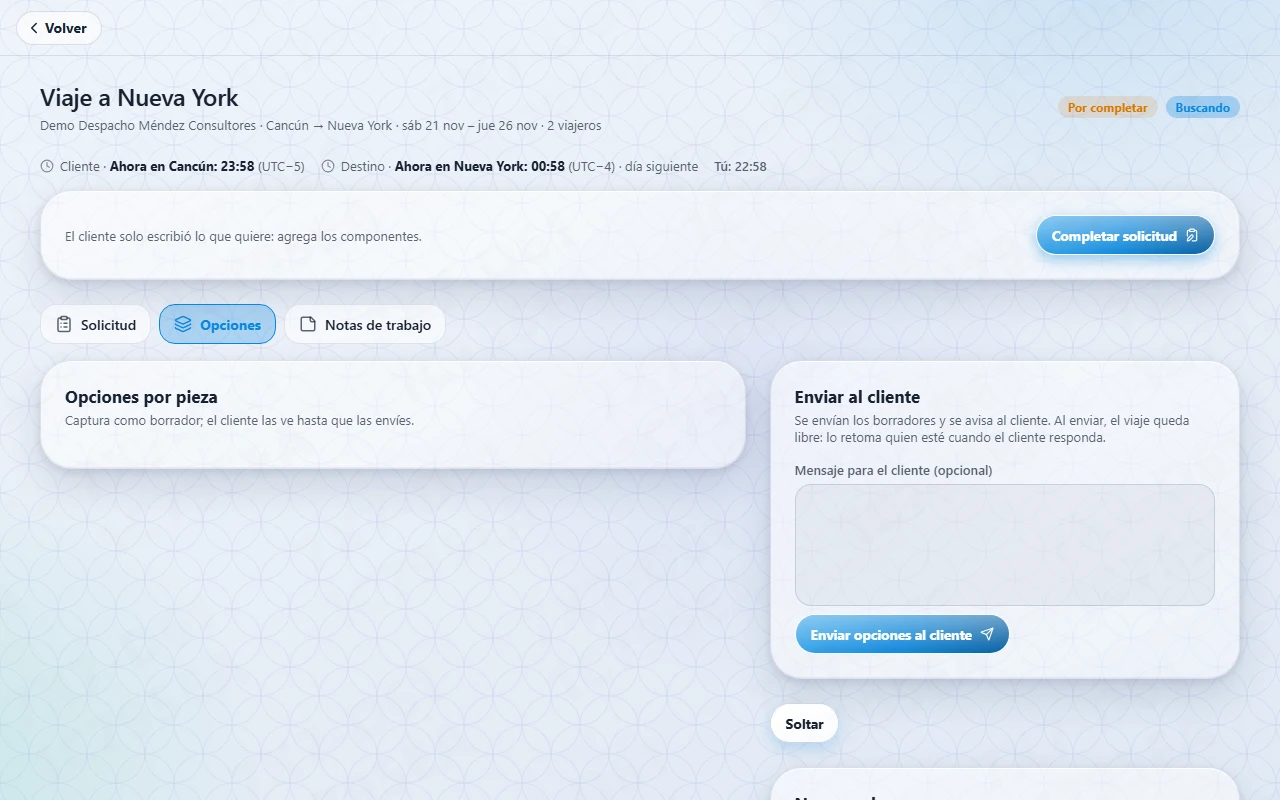
- Toma el viaje (sección 8.2). Verás el aviso «El cliente solo escribió lo que quiere: agrega los componentes.» con el botón Completar solicitud. Lo que escribió el cliente está en la pestaña Solicitud.
- Haz clic en Completar solicitud. Se abre el mismo formulario que usa el cliente, a lo ancho, en cinco pestañas: Qué y a dónde, Fechas, Viajeros, Componentes y Piezas. Arriba de la primera está Lo que pidió el cliente, con sus palabras.
- En Qué y a dónde revisa Datos del viaje: Origen y Destino (ciudad y zona horaria). En Fechas, Redondo o Sencillo, Salida y Regreso. En Viajeros, las personas con cuenta y los acompañantes.
- En Componentes, Qué incluye tu viaje: toca dos veces (doble clic en la computadora) cada componente que quieres agregar, o toca su botón +: Vuelo, Hospedaje, Rentar auto y los demás. Los traslados piden primero agregar el vuelo. Cada componente agregado despliega sus campos, y la pestaña muestra cuántos llevas. Para quitarlo, toca Quitar.
- En Piezas, En el destino: reservaciones y eventos, agrega del mismo modo restaurantes y eventos (concierto, teatro, spa…); puedes agregar varios de cada tipo con Agregar otro; cada uno se quita con Quitar.
- En Fechas, decide el interruptor Quiero citas en el destino: apagado, la agenda del cliente queda ocupada toda la estancia.
- Haz clic en Guardar solicitud. Verás «Solicitud guardada.» y el viaje deja de estar «Por completar». Si falta algo, la pestaña donde está queda marcada con un punto.
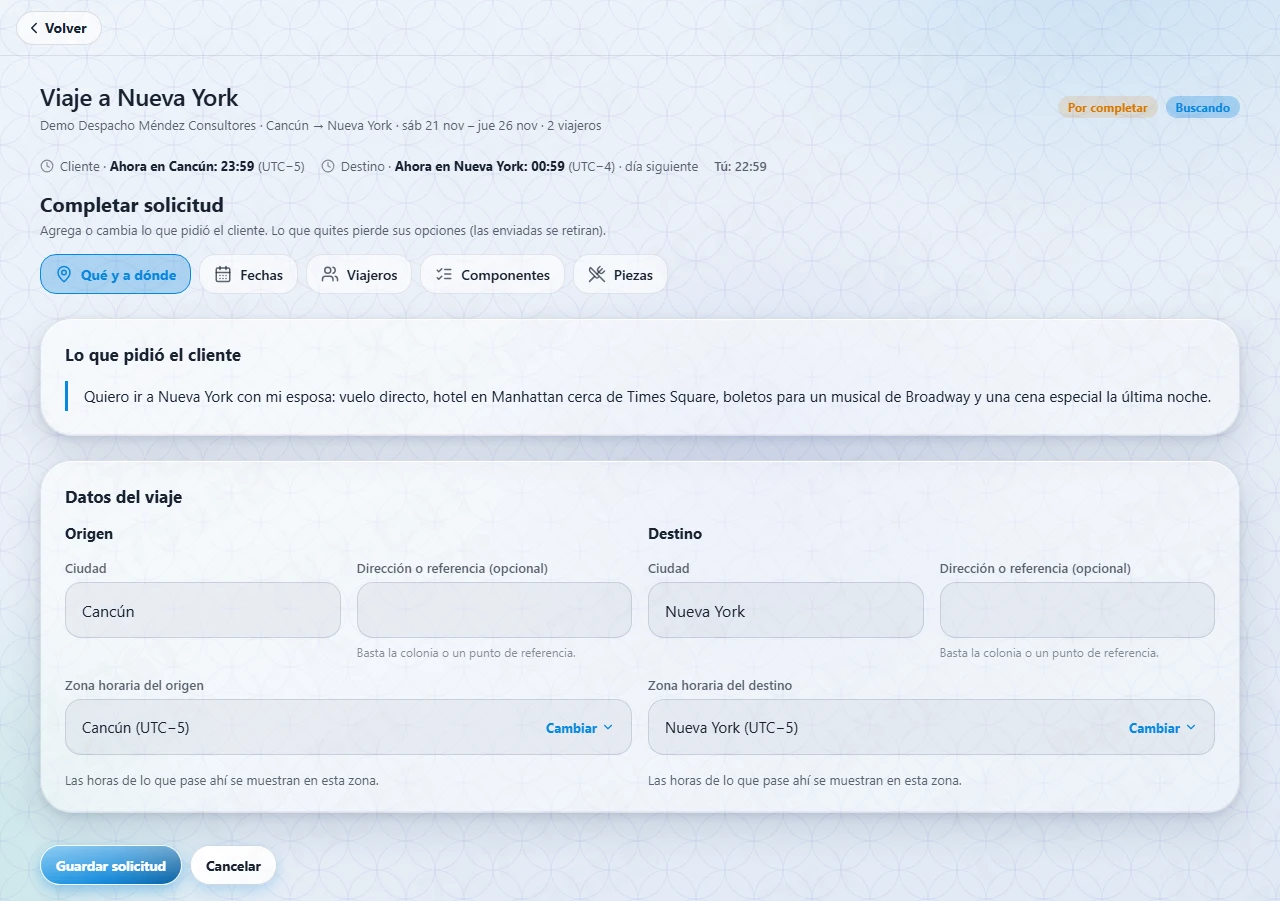
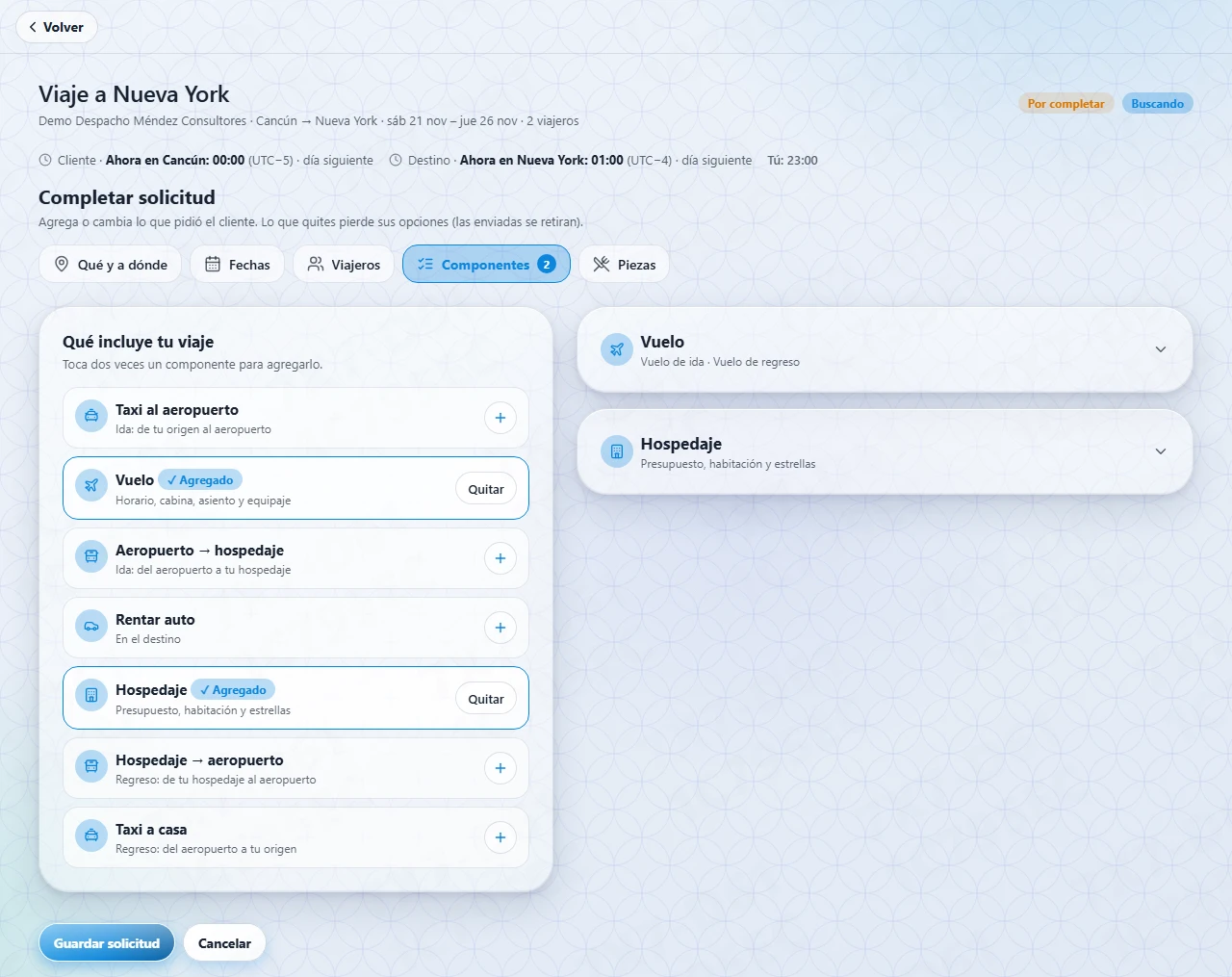
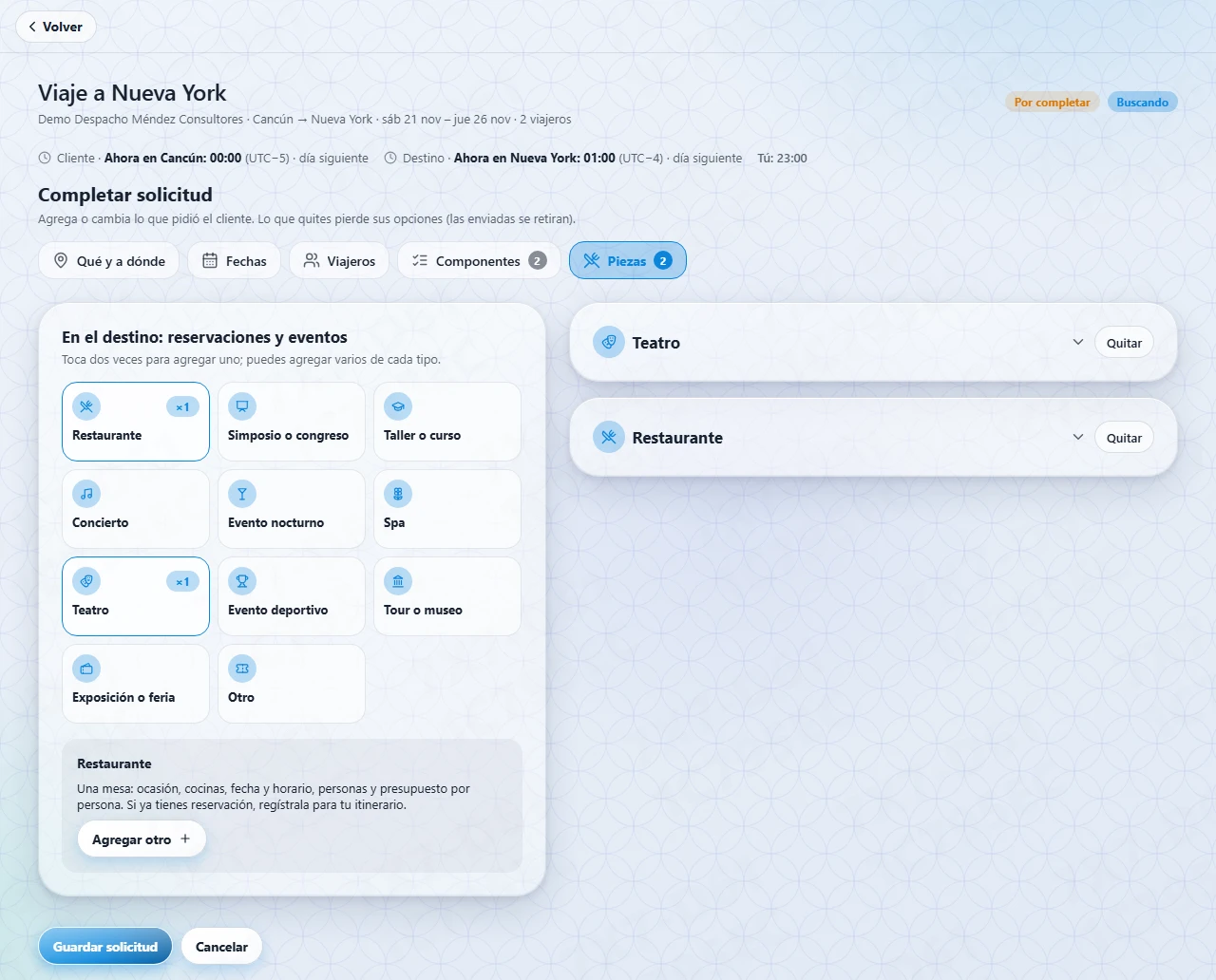
También puedes usar Completar solicitud para cambiar lo que pidió el cliente en un viaje que ya estás buscando. Lo que quites pierde sus opciones, y las que ya enviaste al cliente se retiran.
8.4La pantalla de trabajo
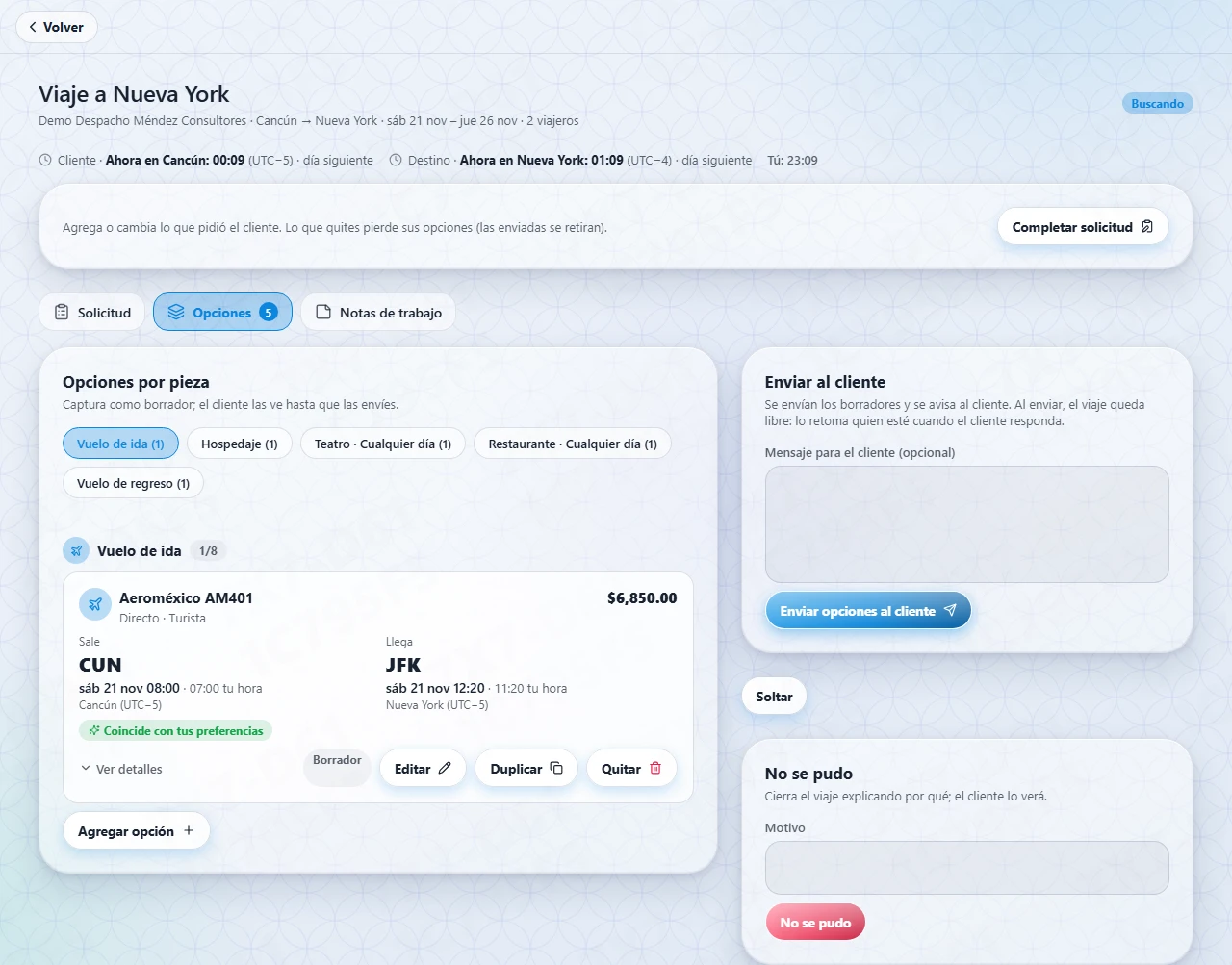
Arriba ves el título del viaje (por ejemplo, Viaje a Nueva York), el cliente, la ruta, las fechas y los viajeros, las etiquetas de estado (como Buscando) y los relojes del cliente, del destino, y el tuyo si es distinto. Debajo, una fila de pestañas divide la pantalla según la etapa del viaje:
| Pestaña | Qué hay |
|---|---|
| Solicitud | Lo que pidió el cliente (destino, origen, salida, regreso, viajeros, lo que incluye, reservaciones y eventos, preferencias) y los Perfiles de viajeros (o «Sin perfil de viajero.» si no lo llenó). |
| Opciones | Mientras buscas: Opciones por pieza (con un contador en la pestaña) y, a la derecha, Enviar al cliente, Soltar y No se pudo. Si el viaje no es tuyo, solo se leen. |
| Reservas | Mientras reservas, en lugar de Opciones: Reservar lo elegido y, a la derecha, Viaje reservado, Soltar y No se pudo. |
| Itinerario | Aparece cuando ya hay algo elegido y no lo estás trabajando, por ejemplo, cuando el viaje ya quedó reservado. |
| Notas de trabajo | Tus notas del viaje. |
Mientras buscas, arriba de las pestañas también está Completar solicitud (sección 8.3). Lo que escribiste no se pierde al cambiar de pestaña. Para salir del viaje, toca ‹ Volver.
Notas de trabajo
En la pestaña Notas de trabajo escribe lo que el equipo necesite saber del viaje y haz clic en Guardar notas («Notas guardadas.»). Solo las ven el equipo y el panel; el cliente no las ve. No escribas números de tarjeta.
La fila de pestañas se desplaza de lado y las dos columnas de una pestaña (por ejemplo, las opciones y Enviar al cliente) quedan una debajo de la otra.
8.5Capturar opciones
En la pestaña Opciones, Opciones por pieza tiene una pieza por cada cosa que pidió el cliente (vuelo de ida, hospedaje, traslados, auto, cada restaurante o evento y vuelo de regreso). Cada pieza es un chip con su número de opciones; toca el chip para ver esa pieza. El bloque de la pieza muestra un contador, por ejemplo 1/8: puedes capturar hasta 8 opciones por pieza. Lo que captures queda como Borrador y el cliente no lo ve hasta que lo envíes.
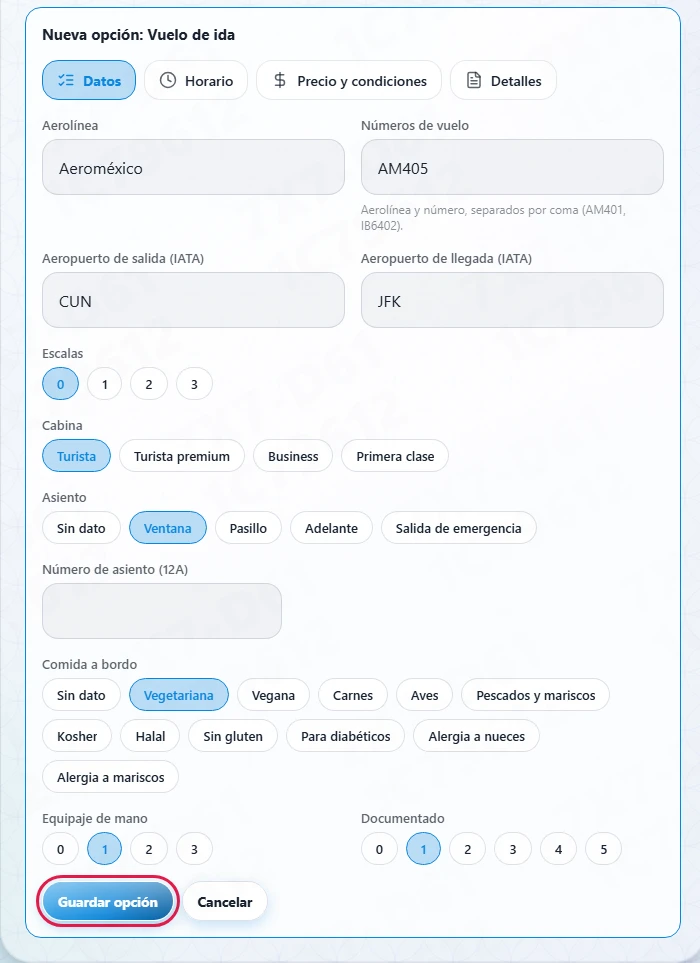
- Elige el chip de la pieza y haz clic en Agregar opción. Se abre el editor de esa pieza («Nueva opción: Vuelo de ida», «Nueva opción: Hospedaje»…) con cuatro pasos, que son pestañas: Datos, Horario, Precio y condiciones y Detalles.
- Llena los datos que te da el proveedor, paso por paso. Puedes cambiar de paso sin perder lo escrito.
- Haz clic en Guardar opción (verás «Opción guardada.») o en Cancelar. Si falta algo, la app marca el paso con un punto y dice, por ejemplo, «Llena lo obligatorio: Cabina.» o «Revisa la sección «Horario».».
Las demás acciones de una opción están en su tarjeta:
- Editar: cambia los datos de una opción que aún no eligió el cliente.
- Duplicar: crea una copia para ajustarla (por ejemplo, el mismo hotel con otra habitación).
- Quitar: elimina un borrador. Si la opción ya se había enviado, se retira y el cliente deja de verla; antes te pide confirmar.
Vuelos
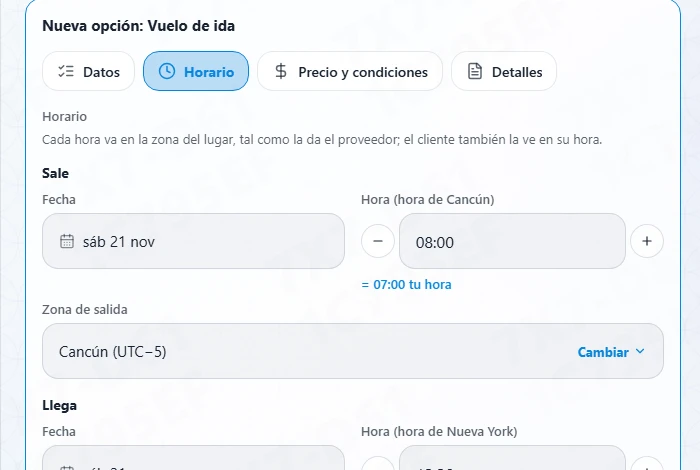
En Datos captura la aerolínea, los números de vuelo (separados por coma), los aeropuertos de salida y llegada con su código (por ejemplo CUN y JFK), las escalas, la cabina (obligatoria), el asiento, la comida y el equipaje de mano y documentado. En Horario, Sale y Llega llevan fecha, hora y zona. En Precio y condiciones van la tarifa, el precio total y si es reembolsable o admite cambios.
Hospedaje
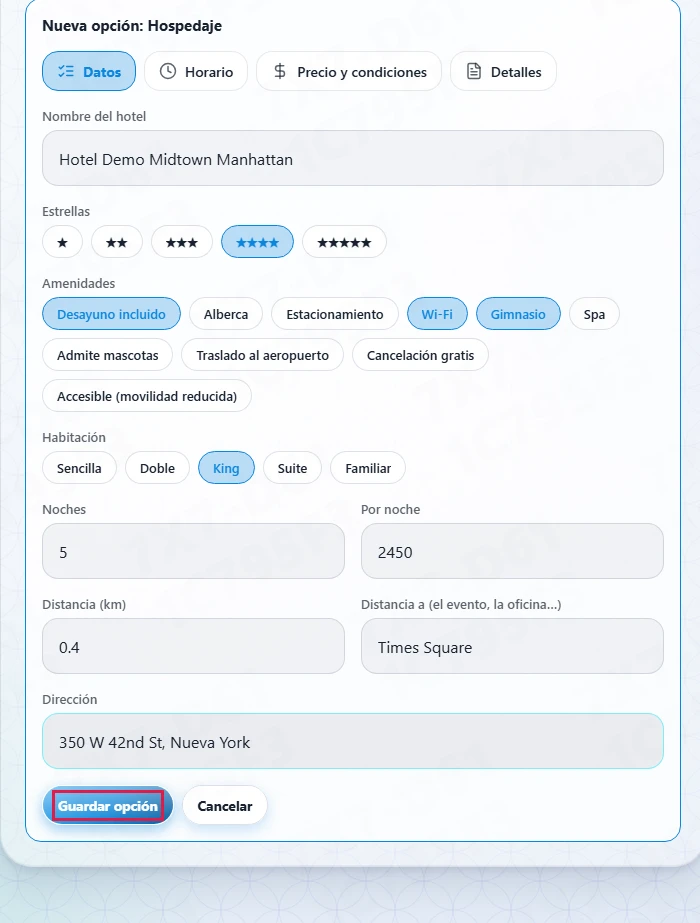
En Datos captura el nombre del hotel, las estrellas, las amenidades, el tipo de habitación, las noches y el precio por noche, la distancia y la dirección. En Horario, el horario de Entrada y Salida. En Precio y condiciones, la cancelación (gratis o no reembolsable, con fecha límite) y el precio total: si lo dejas vacío, se calcula noches × precio por noche.
Traslados, auto, restaurantes y eventos
Cada tipo de pieza tiene su propio editor con los datos que corresponden (por ejemplo, modelo y lugar de recogida para un auto). Todos comparten estos campos:
- Horario: cada fecha y hora va en la zona del lugar, tal como la da el proveedor; debajo ves «= … tu hora». Como en las citas, no conviertas la hora.
- Precio total y Moneda (pesos, dólares, dólares canadienses, reales o euros), o el costo en puntos, en Precio y condiciones.
- Liga (debe empezar con http:// o https://) y Nota para el cliente, en Detalles.
Nunca escribas números de tarjeta en la liga, en las notas ni en ningún otro campo. Los montos se escriben como 1500 o 1,500.50.
Las piezas que el cliente ya tiene (por ejemplo, un lugar que él mismo reservó) aparecen como Ya lo tiene: no necesitan opciones y van directo a su itinerario y a su agenda.
8.6Enviar las opciones al cliente
Cuando termines de capturar, usa la tarjeta Enviar al cliente, a la derecha en la pestaña Opciones (debajo de las opciones en el celular).
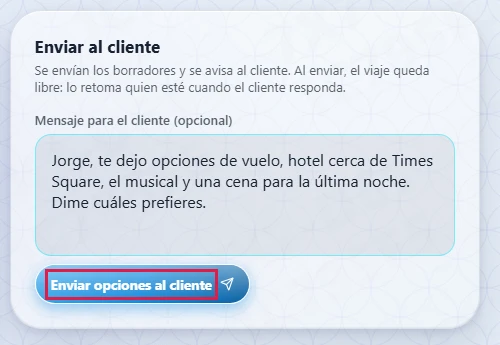
- Si quieres, escribe un Mensaje para el cliente (opcional).
- Haz clic en Enviar opciones al cliente. El botón se activa cuando hay al menos una opción.
- La app te pregunta «¿Enviar las opciones al cliente?» y te dice si alguna pieza se enviaría sin opciones («Sin opciones: …»). Confirma.
- Verás «Opciones enviadas al cliente.». Los borradores dejan de serlo (pasan a Enviada), el cliente recibe el aviso y el viaje queda Esperando al cliente.
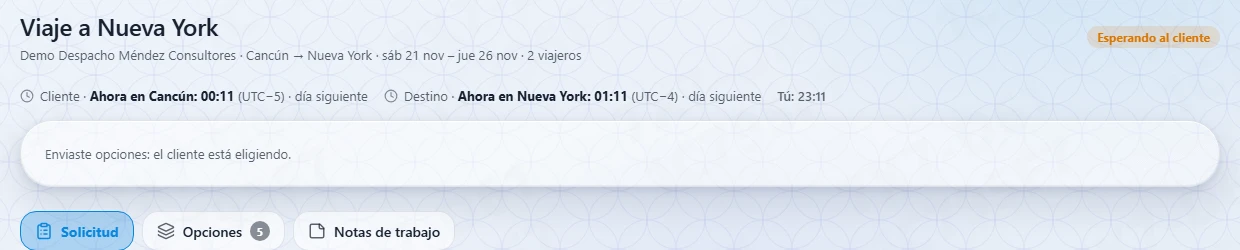
Al enviar, el viaje queda libre: aparece en la pestaña Esperando al cliente de la cola y lo retoma quien esté disponible cuando el cliente responda. Si el cliente pide más opciones, el viaje regresa a la cola.
8.7Reservar lo que eligió el cliente
Cuando el cliente elige una opción para cada pieza y envía su viaje, queda Por reservar en la cola (con prioridad, porque los precios caducan). Tómalo (sección 8.2): queda Reservando y se abre en la pestaña Reservas, donde está Reservar lo elegido.
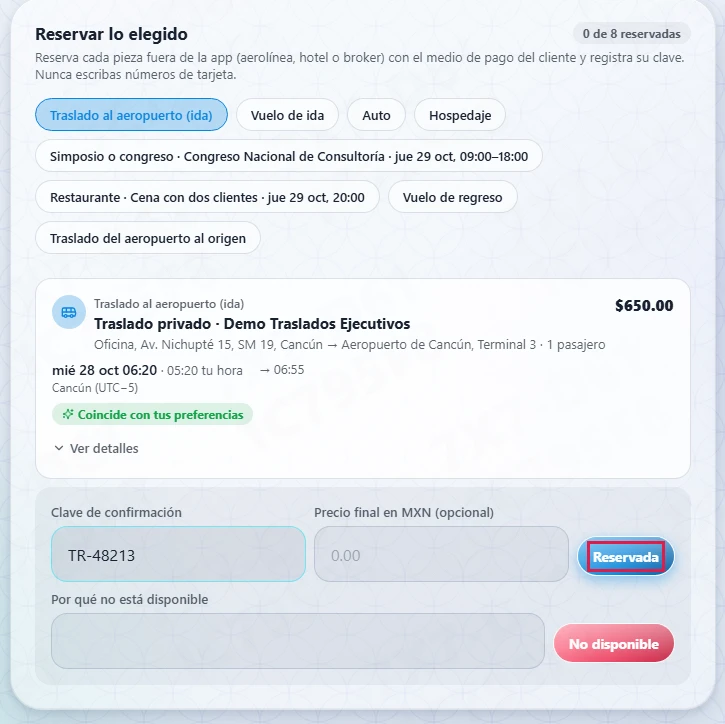
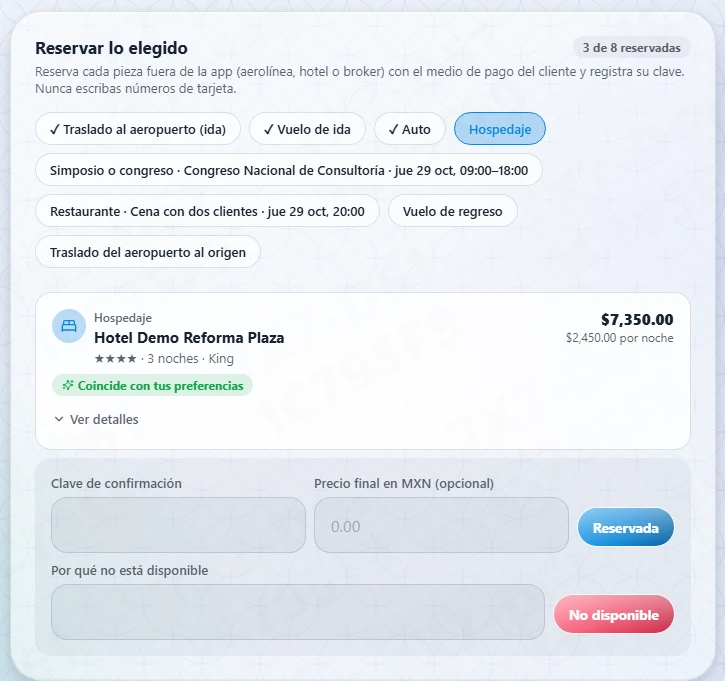
- Arriba de Reservar lo elegido ves el avance, por ejemplo 0 de 8 reservadas. Cada pieza es un chip: toca el chip para ver esa pieza.
- Reserva cada pieza fuera de la app (en la aerolínea, el hotel o con el broker), con el medio de pago del cliente.
- En la pieza, escribe la Clave de confirmación que te dieron. Si cambió el precio al reservar, escribe el Precio final (es opcional).
- Haz clic en Reservada. La pieza queda marcada con su clave, su chip lleva una palomita y el avance sube (por ejemplo, 3 de 8 reservadas).
Si una pieza ya no está disponible
- En esa pieza, escribe Por qué no está disponible.
- Haz clic en No disponible. La pieza queda marcada así y aparece la sección Reemplazos.
- En Reemplazos, haz clic en Agregar reemplazo y captura otras opciones para esa pieza (como en la sección 8.5). Se envían al cliente cuando le devuelves el viaje.
- Reserva las demás piezas.
- A la derecha aparece la tarjeta Devolver al cliente: escribe un Mensaje para el cliente (obligatorio) y haz clic en Devolver al cliente. El cliente elige otra opción y el viaje sigue su camino.
La tarjeta Devolver al cliente solo aparece cuando marcaste alguna pieza como No disponible.
Cuando todo está reservado
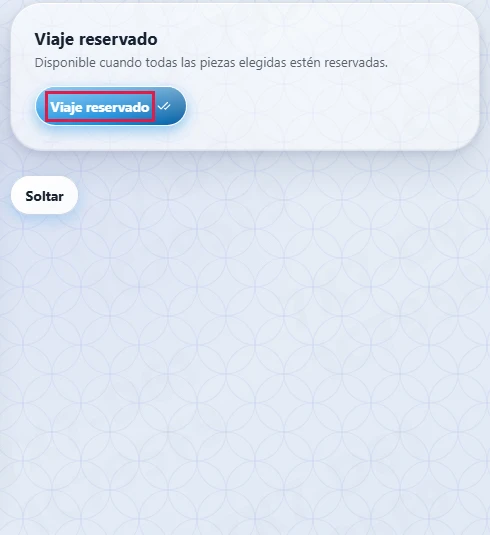
- Con todas las piezas reservadas (por ejemplo, 8 de 8 reservadas), se activa el botón Viaje reservado, a la derecha. Mientras falte una pieza no se puede tocar («Disponible cuando todas las piezas elegidas estén reservadas.»).
- Haz clic en Viaje reservado y confirma. Se aparta la agenda del cliente y se le avisa.
- Verás «Viaje reservado. La agenda del cliente quedó ocupada.». El viaje pasa a Reservado y el cliente ve su itinerario con la clave de cada pieza.
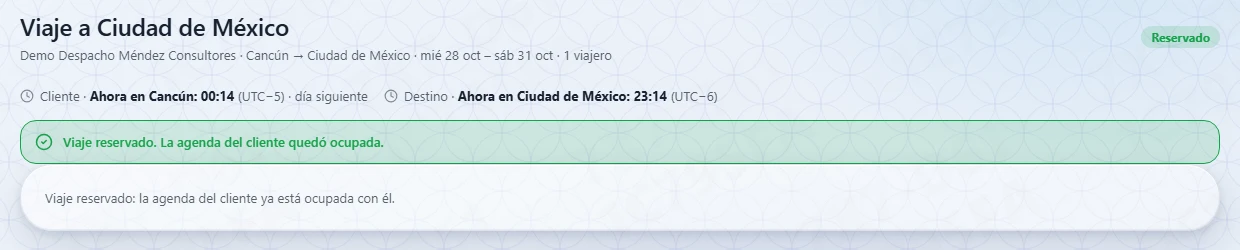
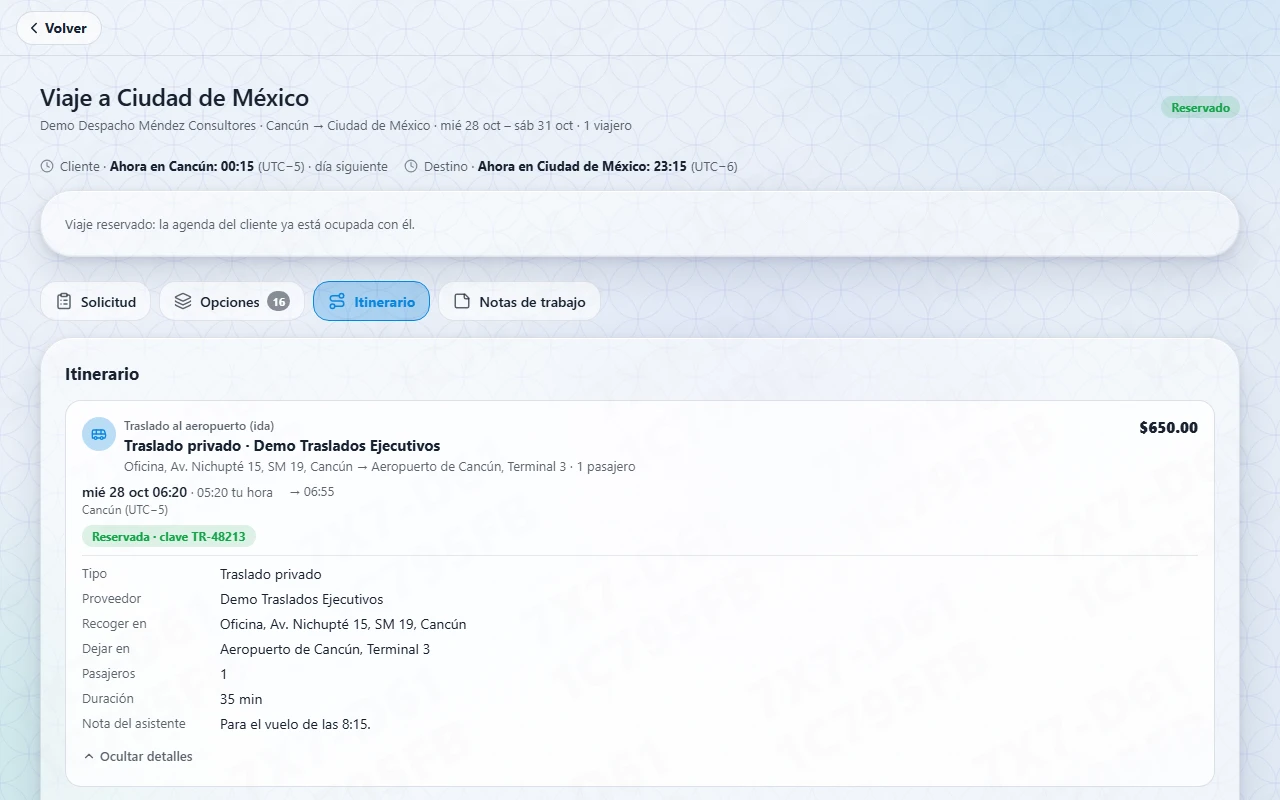
Ya reservado, el viaje gana la pestaña Itinerario: lista cada pieza con su estado y, en las reservadas, su clave de reserva.
Si el viaje choca con algo que el cliente ya tenía en su agenda, verás arriba Choques con la agenda del cliente. Es un aviso, no impide nada: coméntalo con el cliente.
8.8No se pudo o soltar
No se pudo
- Si no hay forma de resolver el viaje, usa la tarjeta No se pudo, a la derecha en la pestaña Opciones o Reservas, y escribe el Motivo (el cliente lo verá, así que escríbelo pensando en él).
- Haz clic en No se pudo (se activa al escribir el motivo) y confirma. El viaje se cierra y el cliente recibe el aviso.
Esta opción desaparece en cuanto una pieza quedó reservada: con algo ya reservado ya no se puede cerrar el viaje como «no se pudo».
Soltar
Si no puedes seguir con un viaje (por ejemplo, termina tu turno), haz clic en Soltar, junto a esas tarjetas. El viaje regresa a la cola para otro asistente, sin enviar nada al cliente, y tú regresas a la pantalla anterior.
Si sueltas un viaje mientras reservas, lo ya reservado y sus claves se conservan: la persona que lo tome continúa desde ahí.
8.9Capturar un viaje por llamada
Si un cliente te llama para pedir un viaje, captúralo mientras habla.
- Toca el ícono Viajes y, arriba a la derecha de la cola, haz clic en Capturar por llamada.
- Elige el Cliente. Debajo ves la hora que es ahora para él.
- En Quién llama elige a la persona del portal que llama (recibirá los avisos del viaje, además de quienes viajan) u Otra persona. Aquí cada persona aparece con su nombre completo, tal como está guardado.
- Deja encendido Tomarlo ya (lo trabajo yo) si lo vas a trabajar tú; apágalo para dejarlo en la cola.
- Llena el formulario del viaje, igual que lo haría el cliente, en sus pestañas (como en la sección 8.3). Lo mínimo es destino, fechas y lo que quiere con sus palabras; los componentes puedes agregarlos ahora o después con Completar solicitud.
- Haz clic en Enviar solicitud. Si lo tomaste, se abre su pantalla de trabajo; si lo dejaste en la cola, regresas a la cola.
Si ya escribiste algo y sales con ‹ Volver, la app te pregunta si quieres salir sin guardar (sección 3.5).
9Recordatorios
Los clientes con el servicio de recordatorios anotan en Atrio lo que no quieren que se les pase: el recibo de la luz, la renta, la colegiatura, el seguro, un trámite. Cuando llega el día de avisarles, el sistema crea una tarea para los asistentes que los atienden: llamarle al cliente para recordárselo o agendar el servicio por él. Tú tomas la tarea, haces la llamada o pides la cita y la cierras. El cliente ve el resultado en Atrio.
Como las citas y los viajes, una tarea la puede atender cualquier asistente que atienda a ese cliente: todo lo que necesitas está en la tarea.
| Estado | Qué significa |
|---|---|
| Por tomar | Nadie la ha tomado. Si la pospusiste, está en Más tarde hasta que llegue la hora. |
| Tomada | Una persona la está atendiendo. Solo ella puede cerrarla. |
| Hecha | Se cerró con Ya le recordé (resultado «Recordado») o Ya lo agendé (resultado «Agendado»). |
| No se pudo | No fue posible; el cliente recibió el motivo que escribiste. |
| Cancelada | La canceló un supervisor desde el panel. |
Los recordatorios son un servicio que se enciende por cliente y por asistente. Mira la pregunta frecuente «No veo el ícono Recordatorios» (sección 12).
9.1El ícono Avisos (la campana)
Cuando hay una tarea nueva que te toca tomar, AIssistant te avisa. En tu inicio, el ícono Avisos (la campana) muestra en un círculo cuántos avisos tienes sin leer.
- Toca el ícono Avisos. Debajo de la fila de íconos se abre la lista; no se abre otra pantalla.
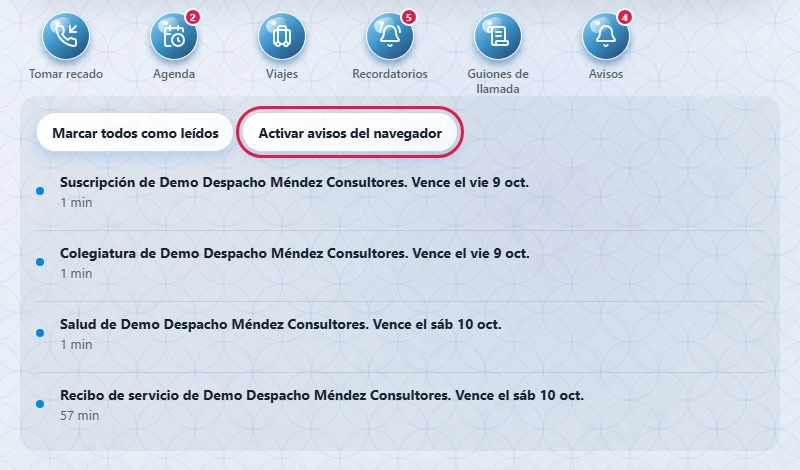
- Cada aviso dice la categoría, el cliente y la fecha, por ejemplo «Suscripción de Demo Despacho Méndez Consultores. Vence el vie 9 oct.», y hace cuánto llegó. Los nuevos van en negritas y con un punto azul.
- Haz clic en un aviso para abrir su tarea. Queda marcado como leído.
- Para marcarlos todos sin abrirlos, haz clic en Marcar todos como leídos.
- La lista se actualiza sola cada 30 segundos.
- Un aviso en gris con la etiqueta Ya no aplica es una tarea que ya tomó otra persona o que ya no puedes tomar. Puedes abrirlo, pero no hay nada que hacer.
- Si el cliente tiene un equipo fijo, el aviso les llega primero a sus integrantes (ver 9.3).
Avisos del navegador
En la computadora, el navegador también puede avisarte cuando llegan tareas nuevas, mientras AIssistant esté abierto en una pestaña.
- Abre el ícono Avisos y haz clic en Activar avisos del navegador.
- Cuando el navegador te pregunte, elige Permitir. Verás «Avisos del navegador activados.».
El aviso del navegador es siempre genérico: dice AIssistant y «Tienes recordatorios por atender». No trae el nombre del cliente, el título del recordatorio ni la fecha, porque esa ventana queda fuera de las protecciones de la app. Para ver de qué se trata, abre el ícono Avisos.
Verás «Los avisos del navegador están bloqueados en este navegador.». Para activarlos, permite las notificaciones de este sitio en la configuración de tu navegador y recarga la página. En el celular los avisos solo aparecen dentro de la app, en la lista de Avisos.
9.2Recordatorios en tu inicio
En tu inicio, el ícono Recordatorios muestra en un círculo lo que te toca: las tareas que tienes tomadas y las que puedes tomar. En Hoy, la línea Recordatorios dice, por ejemplo, «Tuyas: 1 · Por tomar: 4». Solo muestra números: ningún nombre ni título. Se actualiza sola cada 30 segundos.
- Toca el ícono Recordatorios (o la línea Recordatorios de Hoy) para ver la cola.
- Si un cliente te dicta un recordatorio por teléfono, haz clic en Capturar por llamada, arriba a la derecha de la cola (ver 9.6).
9.3La cola
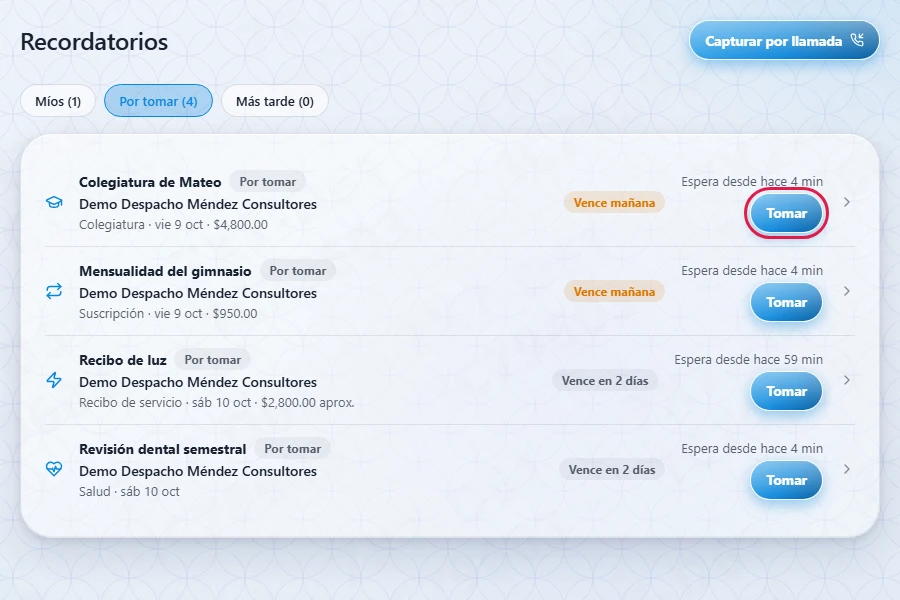
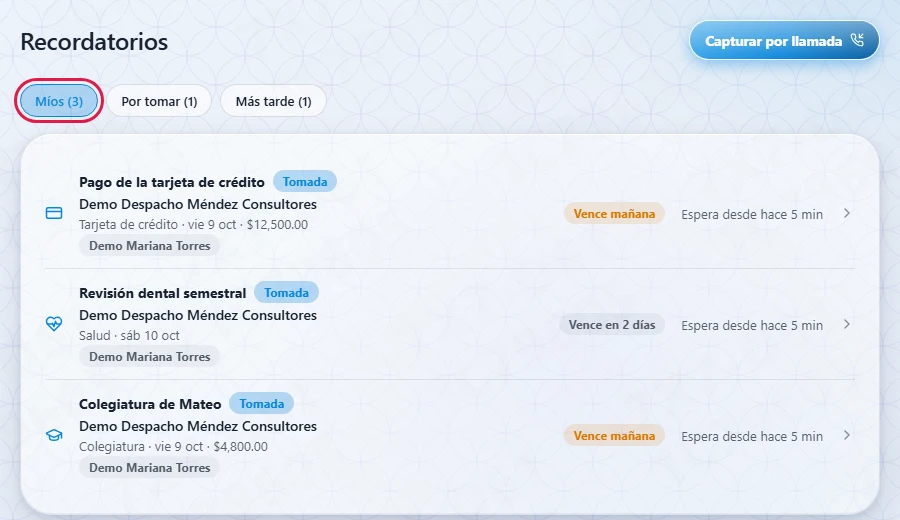
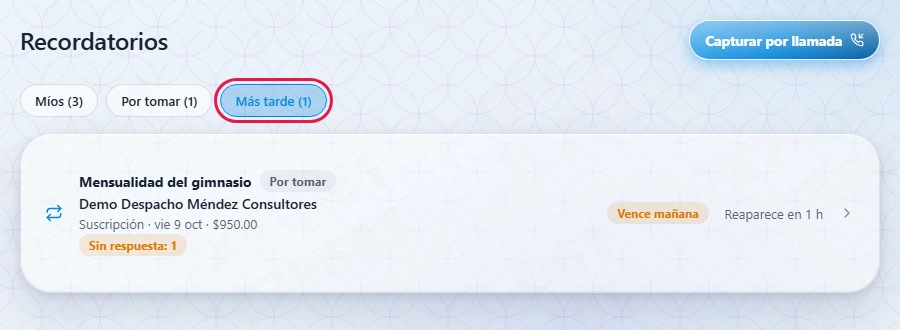
En Recordatorios elige una pestaña; entre paréntesis ves cuántas tareas tiene cada una.
- Míos: las que tomaste. Si tienes alguna, la cola abre en esta pestaña.
- Por tomar: las que nadie ha tomado.
- Más tarde: las que pospusiste. Cada una dice cuándo reaparece (por ejemplo, «Reaparece en 1 h») y al llegar la hora vuelve sola a Por tomar.
Cada renglón muestra el título que escribió el cliente, el cliente, la categoría, la fecha y el monto, cuándo vence («Vence mañana», «Vence en 3 días») y desde hace cuánto espera («Espera desde hace 5 min»). Si ya intentaste llamar sin respuesta, ves «Sin respuesta: 1».
- En Por tomar, haz clic en Tomar para quedarte con la tarea, o en el renglón para ver su detalle antes de tomarla.
- Se abre la tarea; ahora aparece en tu pestaña Míos.
«Tu equipo»
Algunos clientes tienen un equipo fijo de asistentes. Las tareas de esos clientes llevan la etiqueta azul Tu equipo si eres de ese equipo. Durante los primeros 15 minutos solo las ven (y reciben el aviso) los integrantes del equipo. Pasado ese tiempo, si el cliente está configurado para que, cuando nadie del equipo está disponible, pase al resto, las ven los demás asistentes que atienden recordatorios de ese cliente. Si no, solo las ve su equipo. Al soltar o posponer una tarea, vuelve a contar el tiempo del equipo.
Atiende primero lo que vence antes. De una tarea pospuesta puedes abrir el detalle, pero no tomarla hasta que reaparezca: dirá «Esta tarea está pospuesta: todavía no se puede tomar.».
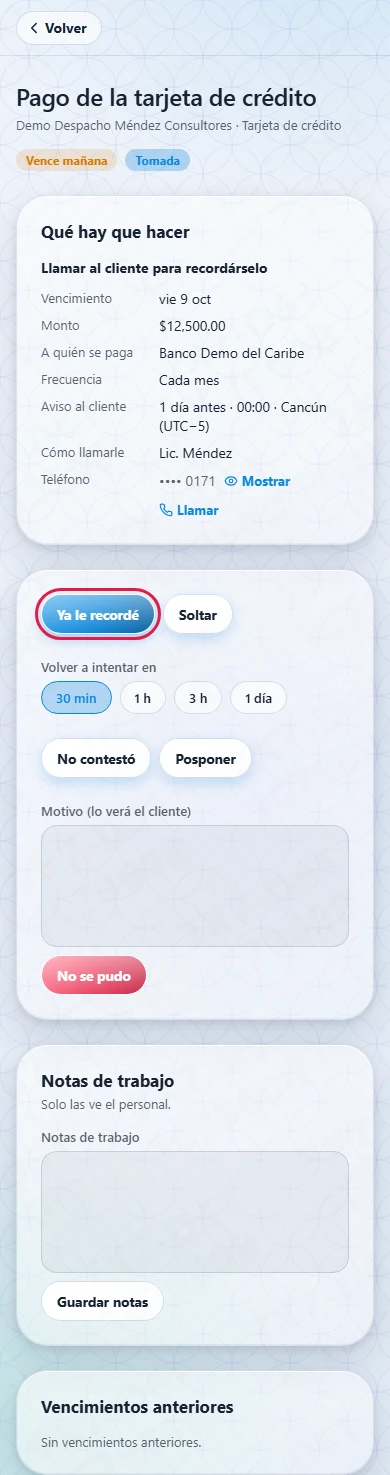
9.4La tarea: qué hay que hacer
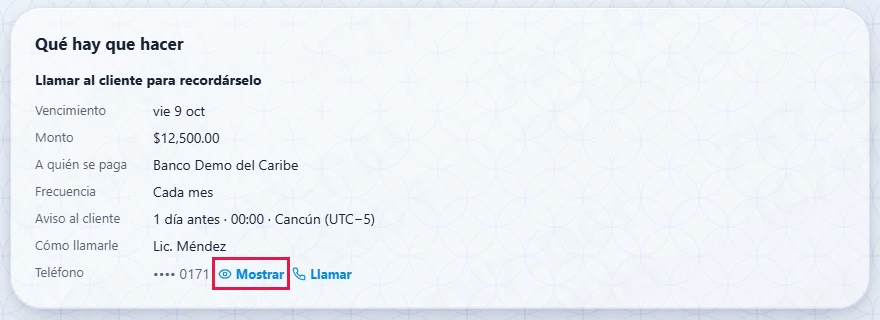
Arriba ves el título, el cliente y la categoría, con las etiquetas de su equipo, su vencimiento y su estado. En el recuadro Qué hay que hacer está lo necesario:
| Dato | Qué es |
|---|---|
| Qué hay que hacer | Llamar al cliente para recordárselo o Agendar el servicio por el cliente. |
| Vencimiento y Monto | El día en que vence y, si el cliente lo anotó, cuánto es. |
| A quién se paga y Frecuencia | Con quién es el trámite o pago y cada cuánto se repite. |
| Aviso al cliente | Cuántos días antes, a qué hora y en qué zona horaria quiere que se le avise. |
| Cómo llamarle | El nombre con el que el cliente quiere que le hables, por ejemplo «Lic. Méndez»; si no eligió uno, su nombre corto, por ejemplo «Carlos M.». Úsalo en la llamada. En los recordatorios nunca verás su nombre completo. |
| Teléfono | Oculto («•••• 0171»). Dice «Sin teléfono» si el cliente no dejó uno (en las tareas de agendar es normal). |
| Notas del cliente | Lo que el cliente escribió para ti, si escribió algo. |
Abajo, Vencimientos anteriores muestra cómo se atendieron las veces anteriores.
El teléfono: Mostrar y Llamar
El teléfono del cliente sale oculto, como los demás datos de terceros (ver la sección 2.2).
- Mostrar: ves el número completo un momento.
- Llamar: marca el número sin mostrarlo en pantalla.
Las dos acciones quedan registradas: quién, cuándo y para qué. La bitácora nunca guarda el número.
9.5Atender una tarea
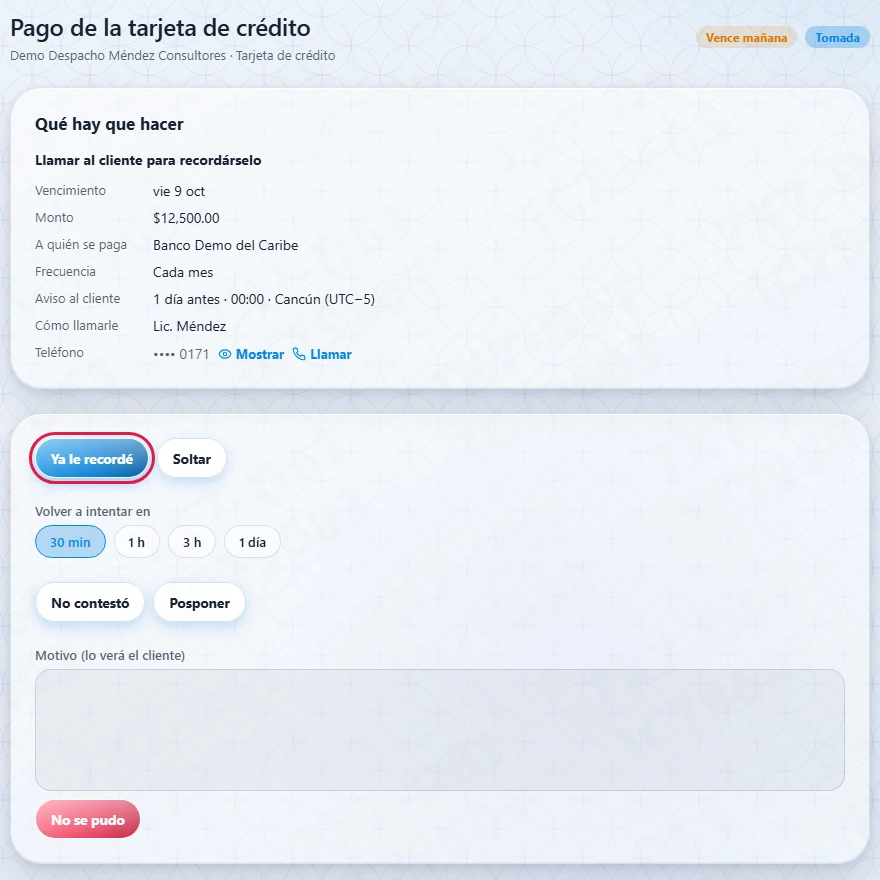
Después de tomar la tarea, las acciones aparecen debajo de Qué hay que hacer (si la tomaste desde su detalle, verás además «Tarea tomada.»).
Si la tarea es llamar
- Si quieres, anota en Notas de trabajo lo que vas descubriendo y haz clic en Guardar notas. Solo las ve el personal; el cliente nunca.
- Llama con Llamar y salúdalo por el nombre de Cómo llamarle.
- Cuando ya le recordaste, haz clic en Ya le recordé y confirma. La tarea queda como Hecha con el resultado «Recordado». Regresas a la cola, que ya no la trae, con el aviso «Tarea cerrada.».
Si la tarea es agendar
- Haz clic en Capturar en la agenda. Se abre la pantalla de nueva cita (ver la sección 7.9).
- Cuando la cita ya quedó capturada, toca ‹ Volver hasta regresar a la tarea, haz clic en Ya lo agendé y confirma. La tarea queda como Hecha con el resultado «Agendado».
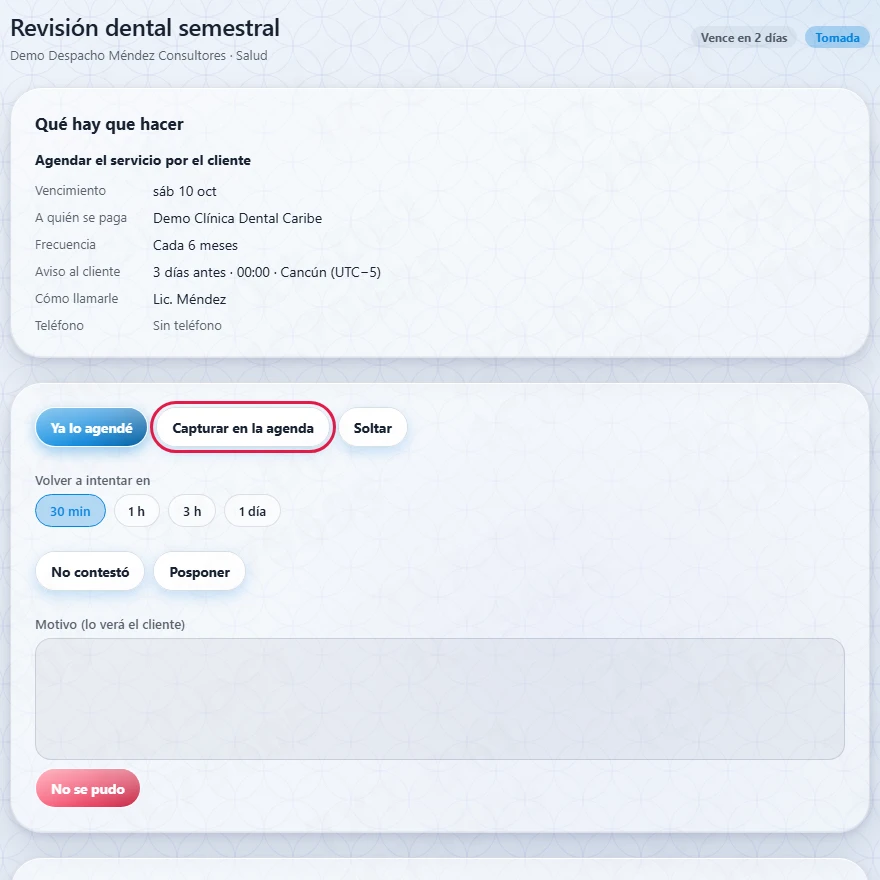
Ya lo agendé solo cierra la tarea; no revisa la cita. La cita sigue su propio camino en las solicitudes de agenda (sección 7). Confirma que quedó capturada antes de cerrar la tarea.
Si no contesta: No contestó y Posponer
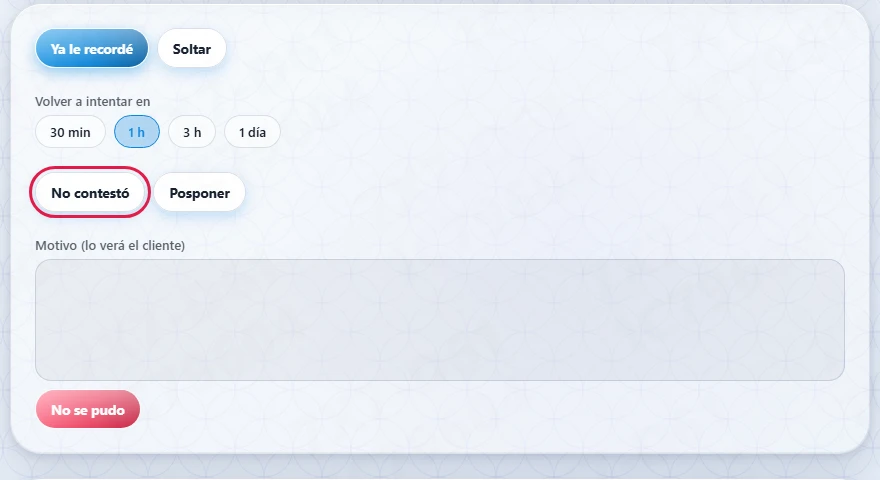
- En Volver a intentar en elige cuándo: 30 min, 1 h, 3 h o 1 día.
- Haz clic en No contestó si llamaste y no hubo respuesta: la tarea se pospone y suma un intento sin respuesta (lo verás como «Sin respuesta: 1»). Si solo necesitas más tiempo, haz clic en Posponer.
- Regresas a la cola con el aviso «Tarea pospuesta.» y la tarea pasa a Más tarde. Al llegar la hora vuelve a Por tomar, para ti o para quien la tome.
No se pudo
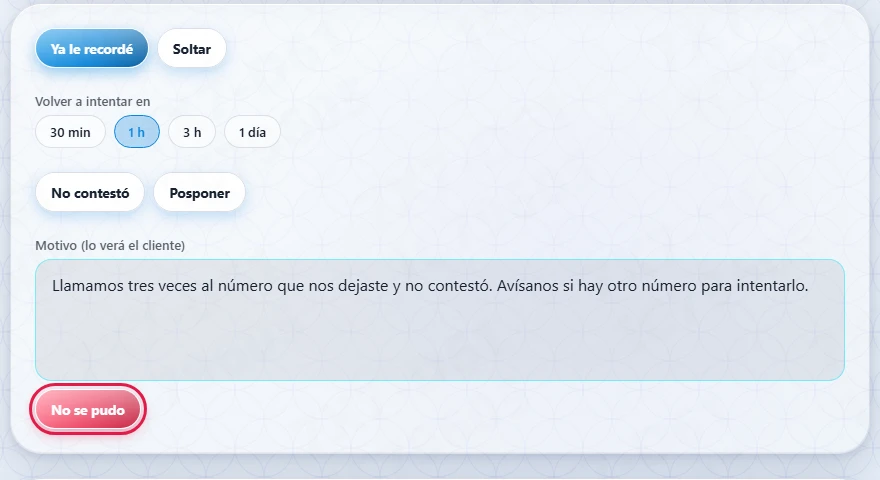
Si de plano no hay forma de recordárselo o de agendarlo (por ejemplo, llamaste varias veces y no contesta):
- Escribe el Motivo (lo verá el cliente), pensando en él: claro y amable.
- Haz clic en No se pudo (se activa al escribir el motivo) y confirma. Regresas a la cola con el aviso «Tarea cerrada: se avisó al cliente.».
Soltar
Si no puedes seguir (por ejemplo, termina tu turno), haz clic en Soltar y confirma. La tarea regresa a la cola, sin avisar al cliente, para que la tome otra persona, y verás «Tarea soltada: vuelve a la cola.». Una tarea tomada también regresa sola a la cola si pasaron 20 minutos o más desde que la tomaste y llevas 15 minutos sin conexión.
En las notas de trabajo y en el motivo no escribas RFC, CURP, domicilio, número predial ni números de tarjeta: la app rechaza el RFC, la CURP y las tarjetas, y te lo dice. Anota solo lo necesario para atender la tarea.
En el celular
La tarea se ve igual, en una sola columna: el enlace Llamar queda en la línea de abajo del teléfono, y ‹ Volver sigue arriba a la izquierda.
9.6Capturar un recordatorio por llamada
Si un cliente te llama para que le anotes un recordatorio, captúralo mientras habla. El recordatorio queda a nombre del cliente; él lo ve en Atrio como «Lo registró tu asistente» y recibe un aviso.
- Toca el ícono Recordatorios y, arriba a la derecha de la cola, haz clic en Capturar por llamada.
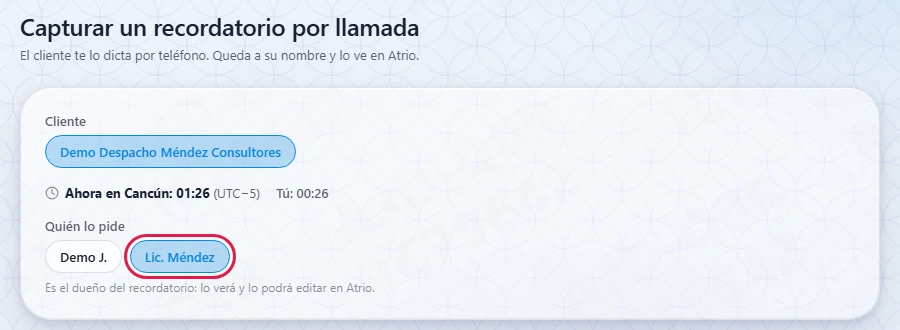
- Elige el Cliente. Debajo ves la hora que es ahora para él.
- En Quién lo pide elige a la persona del portal que llama. Será la dueña del recordatorio: lo verá y lo podrá editar en Atrio. En los recordatorios, cada persona aparece con el nombre que ella eligió en su perfil (¿Cómo quieres que te llamemos?) o, si no eligió uno, con su nombre corto (nombre de pila y la inicial del apellido); nunca con el nombre completo.
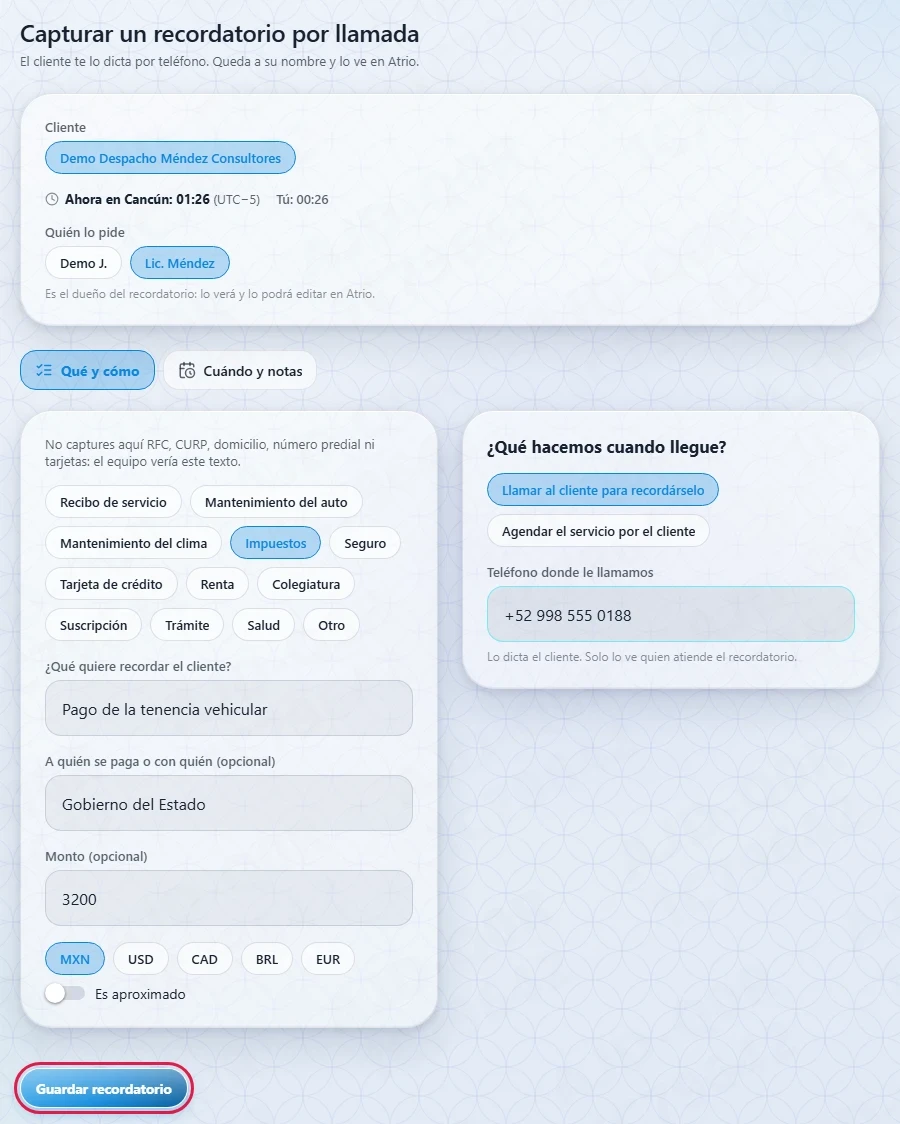
- Llena el formulario con lo que te dicta, en sus dos pestañas. En Qué y cómo: la categoría, ¿Qué quiere recordar el cliente?, a quién se paga, el monto, ¿Qué hacemos cuando llegue? (Llamar al cliente para recordárselo o Agendar el servicio por el cliente) y el teléfono donde le llamamos. En Cuándo y notas: cada cuándo se repite, el primer vencimiento, cuántos días antes y a qué hora avisarle, y las notas.
- Haz clic en Guardar recordatorio.
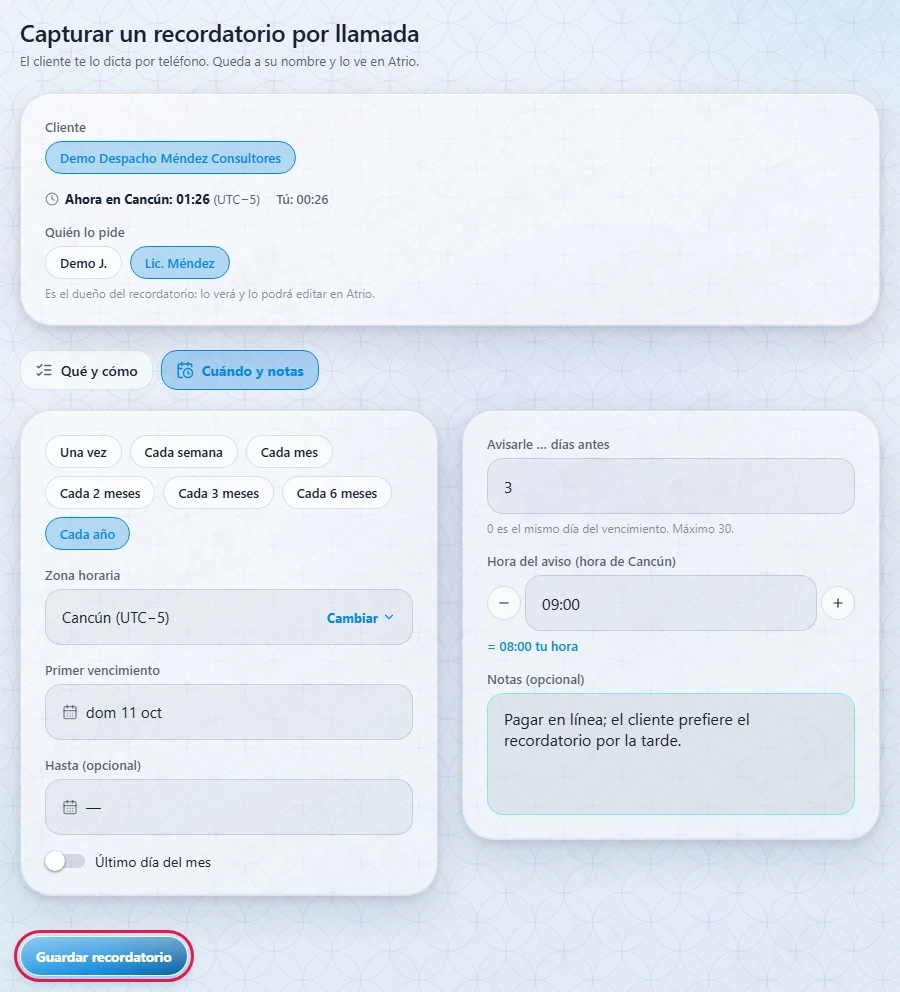
Regresas a la cola con el aviso «Recordatorio registrado: próximo dom 11 oct.», que se queda arriba de la lista hasta que cambias de pestaña. Después ya no ves ese recordatorio; solo las tareas que genere cuando llegue el día. Si sales del formulario con lo escrito sin guardar, la app te pregunta antes (sección 3.5).
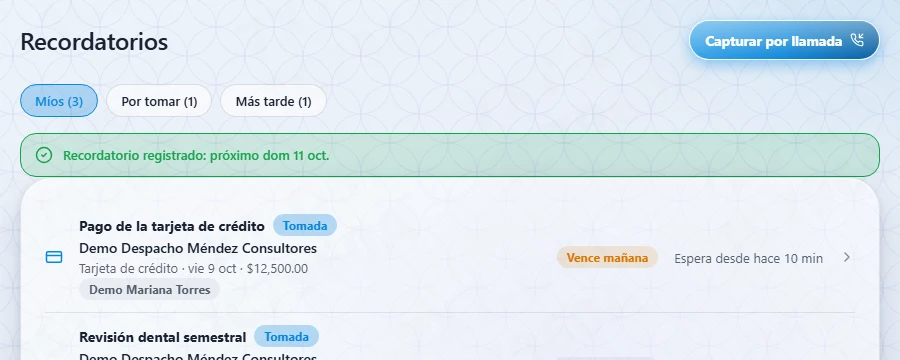
- La hora del aviso se escribe en la hora del cliente; debajo del campo ves cuál es en tu hora (por ejemplo, «= 08:00 tu hora»). No la conviertas.
- El teléfono es un campo de captura: lo escribes completo, tal como te lo dicta.
- No captures RFC, CURP, domicilio, número predial ni tarjetas: el equipo vería ese texto. La app rechaza el RFC, la CURP y las tarjetas.
10Mi perfil y tu zona horaria
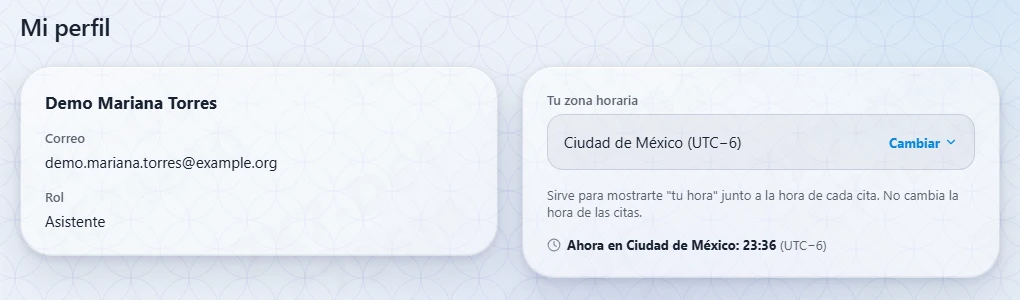
Tu zona horaria sirve para mostrarte «tu hora» junto a las horas de otras zonas (por ejemplo, «= 09:00 tu hora»). No cambia la hora de ninguna cita ni lo que escribes en los campos.
- En tu pantalla de inicio, haz clic en Mi perfil. Ves tu nombre, tu correo y tu rol. Para regresar al inicio, toca ‹ Volver.
- En Tu zona horaria, haz clic en Cambiar.
- Busca tu ciudad en Busca una ciudad, o elige un país y después la ciudad. En Sugeridas aparece Del dispositivo: …, la zona de tu teléfono o computadora.
- Haz clic en la ciudad: se guarda en ese momento y verás «Guardado». Debajo aparece la hora actual de tu zona.
El aviso de zona en tu inicio
| Aviso | Botones |
|---|---|
| Elige tu zona horaria para ver "tu hora". | Usar … guarda la zona de tu dispositivo; Ahora no oculta el aviso mientras la app siga abierta; Elegir abre Mi perfil. |
| Tu dispositivo está en … y tu perfil en …. | Usar … guarda la zona de tu dispositivo; Mantener deja tu zona y oculta el aviso (vuelve si cambia alguna de las dos); Elegir abre Mi perfil. |
AIssistant nunca cambia tu zona por su cuenta. Si viajas, decide tú si usas la zona del dispositivo o mantienes la tuya. Mientras no elijas zona, debajo del campo Hora verás «Elige tu zona en Mi perfil para ver tu hora.».
11Tu contraseña y cerrar sesión
Cambiar tu contraseña
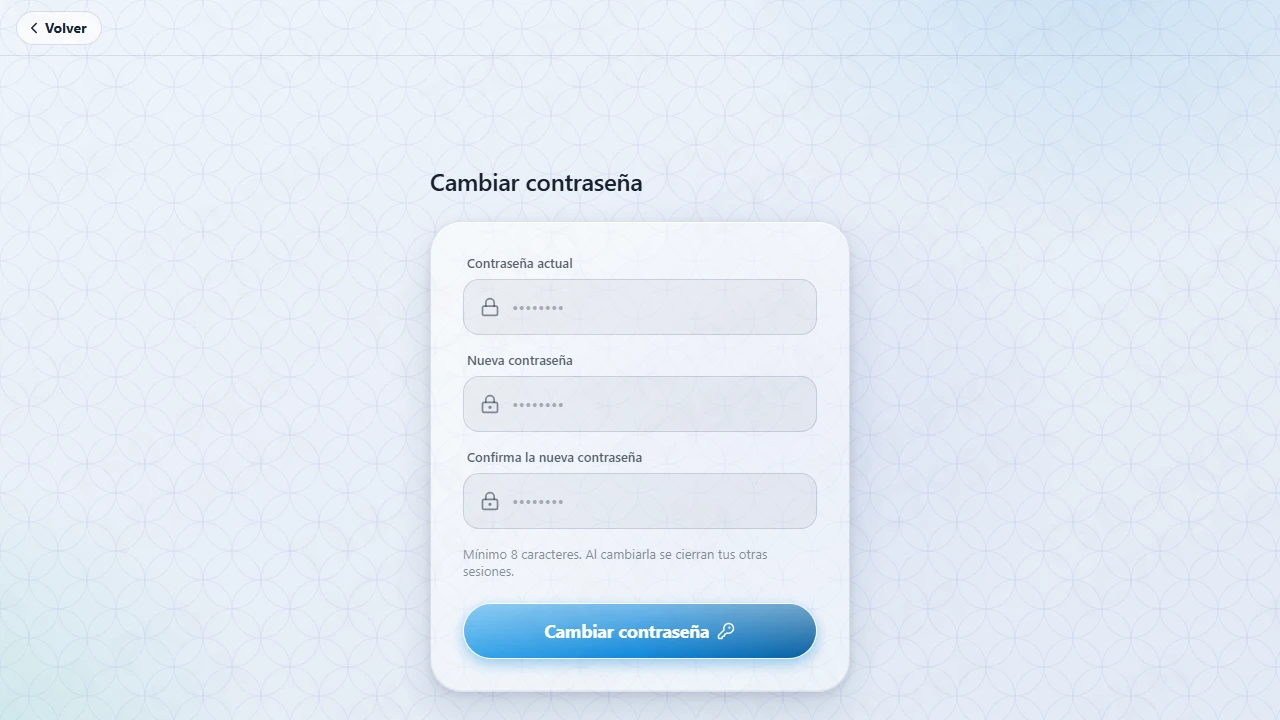
- En tu pantalla de inicio, haz clic en Cambiar contraseña. Para regresar sin cambiarla, toca ‹ Volver.
- Escribe tu contraseña actual y la nueva dos veces (mínimo 8 caracteres).
- Haz clic en Cambiar contraseña. Se cierran tus sesiones en otros equipos.
Cerrar sesión
Al terminar tu turno, suelta las solicitudes de agenda, los viajes y las tareas de recordatorios que no terminaste y haz clic en Cerrar sesión. Si usas una computadora compartida, hazlo siempre. Recuerda que la sesión también se bloquea sola tras 15 minutos sin uso y termina a las 12 horas (secciones 2.3 y 2.4).
Pide a tu supervisor que te la restablezca. Te dará una contraseña inicial nueva que deberás cambiar al entrar.
12Preguntas frecuentes
No veo un ícono en mi inicio
Los íconos de Tomar recado, Agenda, Viajes, Recordatorios y Guiones de llamada solo aparecen si atiendes a clientes que contrataron ese servicio. Avisos siempre está. Si crees que deberías ver alguno, avísale a tu supervisor.
No veo a un cliente en Guiones o en Tomar recado
Solo ves a los clientes que puedes atender según tus idiomas y servicios, o los equipos en los que estás. En Guiones, además, el cliente debe tener al menos un guion aprobado. Si crees que deberías verlo, avísale a tu supervisor.
El guion cambió de un día a otro
El cliente puede mejorar sus guiones. Siempre ves la última versión aprobada por el supervisor.
¿Qué hace «‹ Volver»?
Te regresa a la pantalla de donde venías, igual que «Atrás» en el navegador, el gesto de iOS o el botón de Android. No recorre las pestañas de una pantalla: sale de ella (ver la sección 3.3).
Me salió «Tienes cambios sin guardar»
Intentaste salir de un formulario con lo que escribiste sin guardar. Elige Seguir editando para quedarte o Salir sin guardar para perderlo (ver la sección 3.5).
¿Puedo cambiar un guion?
No. Los guiones los escriben el cliente y los supervisores. Si ves un error, avísale a tu supervisor.
No veo el ícono Agenda
Solo aparece si alguno de los clientes que atiendes tiene la agenda contratada. Si crees que deberías verlo, avísale a tu supervisor.
¿En qué hora escribo la hora?
Siempre en la hora que dice el campo, por ejemplo Hora (hora de Nueva York), tal como te la da el tercero o el cliente. Nunca la conviertas a tu hora. Si te dan la hora de otra ciudad, primero cambia la zona del campo (Zona de la hora que te dan, Zona de las opciones o El cliente estará en) y después escribe la hora.
¿Qué significa «= … tu hora»?
Es la misma hora vista en tu zona horaria (la de Mi perfil). Por ejemplo, «Hora (hora de Nueva York) 10:00» y debajo «= 09:00 tu hora». Solo sirve de guía: lo que se guarda es la hora del campo. Si en tu zona ya es otro día, también ves el día. Si tu hora es igual a la del campo, la línea no aparece.
¿Por qué la solicitud regresó a la cola?
- Pasó el tiempo sin conexión: la tenías tomada desde hace 20 minutos o más y llevabas 15 minutos sin conexión (AIssistant cerrado).
- El cliente respondió: contestó las opciones que le enviaste; aparece en En cola con la etiqueta Respondió y cualquier asistente puede tomarla.
- Alguien la soltó: tú mismo con Soltar, o un supervisor desde su panel.
Me salió «La solicitud cambió mientras la veías»
Alguien más la tomó o la actualizó al mismo tiempo que tú. Toca ‹ Volver, regresa a la cola y vuelve a intentarlo con la información actualizada. En los viajes el aviso es «El viaje cambió mientras lo veías; ya lo recargamos.».
¿Por qué no puedo tomar una captura de pantalla?
En el celular, AIssistant bloquea las capturas y la grabación de pantalla para proteger los datos de los clientes. Si lo intentas, verás un aviso y el intento queda registrado. Es normal y no es un error de tu teléfono. Si necesitas mostrarle algo a alguien, pídele a tu supervisor la forma correcta de hacerlo (ver la sección 2.1).
¿Por qué se bloqueó mi sesión?
Pasaron 15 minutos sin que tocaras ni escribieras en la pantalla. Escribe tu contraseña (o, en Android, usa tu huella) y toca Desbloquear: vuelves donde estabas y lo que habías escrito no se pierde (ver la sección 2.3).
¿Por qué me pidió iniciar sesión de nuevo?
Tu turno de 12 horas terminó («Tu turno terminó; inicia sesión de nuevo.»), o un supervisor o el administrador cerró tus sesiones o restableció tu contraseña («Tu sesión se cerró; inicia sesión de nuevo.»). Vuelve a entrar con tu correo y tu contraseña (ver la sección 2.4).
¿Por qué no veo el teléfono completo?
Los teléfonos y correos de terceros salen ocultos («•••• 5678») para protegerlos. Toca Mostrar para ver el dato completo, o Llamar para marcar sin verlo. Las dos acciones quedan registradas. Si ves «No se pudo mostrar el dato.», inténtalo de nuevo; si sigue igual, avisa a tu supervisor.
¿Por qué no puedo copiar y pegar en un formulario?
En el celular, los formularios con datos de terceros (recados, contactos, solicitudes, viajes y recordatorios) no tienen el menú de copiar y pegar. Escribe el dato directamente.
Entré con mi correo y me dice «Tu cuenta es de cliente»
Esa cuenta es de un cliente y debe usar Atrio. Si tu cuenta es del equipo, revisa que escribiste bien tu correo; si el aviso sigue, avísale a tu supervisor.
No veo el ícono Viajes
Solo aparece si atiendes a clientes con el servicio de viajes. Si crees que deberías verlo, avísale a tu supervisor.
No puedo hacer clic en «Viaje reservado»
El botón se activa cuando todas las piezas elegidas ya están reservadas, es decir, cuando el avance dice «N de N reservadas». Registra la clave de cada pieza con Reservada. Si una pieza ya no está disponible, márcala como No disponible y devuelve el viaje al cliente.
¿Cuándo aparece «Devolver al cliente»?
Solo cuando marcaste alguna pieza como No disponible. Sirve para que el cliente elija otra opción; los reemplazos que captures viajan con el viaje (sección 8.7).
No veo «No se pudo» en un viaje
Desaparece cuando ya reservaste alguna pieza. Si el viaje no se puede completar, avísale a tu supervisor.
¿Puedo escribir el número de tarjeta del cliente?
No. AIssistant nunca guarda números de tarjeta y no los acepta en ningún campo de texto. Las reservas se hacen fuera de la app y aquí solo registras la clave de confirmación.
No veo el ícono Recordatorios
Solo aparece si atiendes a clientes con el servicio de recordatorios y tu cuenta tiene encendida esa línea de servicio. Si crees que deberías verlo, avísale a tu supervisor.
¿Por qué el aviso del navegador no dice de qué cliente es?
Por seguridad: la ventana del aviso queda fuera de las protecciones de AIssistant. Siempre dice «Tienes recordatorios por atender». Toca el ícono Avisos de tu inicio para ver la categoría, el cliente y la fecha (ver la sección 9.1).
No me llegan los avisos del navegador
Abre el ícono Avisos, haz clic en Activar avisos del navegador y permite las notificaciones. Si dice «Los avisos del navegador están bloqueados en este navegador.», permítelos en la configuración del navegador. Funcionan solo en la computadora y con AIssistant abierto en una pestaña. En el celular ves los avisos dentro de la app.
Un aviso de la lista Avisos dice «Ya no aplica»
Otra persona ya tomó la tarea, o ya no está disponible para ti. No tienes que hacer nada.
Veo una tarea de un cliente, pero mis compañeros no
Si el cliente tiene un equipo fijo, durante los primeros 15 minutos solo lo ven sus integrantes, y después solo si el cliente está configurado para pasar al resto (ver la sección 9.3).
¿Por qué no veo el nombre completo del cliente en un recordatorio?
Cada persona elige cómo quiere que le llamen (por ejemplo, «Lic. Méndez») y la tarea te muestra solo ese nombre en Cómo llamarle. Si no ha elegido uno, ves su nombre corto, por ejemplo «Carlos M.». Úsalo en la llamada. Esto es solo en los recordatorios: en el resto de la app (por ejemplo, Pidió y ¿Quién llama? en la agenda, o Quién llama en los viajes) ves los nombres completos, tal como están guardados, y los teléfonos y correos de otras personas siguen ocultos hasta que tocas Mostrar o Llamar.
¿Cuál es la diferencia entre No contestó y Posponer?
Las dos mandan la tarea a Más tarde para la hora que elegiste. No contestó además suma un intento sin respuesta, que verás como «Sin respuesta: N» (ver la sección 9.5).
No puedo guardar mis notas o el motivo: no acepta datos personales
La app no acepta RFC, CURP ni números de tarjeta en las notas de trabajo ni en el motivo. Quítalos y escribe solo lo necesario para atender la tarea.
¿El cliente ve mis notas de trabajo?
No. Las notas de trabajo solo las ve el personal. El cliente sí ve el motivo cuando marcas No se pudo.