Antes de empezar
- Tu inicio es una fila de íconos. Cada módulo (Recados, Agenda, Viajes, Recordatorios, Guiones de llamada y Avisos) tiene el suyo, y debajo un Hoy corto resume lo más cercano. Ver Cómo moverte en Atrio.
- Un solo ‹ Volver, arriba a la izquierda, que te regresa a la pantalla de donde venías.
- Pestañas en las pantallas largas: Mi agenda, Pedir cita, Pedir viaje, tu viaje, Nuevo recordatorio y Mi perfil de viajero.
- Aviso de cambios sin guardar dentro de la página, en los formularios.
- Mis recados tiene su propia pantalla, que abres con el ícono Recados. Ver Revisar tus recados.
Atrio es la app de AIssistant para sus clientes. Con Atrio puedes:
- Leer los recados que el equipo toma cuando alguien te llama.
- Escribir guiones de llamada: las instrucciones que siguen los asistentes para atender cada tipo de llamada (soporte, ventas, información general, etc.).
- Pedir citas: dices con quién, para qué y cuándo, y un asistente la agenda por ti considerando tu traslado. Te avisa cuando queda confirmada y a qué hora debes salir.
- Pedir viajes: cuentas qué quieres (a dónde, cuándo y lo que necesites: vuelo, hospedaje, auto, restaurantes, eventos), tu asistente busca opciones, tú eliges y él las reserva. Tu viaje queda con sus claves de confirmación y ocupa tu agenda.
- Dejar recordatorios: das de alta lo que vence cada cierto tiempo (recibos, tenencia, servicio del auto, colegiaturas) y tu asistente te llama para recordártelo o agenda el servicio por ti.
La agenda, los viajes y los recordatorios son servicios que se contratan por separado: si tu empresa no tiene alguno, su ícono no aparece en tu inicio y puedes pedirlo a tu contacto de AIssistant.
Cómo leer este manual:
- En las imágenes, el recuadro rojo marca el botón o campo que debes usar.
- Los nombres de botones y opciones aparecen así: Guardar.
- Haz clic en cualquier imagen para verla en tamaño completo.
- En el celular, donde el manual dice «haz clic», basta con tocar. En un celular los íconos del inicio van sin nombre debajo (ver 2).
- En Atrio puedes seleccionar, copiar, pegar e imprimir con normalidad.
Los datos que ves en las imágenes son de ejemplo. En tu cuenta verás los tuyos.
1Entrar a Atrio
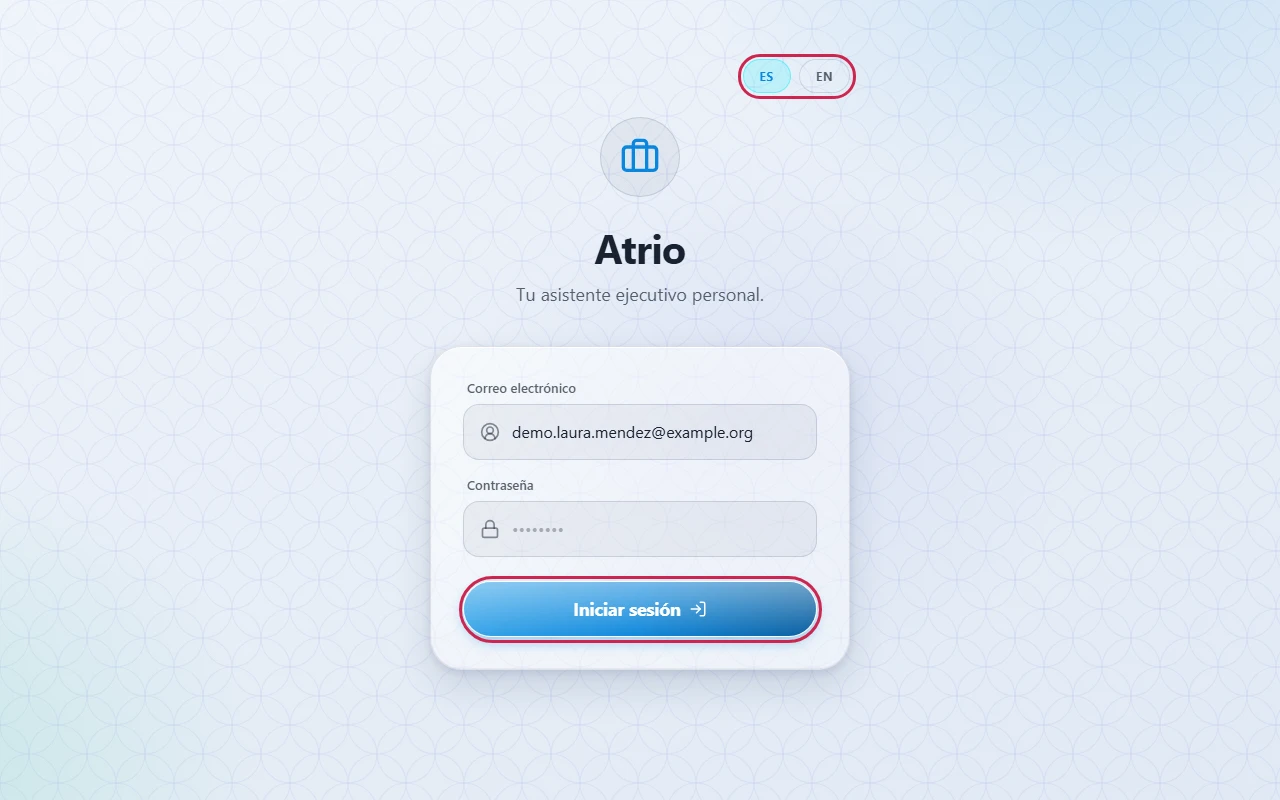
Atrio es la app de los clientes. Puedes usarla en tu computadora, en atrio.delegia.lat, o en tu celular, con la app Atrio. Tu contacto de AIssistant te da tu usuario (tu correo) y una contraseña inicial.
- Abre Atrio. Verás el título Atrio y el texto «Tu asistente ejecutivo personal.». Si lo prefieres en inglés, elige EN arriba; ES es español.
- Escribe tu correo electrónico y tu contraseña.
- Haz clic en Iniciar sesión.
La primera vez que entras
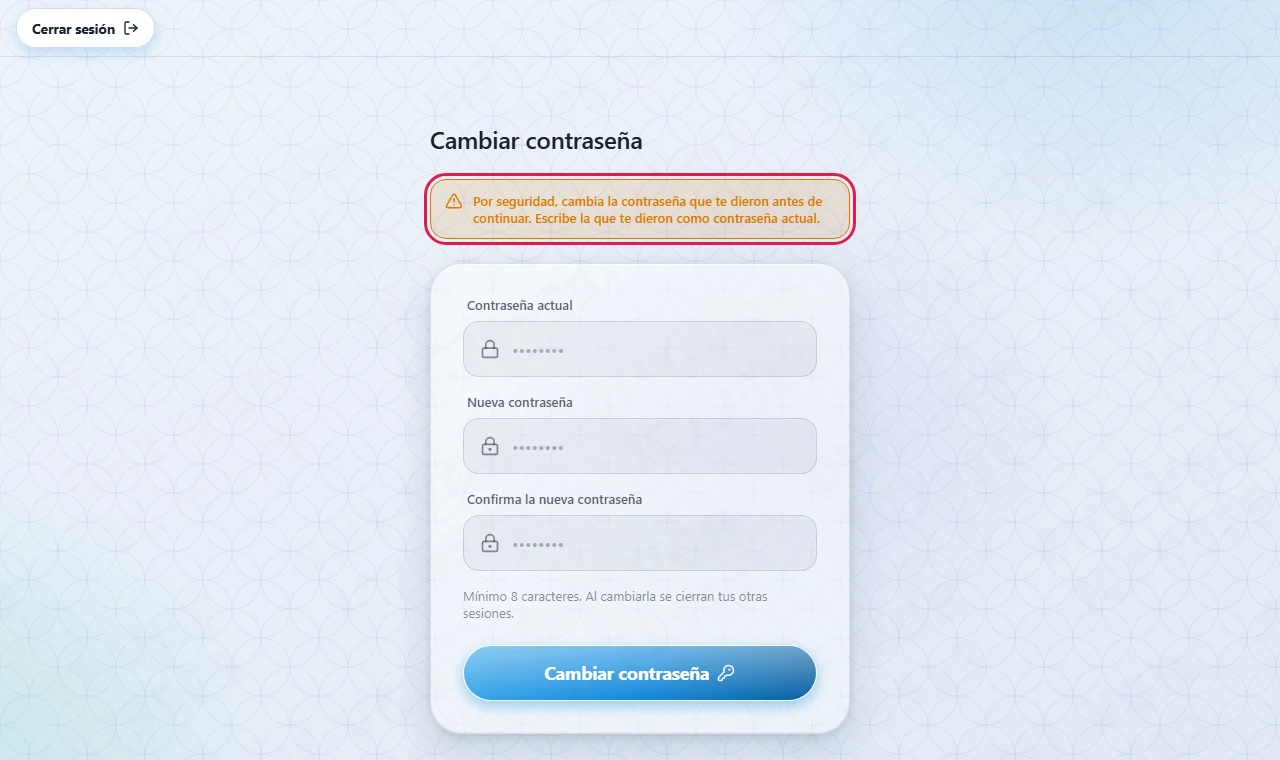
Por seguridad, Atrio te pide cambiar la contraseña inicial antes de continuar.
- En Contraseña actual, escribe la contraseña que te dieron.
- En Nueva contraseña, escribe una contraseña nueva de al menos 8 caracteres.
- Escríbela otra vez en Confirma la nueva contraseña.
- Haz clic en Cambiar contraseña.
En esta pantalla la barra de arriba trae Cerrar sesión en lugar de ‹ Volver: no puedes seguir sin cambiar la contraseña.
No compartas tu contraseña. Cada persona de tu empresa debe tener su propio usuario; pídelo a tu contacto de AIssistant.
Si tu cuenta es del equipo (o abriste la app equivocada)
Atrio es solo para clientes. Los asistentes, supervisores y administradores de AIssistant usan otra app, también llamada AIssistant, con su propio inicio de sesión. Cada cuenta entra únicamente a la app que le toca:
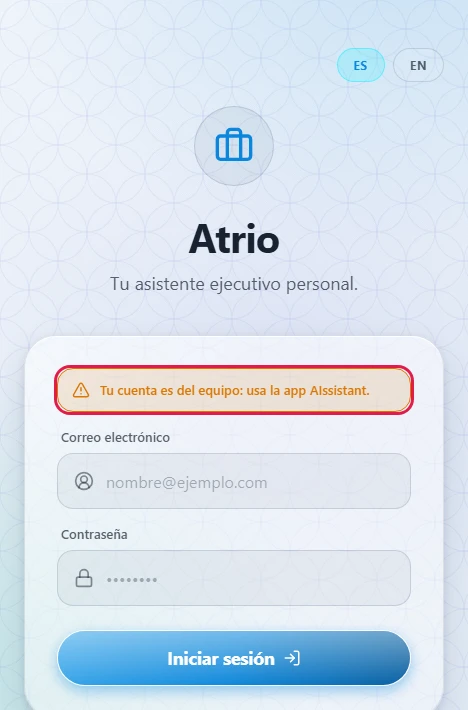
- Si alguien del equipo intenta entrar a Atrio en el celular, la app no abre su sesión y le muestra «Tu cuenta es del equipo: usa la app AIssistant.». Debe abrir la app AIssistant e iniciar sesión ahí.
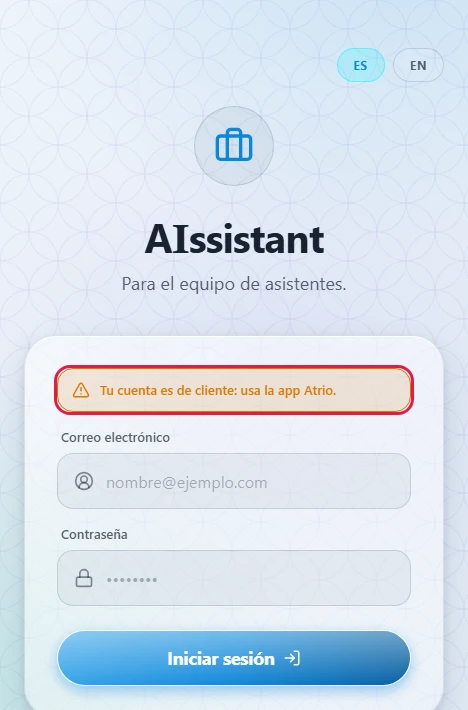
- Si tú abres la app AIssistant en el celular, verás «Tu cuenta es de cliente: usa la app Atrio.». Abre Atrio y entra ahí.
- En la computadora no hace falta hacer nada: al iniciar sesión, el sistema pasa tu cuenta sola a la app que le toca.
2Cómo moverte en Atrio
Tu pantalla de inicio es una fila de íconos, uno por cada módulo: Recados, Agenda, Viajes, Recordatorios, Guiones de llamada y Avisos. Toca el ícono para abrir esa pantalla. Si tienes algo pendiente, el ícono muestra un número en un círculo. Si algo no está contratado, su ícono no aparece.
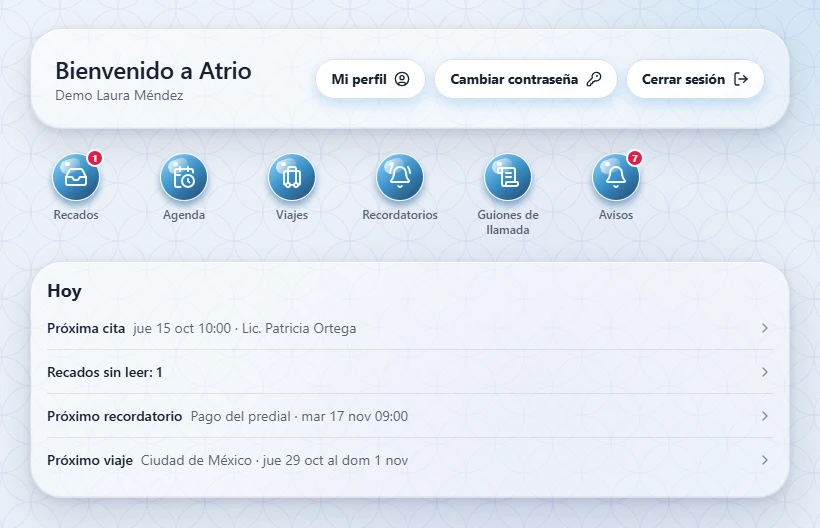
Lo que hay en tu inicio
- Encabezado: «Bienvenido a Atrio» con tu nombre y los botones Mi perfil (tu zona horaria, cómo quieres que te llamemos y tu perfil de viajero; ver 9 y 7), Cambiar contraseña y Cerrar sesión.
- La fila de íconos, que abre cada módulo.
- Hoy, debajo de los íconos.
| Ícono | Qué abre | El número del círculo | Dónde se explica |
|---|---|---|---|
| Recados | Mis recados: los mensajes que el equipo tomó para ti. | Recados sin leer. | 3 |
| Agenda | Mi agenda: tus citas y tus solicitudes. | Solicitudes que esperan tu respuesta. | 5 |
| Viajes | Mis viajes. | Viajes con opciones por elegir. | 6 |
| Recordatorios | Mis recordatorios. | Sin número. | 8 |
| Guiones de llamada | Tus guiones de llamada. | Sin número. | 4 |
| Avisos | Los avisos de tus citas, tus viajes y tus recordatorios. | Avisos sin leer. | 5.8 |
Si tu empresa no tiene contratado un servicio, su ícono no aparece. Recados, Viajes, Recordatorios y Guiones de llamada siguen apareciendo mientras tengas recados sin leer, viajes abiertos o próximos, recordatorios activos o guiones. El ícono Avisos siempre está.
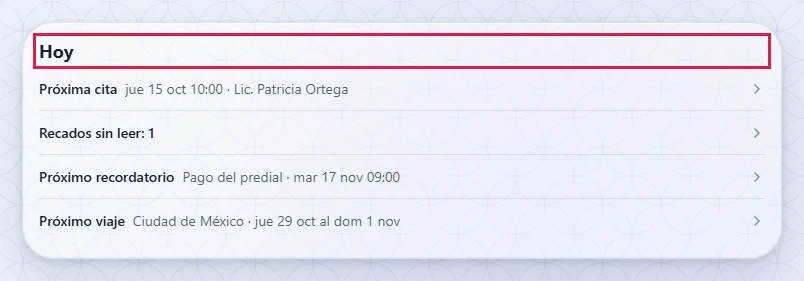
Hoy
Debajo de los íconos, Hoy resume en pocas líneas lo más cercano: tu próxima cita, lo que espera tu respuesta y tu próximo viaje o recordatorio. Toca una línea para ir directo a ese módulo. Próxima cita, Próximo recordatorio y Próximo viaje abren directamente esa cita, ese recordatorio o ese viaje. Si no hay nada, dice «Nada pendiente por ahora.»
Solo salen las líneas que existen, en este orden: Próxima cita (con el día, la hora y con quién), Solicitudes de agenda que esperan tu respuesta, Viajes con opciones por elegir, Recados sin leer, Próximo recordatorio y Próximo viaje.
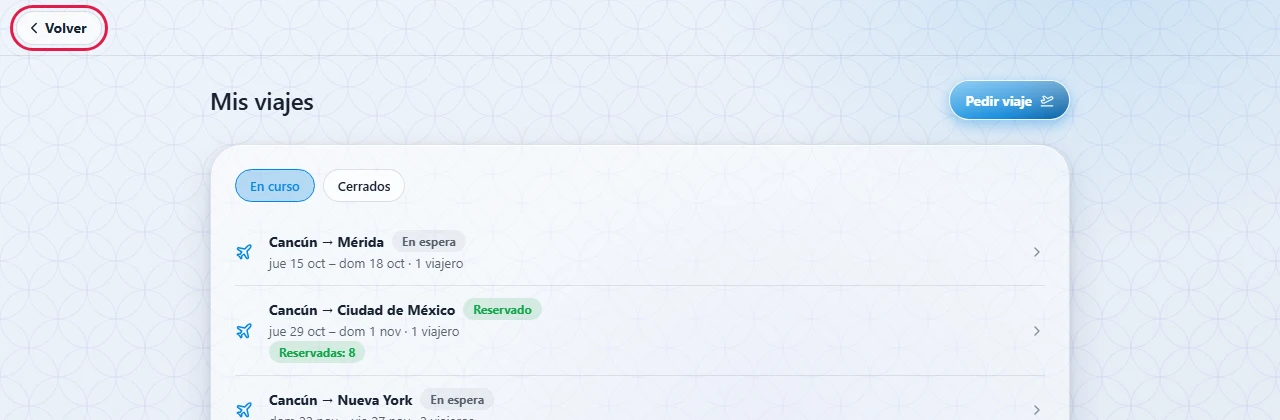
‹ Volver
En cualquier pantalla que no sea el inicio, arriba a la izquierda está ‹ Volver. Te regresa a la pantalla de donde viniste. Hace lo mismo que el botón «Atrás» del navegador, el gesto de iOS y el botón de Android. Cambiar de pestaña dentro de una pantalla no cuenta: Volver sale de la pantalla.
Si llegaste a una pantalla desde un enlace o la recargaste, ‹ Volver te lleva a la pantalla de arriba: la lista o el inicio. Cuando una acción termina una pantalla (por ejemplo, borrar), también regresas a donde estabas.
Pestañas
Las pantallas largas se dividen en pestañas, una fila de botones arriba del contenido. Toca una pestaña para cambiar de sección. Lo que escribiste en otra pestaña se conserva. En el teléfono, la fila de pestañas se desplaza de lado. Tienen pestañas Mi agenda, Pedir cita, Pedir viaje, tu viaje, Nuevo recordatorio y Mi perfil de viajero.
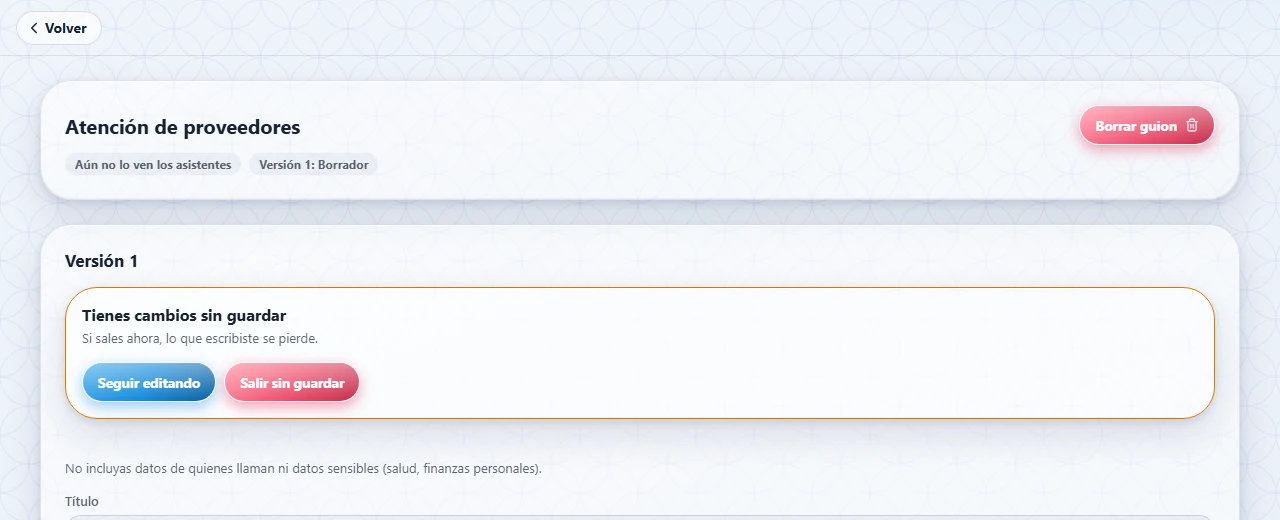
Cambios sin guardar
Si sales de un formulario con lo que escribiste sin guardar, la app te lo pregunta en la misma página: Tienes cambios sin guardar. Elige Seguir editando para quedarte o Salir sin guardar para perderlos. Al guardar, ya no pregunta. Lo hacen el editor de guiones, Pedir cita, Pedir viaje, Nuevo recordatorio y Mi perfil de viajero. En la imagen, el editor de un guion. En la computadora, si cierras o recargas la pestaña con cambios sin guardar, el navegador te pregunta con su propio mensaje.
En el celular
En el teléfono, los íconos del inicio no llevan nombre debajo: solo el ícono y su número. En una computadora o en una pantalla ancha, cada ícono lleva su nombre. Las funciones son las mismas.
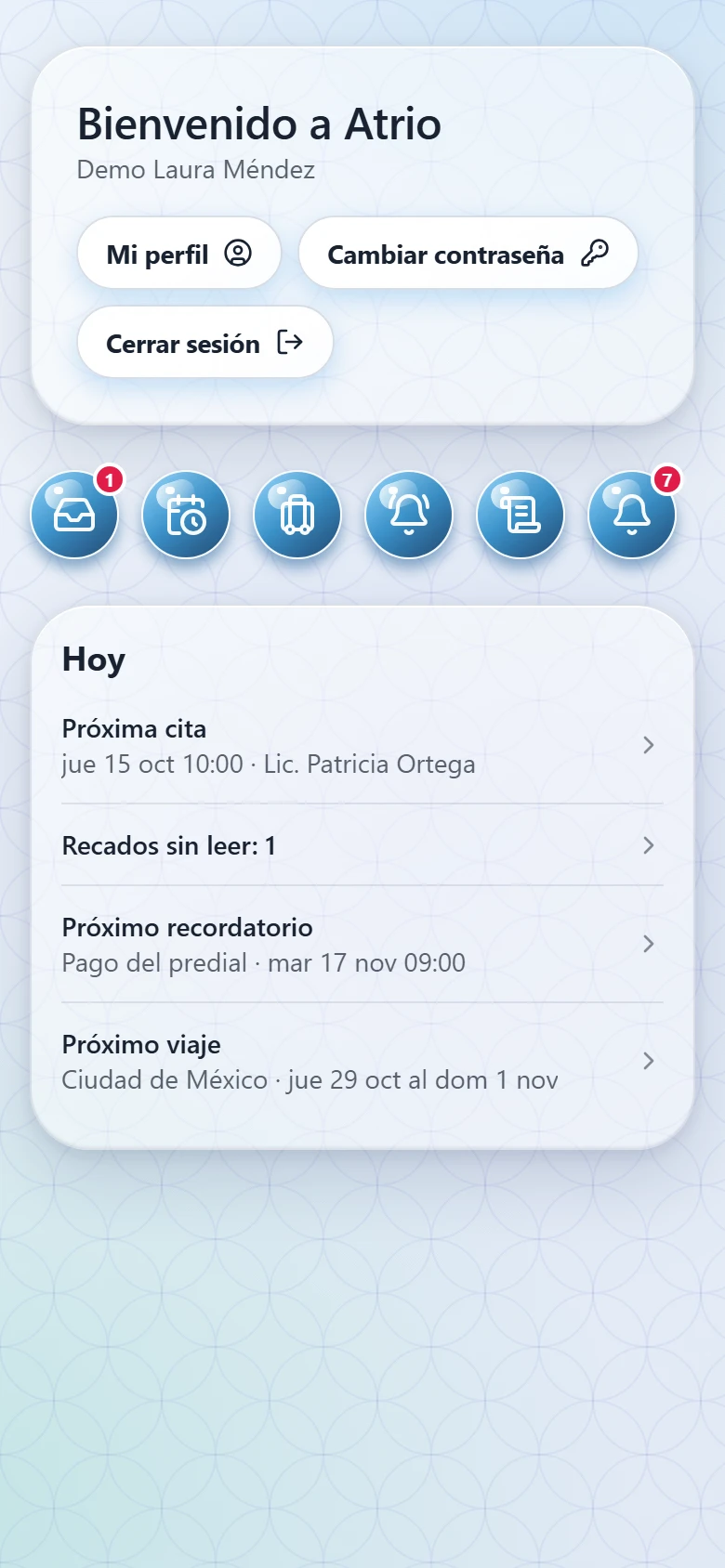
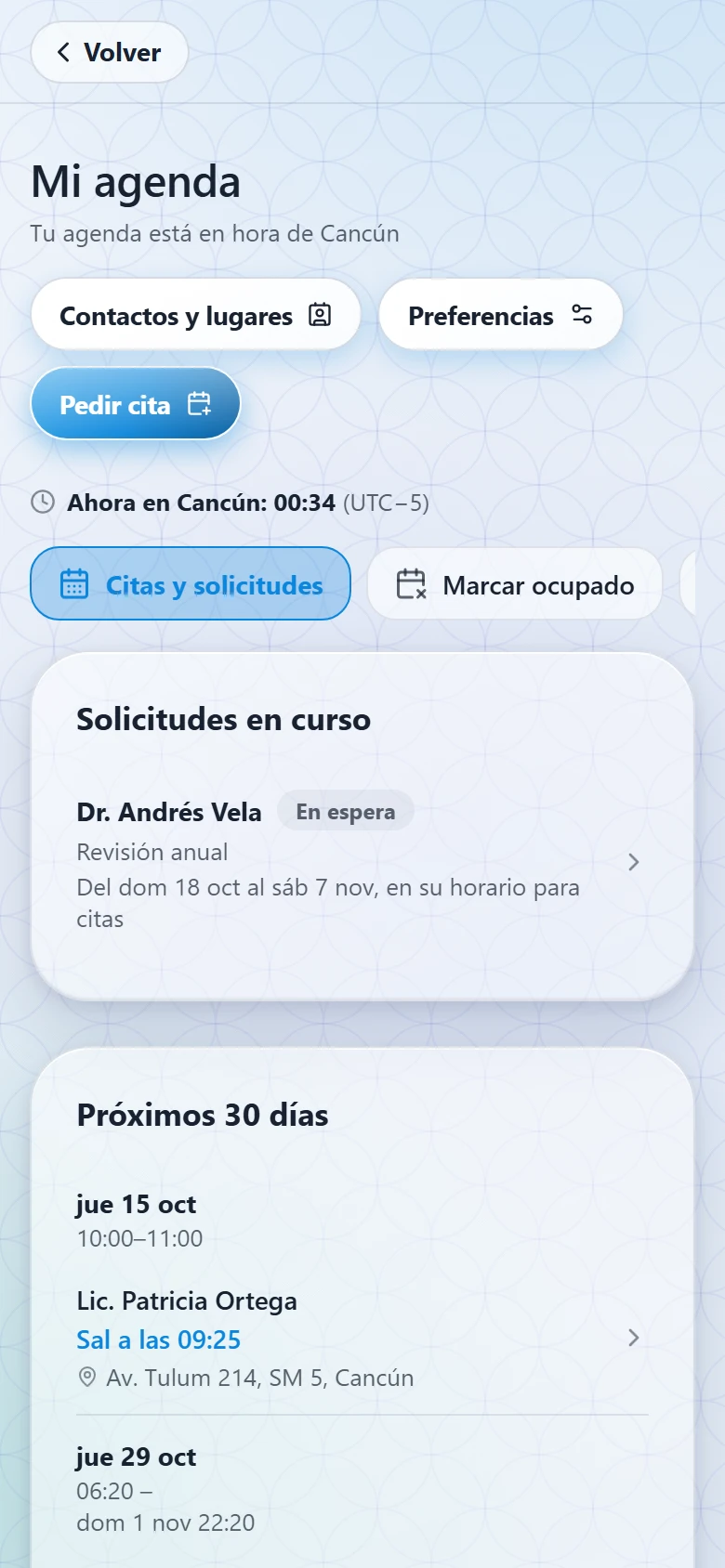
Las demás pantallas también se acomodan a una columna. Por ejemplo, Mi agenda ocupa una columna y sus pestañas se desplazan de lado.
Si tu teléfono o computadora está en otra zona horaria que tu perfil, arriba del encabezado puede aparecer un aviso con los botones Usar …, Mantener y Elegir. Te lo explicamos en 9. Mi perfil y tu zona horaria.
3Revisar tus recados
Los recados tienen su propia pantalla, Mis recados. Cada recado dice quién llamó, de qué empresa, su teléfono o correo, el mensaje, la hora y qué asistente lo tomó. En Atrio ves completos el teléfono y el correo de quien llamó. La lista se actualiza sola cada 30 segundos; también puedes usar el botón de actualizar (las flechas en círculo).
- En tu inicio, toca el ícono Recados. El número del círculo son los recados que aún no lees. También puedes tocar la línea Recados sin leer de Hoy.
- Elige qué recados ver: Pendientes (por atender), Atendidos o Todos.
- Lee el recado y haz clic en Marcar leído. El contador Sin leer baja.
- Cuando ya lo resolviste (por ejemplo, ya regresaste la llamada), haz clic en Marcar atendido. El recado pasa a Atendidos.
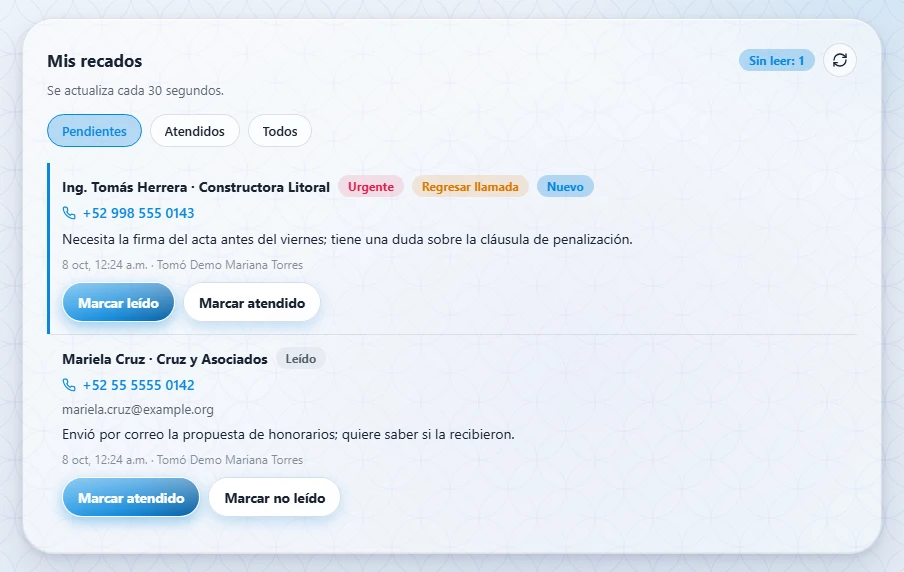
Las etiquetas te ayudan a decidir qué atender primero:
| Etiqueta | Qué significa |
|---|---|
| Nuevo | Aún no lo marcas como leído. |
| Urgente | Quien llamó necesita respuesta pronto. |
| Regresar llamada | Quien llamó pidió que le regresen la llamada. |
Si te equivocaste, en un recado leído aparece Marcar no leído, y en uno atendido, Reabrir.
Si el ícono Recados no aparece en tu inicio, tu empresa no tiene contratados los recados y no tienes ninguno sin leer.
4Guiones de llamada
Un guion le dice al asistente cómo atender un tipo de llamada: cuándo usarlo, qué pasos seguir, qué contestar a las preguntas frecuentes, qué políticas respetar y cuándo pasar la llamada a otra persona (escalar). Puede llevar ligas, documentos e imágenes.
Cada versión de un guion pasa por la revisión de un supervisor de AIssistant. Los asistentes solo ven las versiones aprobadas.
| Estado | Qué significa | ¿Lo ven los asistentes? |
|---|---|---|
| Borrador | Lo estás escribiendo. Puedes cambiarlo cuantas veces quieras. | No |
| En revisión | Lo enviaste y el supervisor lo está revisando. Mientras tanto no se puede editar. | No |
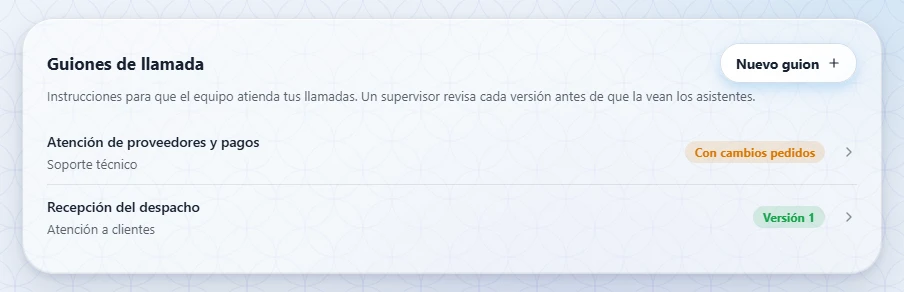
| Con cambios pedidos | El supervisor te dejó un comentario con lo que hay que corregir. | No |
| Aprobada | El supervisor la aprobó. | Sí |
Para crear y editar guiones tu cuenta necesita tener contratado el servicio Atención de llamadas. Si no lo tiene, el botón Nuevo guion no aparece y, arriba de la lista, verás «Tu contrato no incluye la atención de llamadas; pídela a tu contacto de AIssistant.»: tus guiones se pueden ver, pero no cambiar. Pide a tu contacto de AIssistant que lo active.
Abrir tus guiones
- En tu inicio, toca el ícono Guiones de llamada.
- Verás la lista de tus guiones con su tipo de llamada y su estado. Haz clic en uno para abrirlo.

4.1Crear un guion
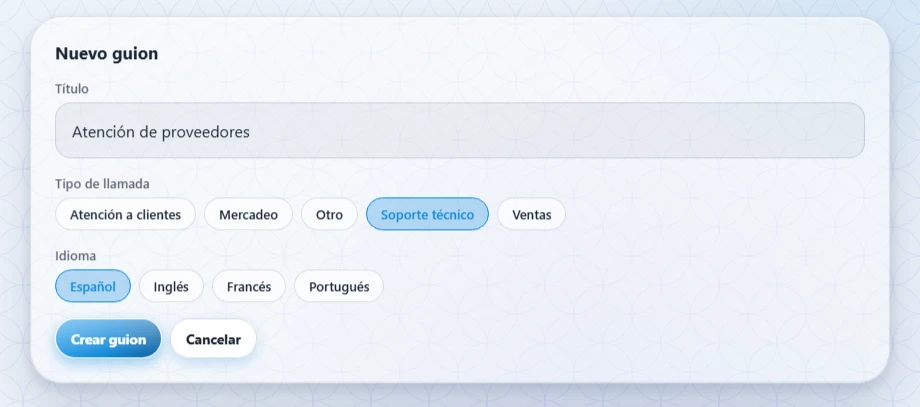
- En la lista de guiones, haz clic en Nuevo guion. El formulario se abre arriba de la lista.
- Escribe el Título. Usa un nombre que el asistente reconozca rápido, por ejemplo «Horarios y ubicación de oficinas».
- Elige el Tipo de llamada (por ejemplo, Atención a clientes o Soporte técnico).
- Elige el Idioma en el que está escrito el guion.
- Haz clic en Crear guion. Se abre el editor con la versión 1 en Borrador. Si cambiaste de idea, haz clic en Cancelar.
Si atiendes llamadas en varios idiomas, crea un guion por idioma. Así cada asistente usa el que corresponde.
4.2Llenar el contenido
Arriba del editor verás el estado del guion. Debajo están los campos. Ninguno es obligatorio salvo el título, pero un guion completo ayuda a que te atiendan mejor. El editor es una sola pantalla larga: baja para ver todas las secciones.
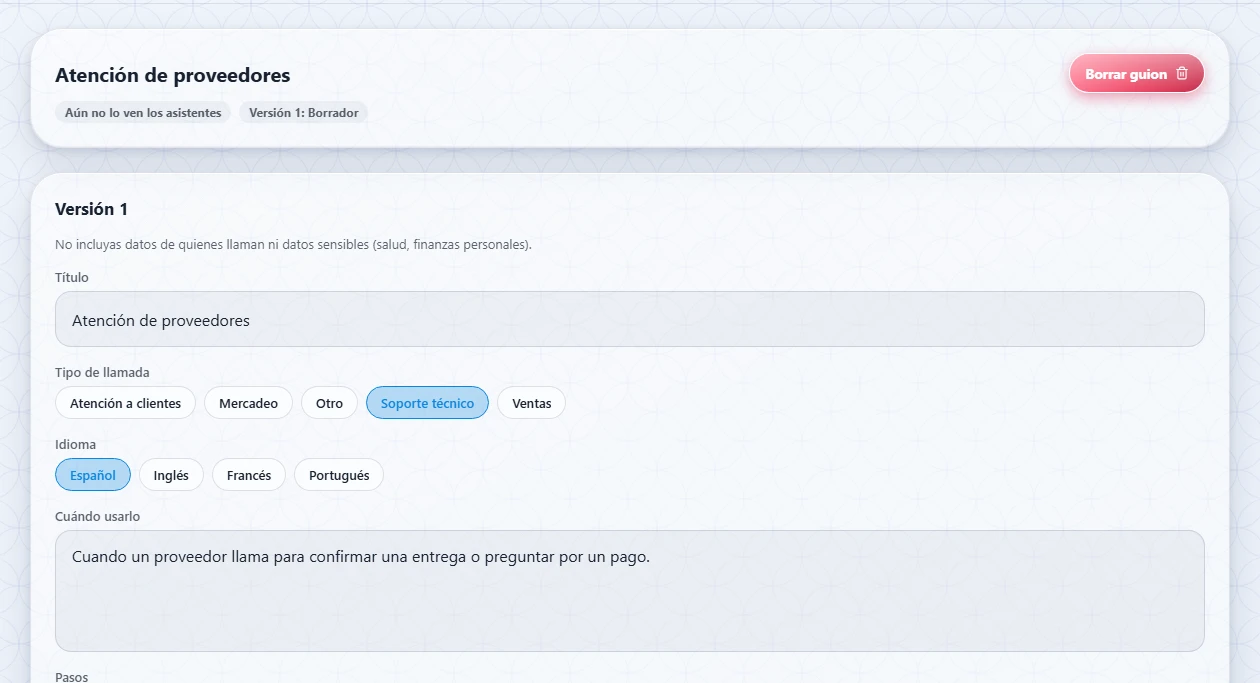
| Campo | Qué escribir |
|---|---|
| Cuándo usarlo | En qué situación aplica el guion. Ejemplo: «Cuando alguien pregunta dónde estamos o en qué horario atendemos». |
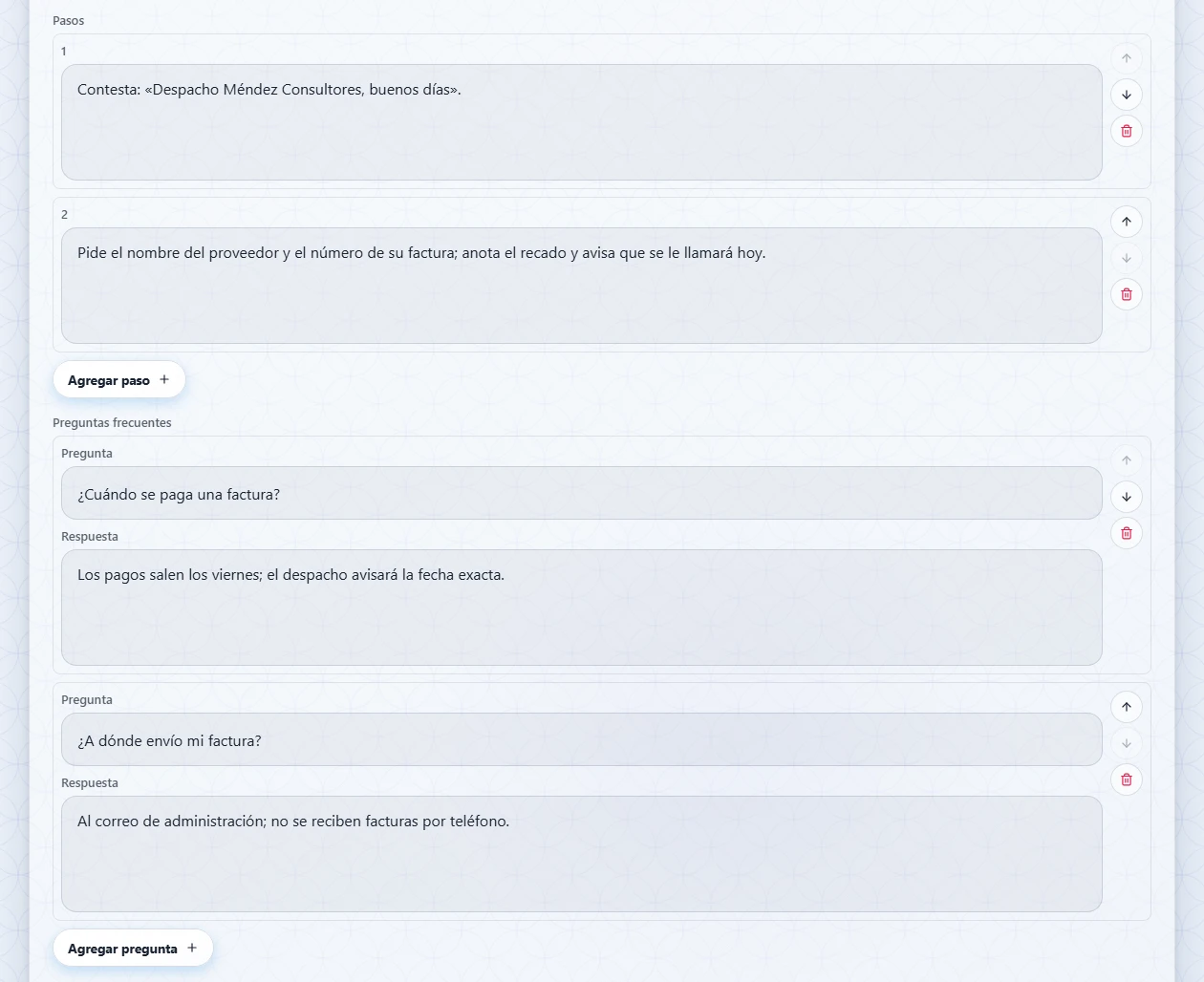
| Pasos | Lo que el asistente debe hacer, en orden. Un paso por cuadro. |
| Preguntas frecuentes | Preguntas que suelen hacer y su respuesta. |
| Respuestas sugeridas | Qué decir en situaciones delicadas. Ejemplo: «La persona está molesta» → la frase que debe usar el asistente. |
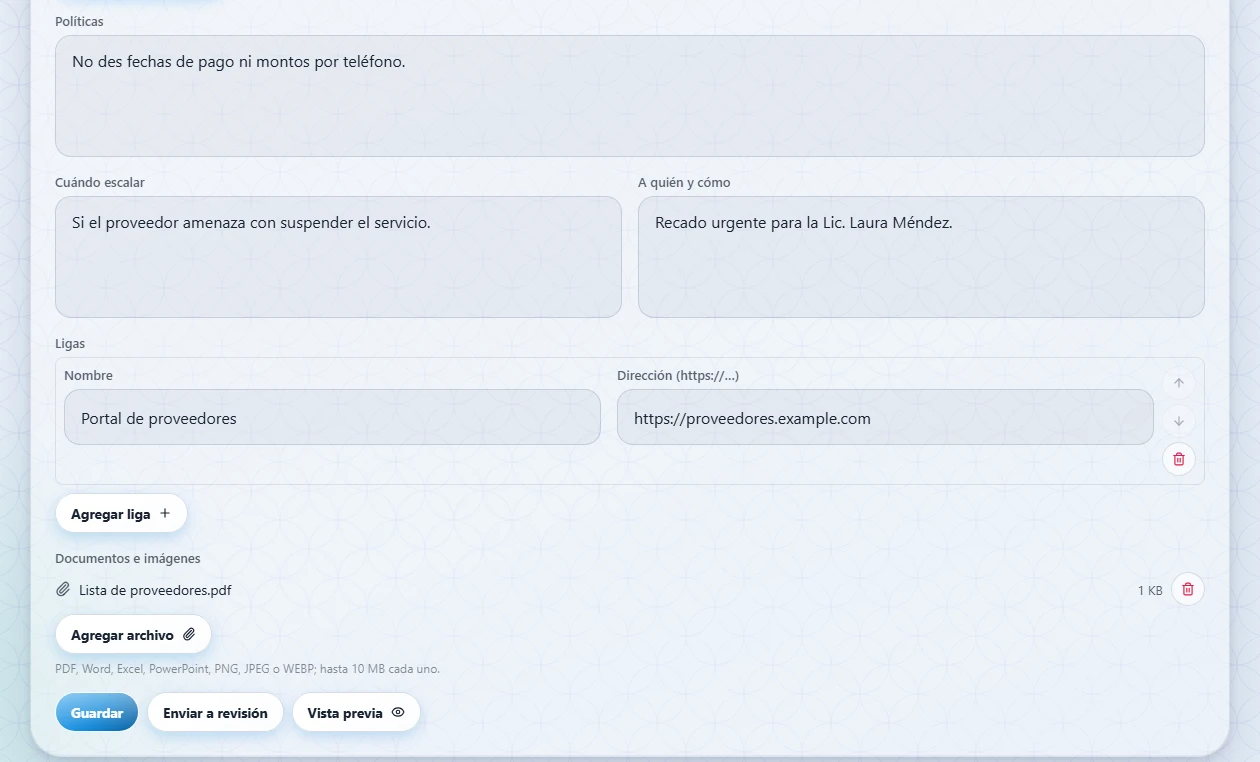
| Políticas | Lo que el asistente nunca debe hacer o prometer. |
| Cuándo escalar | En qué casos la llamada debe pasar a otra persona. |
| A quién y cómo | A quién se pasa (área, extensión, horario) y qué hacer si no contestan. |
| Ligas | Páginas web útiles. Escribe un nombre y la dirección completa (empieza con https://). |
| Documentos e imágenes | Manuales, fichas técnicas, diagramas o fotos. |
No incluyas datos de las personas que te llaman ni datos sensibles (salud, finanzas personales, contraseñas). El guion es para instrucciones generales.
Agregar, mover y quitar elementos
- Para agregar un paso, haz clic en Agregar paso y escríbelo. Lo mismo con Agregar pregunta y Agregar respuesta.
- Para cambiar el orden, usa las flechas ↑ (subir) y ↓ (bajar) a la derecha del elemento.
- Para quitar un elemento, usa el botón del bote de basura.
Agregar ligas, documentos e imágenes
- Haz clic en Guardar. Los archivos solo se pueden agregar a un guion ya guardado.
- Para una liga, haz clic en Agregar liga y escribe su Nombre y su Dirección.
- Para un archivo, haz clic en Agregar archivo y elígelo en tu computadora o celular. Se sube en ese momento.
- Haz clic en Guardar para guardar tus cambios.
| Archivos permitidos | Límites |
|---|---|
| PDF, Word, Excel, PowerPoint (sin macros), PNG, JPEG y WEBP | Hasta 10 MB por archivo y 20 archivos por guion. Tu empresa tiene 500 MB en total. |
Las fotos del iPhone en formato HEIC no se aceptan. Guárdalas o compártelas como JPEG antes de subirlas.
Guarda seguido. Si otra persona guardó cambios en el mismo guion antes que tú, verás un aviso con el botón Recargar: tócalo y vuelve a hacer tu cambio. Si sales con ‹ Volver sin guardar, la app te pregunta antes (ver 2).
4.3Revisar la vista previa
La vista previa muestra el guion tal como lo verá el asistente durante la llamada. El escalamiento aparece resaltado arriba para que lo encuentre rápido.
- Haz clic en Vista previa.
- Revisa que todo se entienda y esté en orden.
- Si quieres cambiar algo, haz clic en Volver a editar.
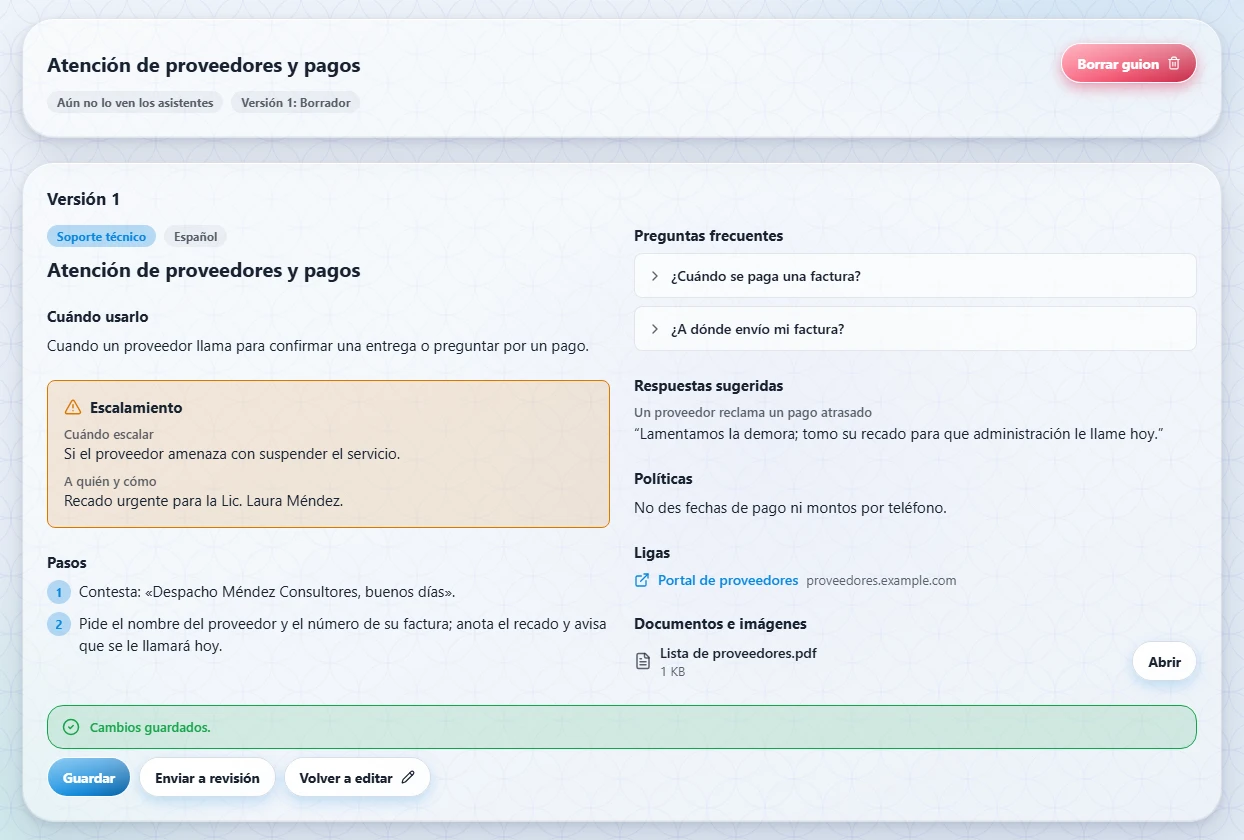
4.4Enviar a revisión
- Cuando el guion esté listo, haz clic en Enviar a revisión.
- El estado cambia a En revisión. Un supervisor lo revisará.
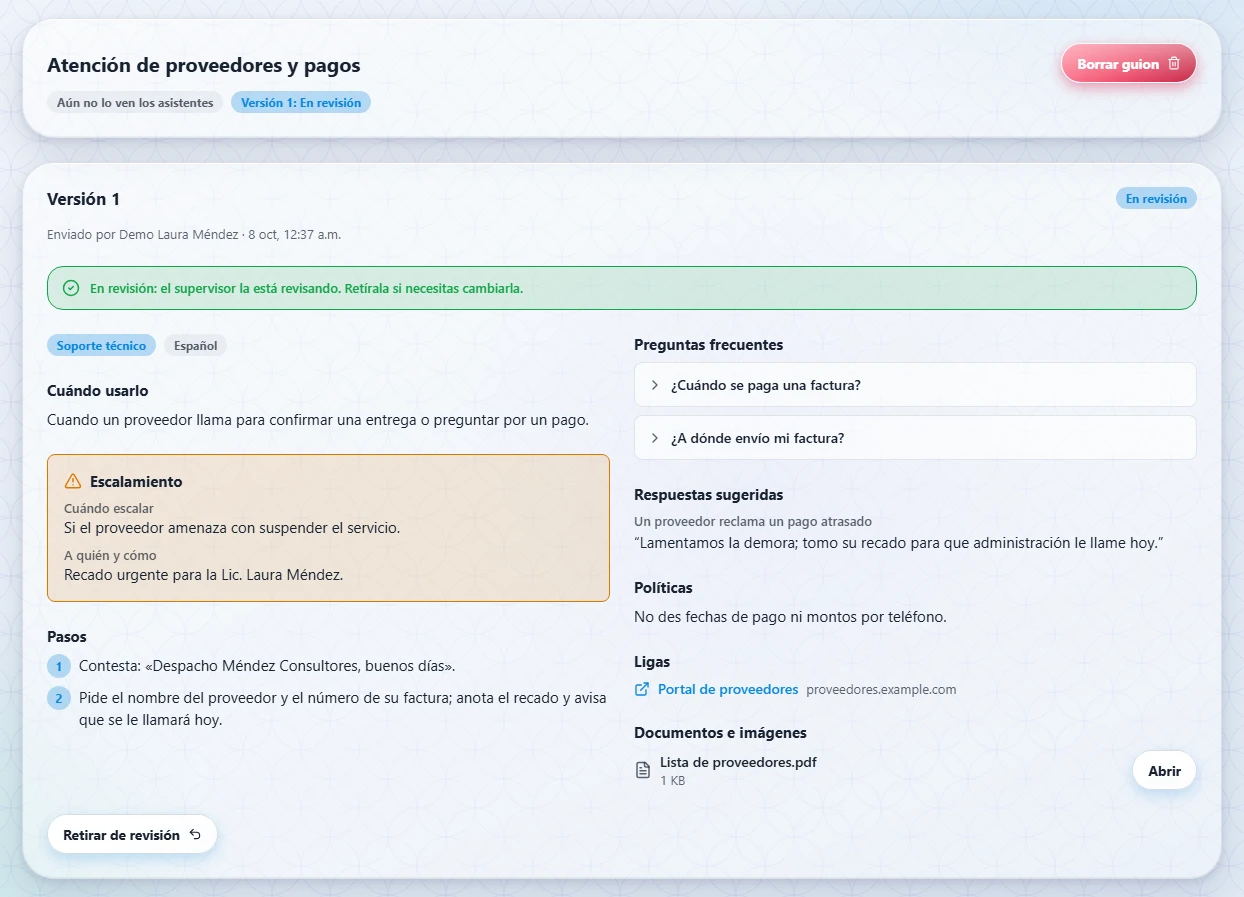
Si necesitas cambiar algo mientras está en revisión
- Baja al final del guion y haz clic en Retirar de revisión.
- El guion vuelve a Borrador. Haz tus cambios y envíalo otra vez.
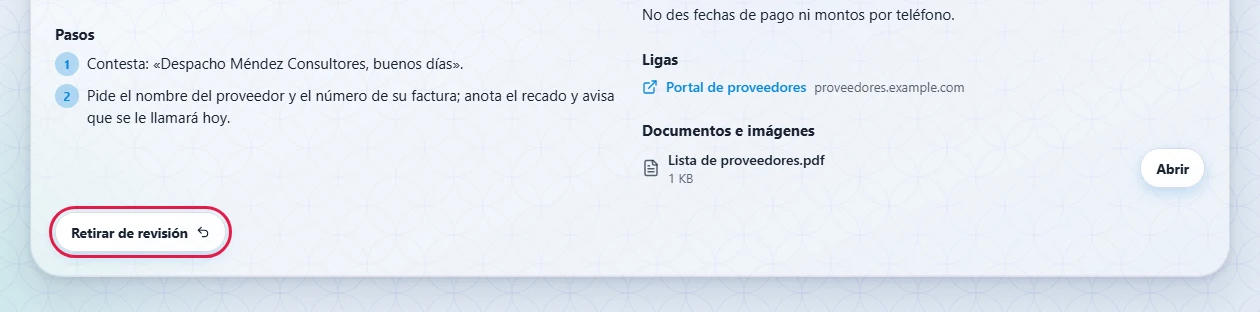
4.5Si te piden cambios
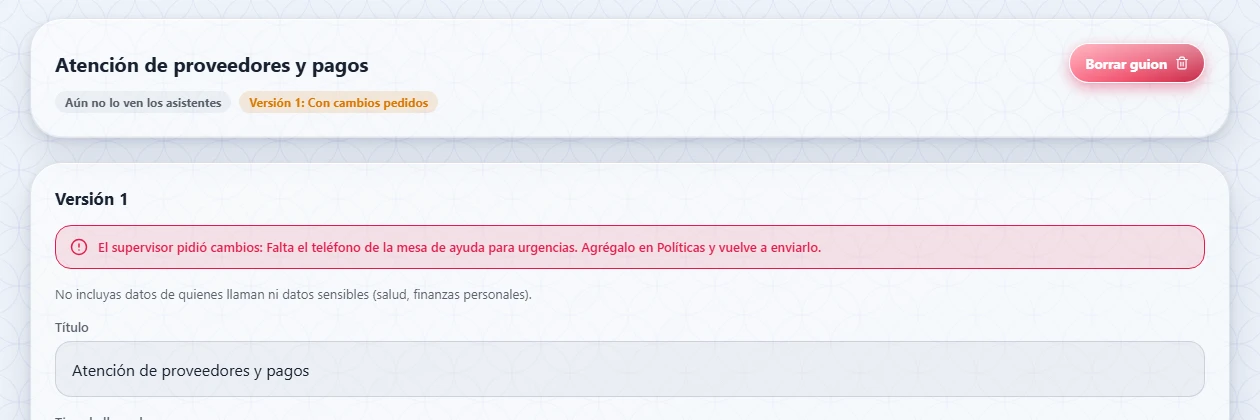
Si el supervisor encuentra algo por corregir, el guion queda Con cambios pedidos y verás su comentario en rojo.
- Abre el guion y lee el comentario del supervisor.
- Haz los cambios que pide y haz clic en Guardar.
- Haz clic en Enviar a revisión de nuevo.
4.6Cambiar un guion aprobado
Cuando el supervisor aprueba el guion, verás Visible para los asistentes (versión 1). Desde ese momento los asistentes lo usan.
Para cambiarlo:
- Abre el guion y haz clic en Editar (nueva versión).
- Se crea la versión 2 como copia de la aprobada. Haz tus cambios y haz clic en Guardar.
- Haz clic en Enviar a revisión.
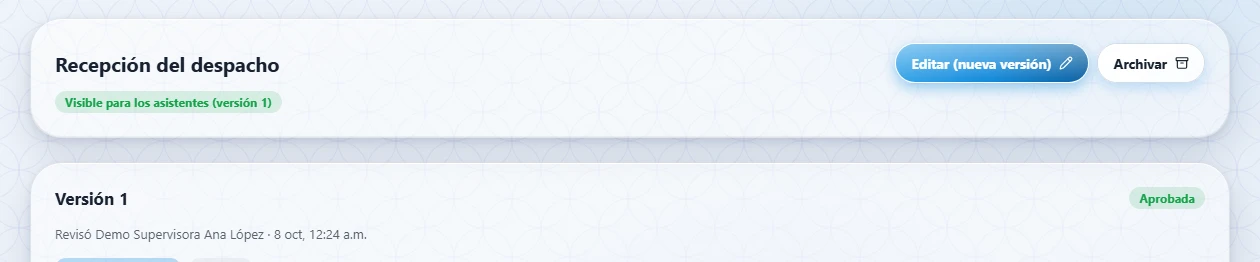
Mientras revisan la nueva versión, los asistentes siguen viendo la versión aprobada. Tus llamadas se atienden sin interrupción. Si cambias de opinión, usa Descartar cambios: la versión aprobada queda igual.
Al final del guion está el Historial con todas sus versiones, su estado y su fecha.
4.7Archivar o borrar un guion
- Archivar: si un guion ya no aplica (por ejemplo, una promoción que terminó), haz clic en Archivar. Los asistentes dejan de verlo. Para recuperarlo, activa Ver archivados al final de la lista, ábrelo y haz clic en Desarchivar; vuelve a verse sin pasar otra vez por revisión.
- Borrar: Borrar guion solo aparece en guiones que nunca se aprobaron. Borrar no se puede deshacer.
5Tu agenda
Con la agenda le pides al equipo de AIssistant que te consiga una cita: con tu médico, un taller, un proveedor o cualquier persona. Tú dices con quién, para qué, en qué fechas te acomoda y de dónde sales; un asistente llama, busca el espacio considerando tu traslado y te avisa cuando la cita queda confirmada y a qué hora debes salir.
Cada solicitud muestra su estado arriba a la derecha:
| Estado | Qué significa | ¿Qué haces tú? |
|---|---|---|
| En espera | La enviaste y aún ningún asistente la toma. | Nada; espera el aviso. |
| Agendando | Un asistente la está trabajando. | Nada; espera el aviso. |
| Necesita tu respuesta | Lo que ofrece la otra persona no entra en lo que pediste; el asistente te propone opciones. | Elige una opción o escribe tu respuesta (ver 5.3). |
| Confirmada | La cita quedó agendada. | Revisa a qué hora salir y agrégala a tu calendario. |
| No se pudo | El asistente no logró agendarla; te deja el motivo. | Lee el motivo y, si quieres, pide otra cita. |
| Cancelada | Tú o el equipo la cancelaron. | Nada. |
Si el ícono Agenda no aparece en tu inicio, o al abrir la pantalla ves «Tu contrato no incluye la agenda; pídela a tu contacto de AIssistant.», tu empresa aún no tiene contratado este servicio.
5.1Pedir una cita
La solicitud tiene cuatro pestañas: ¿Con quién?, ¿Para qué?, ¿Cuándo? y ¿Dónde?. La última también pide ¿De dónde sales y cómo?, salvo que elijas Sin traslado. Muchas partes se llenan solas con tus preferencias.
Avanza en ese orden o pasa a la pestaña que quieras: lo que escribes se conserva al cambiar de una a otra. El botón Enviar solicitud está debajo y se ve en todas. Si falta algo, la app abre sola la pestaña con el problema, la marca con un signo de admiración rojo y te dice cuál revisar, por ejemplo: «Falta: con quién, motivo, fechas o la dirección de la cita. Revisa la sección «¿Cuándo?».»
¿Con quién? y ¿Para qué?
- En tu inicio, toca el ícono Agenda. En Mi agenda, toca Pedir cita, arriba a la derecha.
- En la pestaña ¿Con quién?, deja De mis contactos y toca el contacto.
- Si es alguien que no tienes guardado, toca Alguien nuevo y captura su Tipo (Médico, Negocio o Persona), Nombre, Consultorio, clínica o empresa, Teléfono, Correo y Dirección. El interruptor Guardar en mis contactos viene encendido.
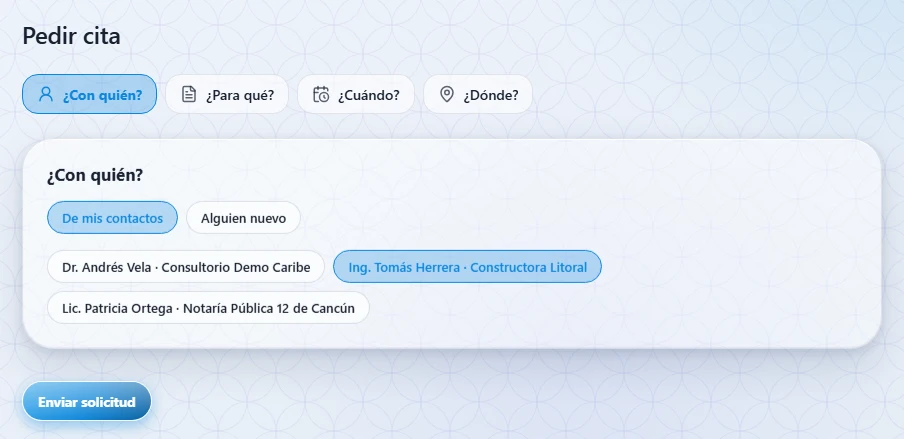
- Pasa a la pestaña ¿Para qué?. Escribe el Motivo en pocas palabras y elige la Duración aproximada (de 15 min a 2 h).
- Si quieres, agrega Notas para el asistente (opcional).
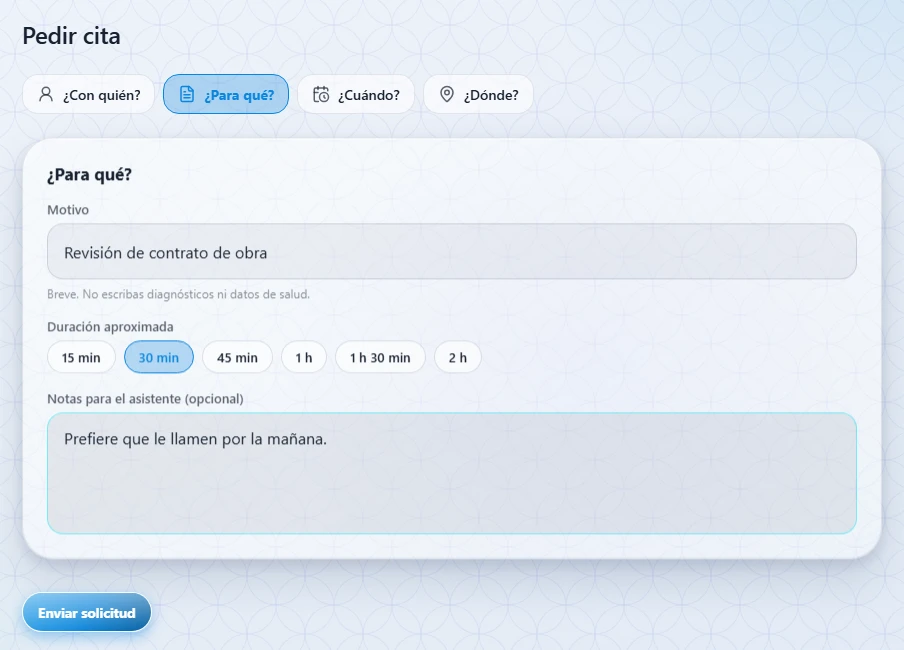
En el motivo y las notas no escribas diagnósticos ni datos de salud. Basta algo como «Consulta de seguimiento» o «Revisión de resultados».
¿Cuándo?
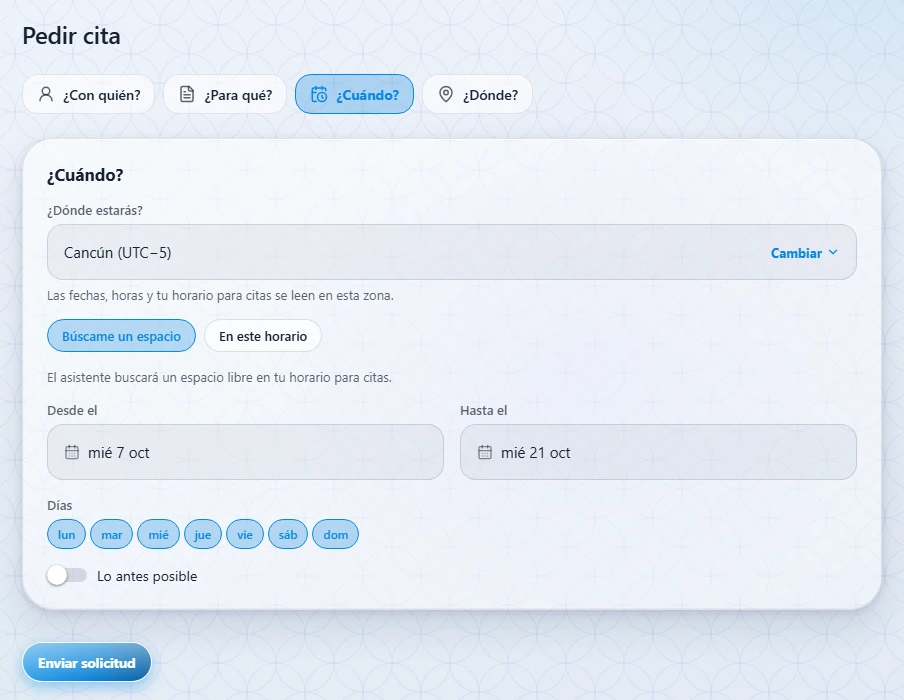
- Abre la pestaña ¿Cuándo?. En ¿Dónde estarás? confirma la ciudad. Viene la de tu agenda; las fechas, las horas y tu horario para citas se leen en esa zona.
- Elige cómo buscar la cita:
- Búscame un espacio: el asistente busca un espacio libre en tu horario para citas, entre Desde el y Hasta el.
- En este horario: además indicas las horas Desde y Hasta. Los campos dicen en qué hora van, por ejemplo «hora de Cancún». Los botones − y + mueven la hora 15 minutos.
- Toca las fechas Desde el y Hasta el para abrir el calendario.
- En Días deja marcados solo los días que te sirven.
- Enciende Lo antes posible si quieres la primera fecha disponible.
Si esos días estarás en otra ciudad
Si la cita es durante un viaje (por ejemplo, una reunión en Nueva York), elige esa ciudad para escribir las horas tal como las vivirás allá.
- En ¿Dónde estarás? toca Cambiar.
- Escribe la ciudad en Busca una ciudad, o elige un país (México, EE. UU., Canadá, Brasil, Otros). En Sugeridas tienes De mi agenda: … para regresar a tu zona.
- Toca la ciudad. Cada una indica su diferencia con UTC y si Cambia de horario en el año.
- Toca Listo.
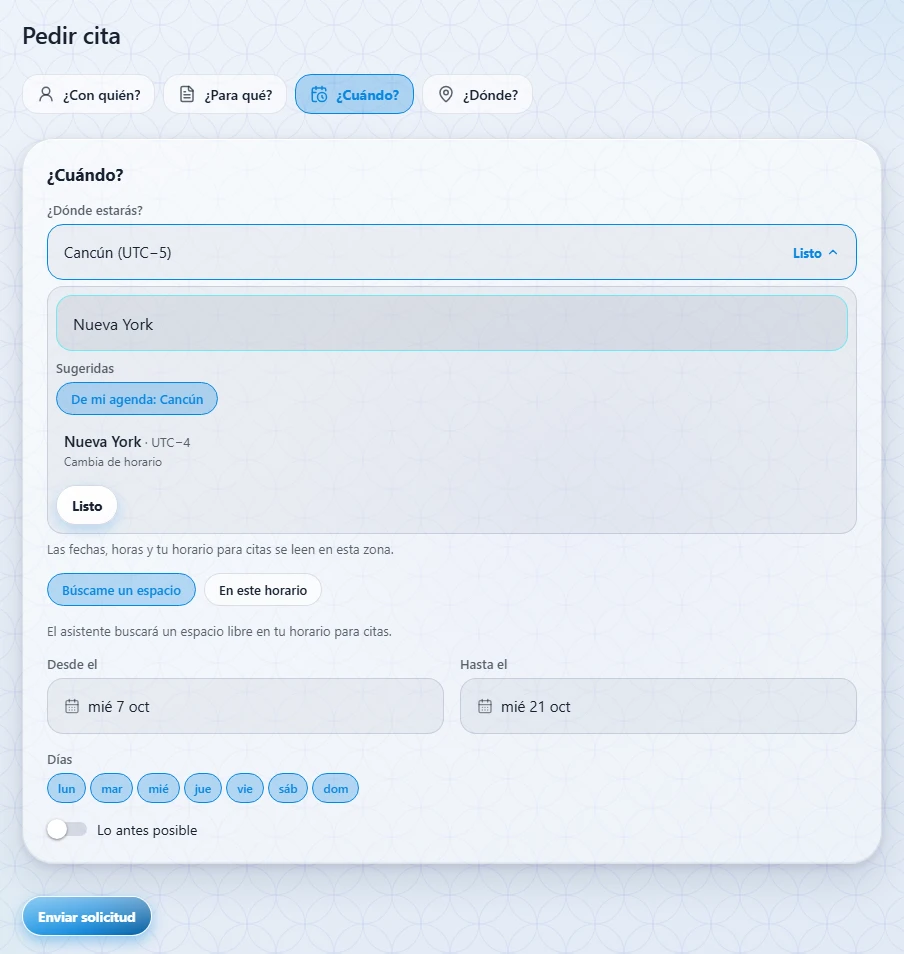
Cambiar la zona solo cambia cómo se leen las fechas y horas; no borra lo que ya escribiste. Revisa que las horas sigan siendo las que quieres.
¿Dónde?, de dónde sales y enviar
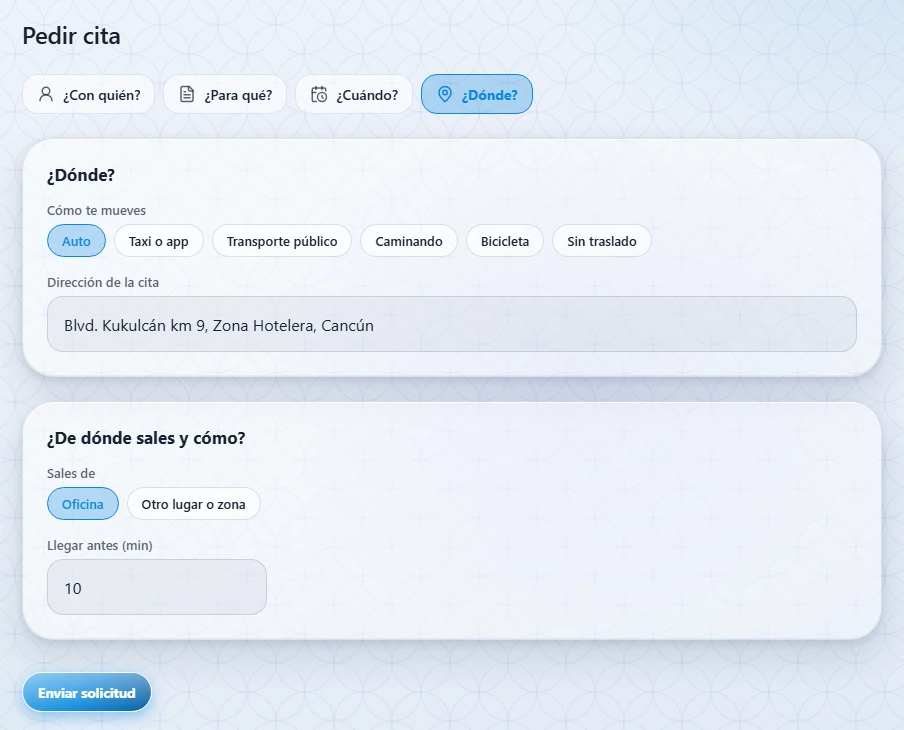
- Abre la pestaña ¿Dónde?. Elige Cómo te mueves: Auto, Taxi o app, Transporte público, Caminando, Bicicleta o Sin traslado (cita virtual, por teléfono o en el mismo lugar). Con Sin traslado no se piden la dirección de la cita ni de dónde sales.
- Revisa la Dirección de la cita. Si el contacto tiene dirección, se llena sola.
- En ¿De dónde sales y cómo?, elige en Sales de uno de tus lugares guardados (por ejemplo Casa u Oficina) o Otro lugar o zona; basta la colonia o una referencia.
- Ajusta Llegar antes (min): cuántos minutos antes quieres llegar.
- Toca Enviar solicitud. Si falta algo obligatorio (con quién, motivo, fechas o la dirección de la cita), la app abre la pestaña con el problema.
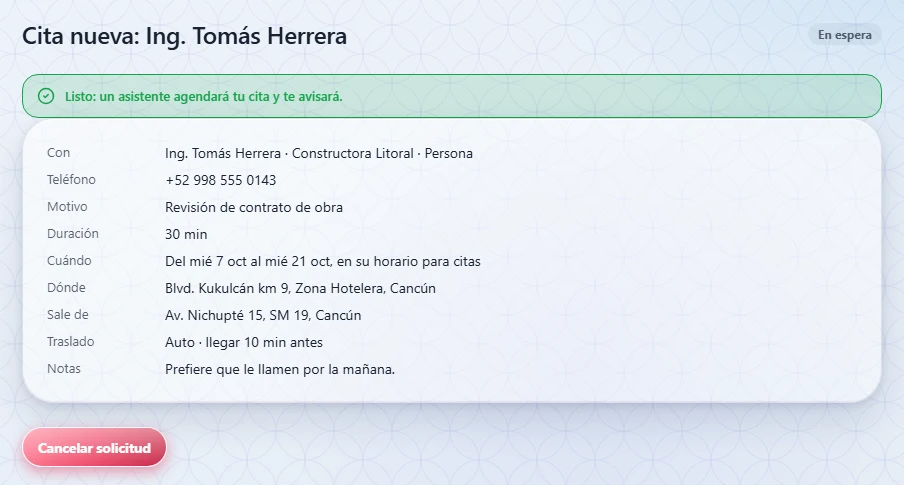
Al enviarla ves el aviso «Listo: un asistente agendará tu cita y te avisará.» y el resumen de lo que pediste. La solicitud empieza en En espera. Si ya no la necesitas, toca Cancelar solicitud y confirma.
5.2Seguir tus solicitudes y ver tus citas
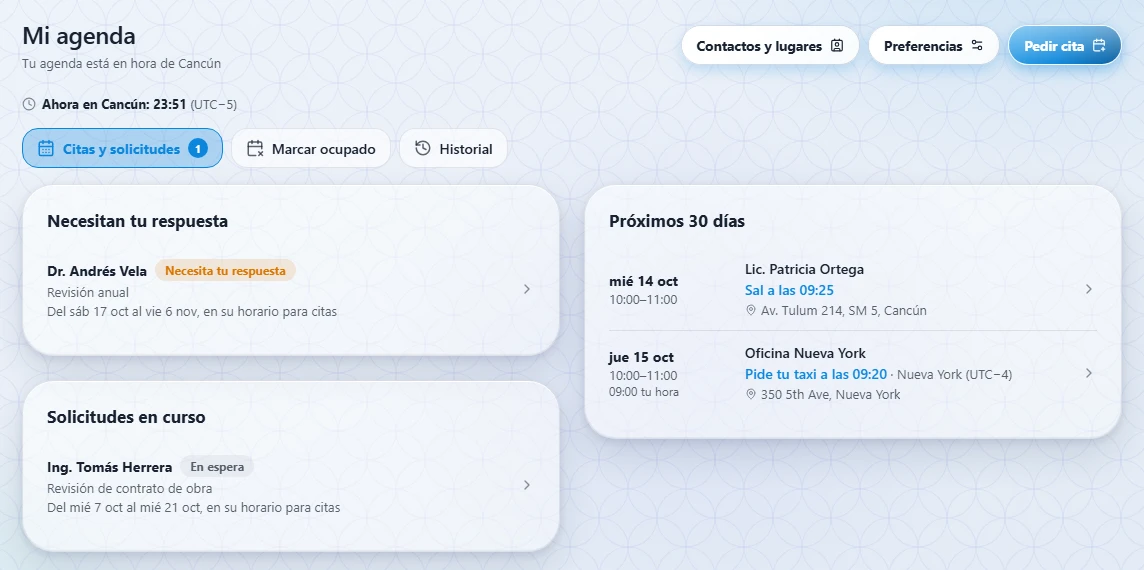
- En tu inicio, toca el ícono Agenda. Se abre Mi agenda. El número del ícono son las solicitudes que esperan tu respuesta.
- Arriba ves en qué zona está tu agenda («Tu agenda está en hora de Cancún») y la hora actual de esa ciudad. A la derecha están los botones Contactos y lugares, Preferencias y Pedir cita.
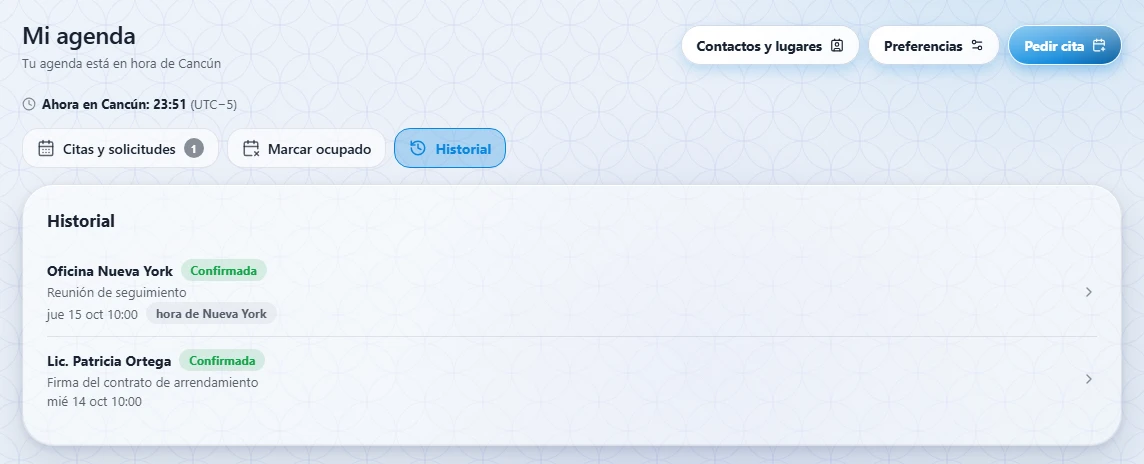
- Debajo hay tres pestañas: Citas y solicitudes (con un número si alguna espera tu respuesta), Marcar ocupado e Historial.
- En Citas y solicitudes ves, en una pantalla ancha, dos columnas. En una están Necesitan tu respuesta (solicitudes en las que el asistente te propuso opciones) y Solicitudes en curso (las que están En espera o Agendando). En la otra, Próximos 30 días: tus citas, con la hora a la que debes salir, y tus horarios marcados como Ocupado.
- Toca una fila para ver su detalle, o Pedir cita para una nueva.
En la pestaña Historial ves las solicitudes que ya se resolvieron: las confirmadas, las canceladas y las que no se pudieron agendar. Toca una para abrirla.
El detalle de una cita
- Toca la cita en Próximos 30 días, o la línea Próxima cita de Hoy, que abre esa cita directamente.
- Arriba ves Sal a las …: la hora a la que debes salir, con el tiempo de traslado y cuántos minutos antes llegas.
- Revisa Con, Teléfono, Motivo, Dónde, Sale de y la Nota de confirmación que deja el asistente (folio, qué llevar).
- Toca Agregar a mi calendario para descargar la cita como archivo de calendario (.ics) y abrirlo en tu calendario.
- Ver ruta en Google Maps abre la ruta desde tu lugar de salida. El botón con el número de teléfono llama al contacto.
- Para moverla o cancelarla usa Reagendar o Cancelar cita (ver 5.4).
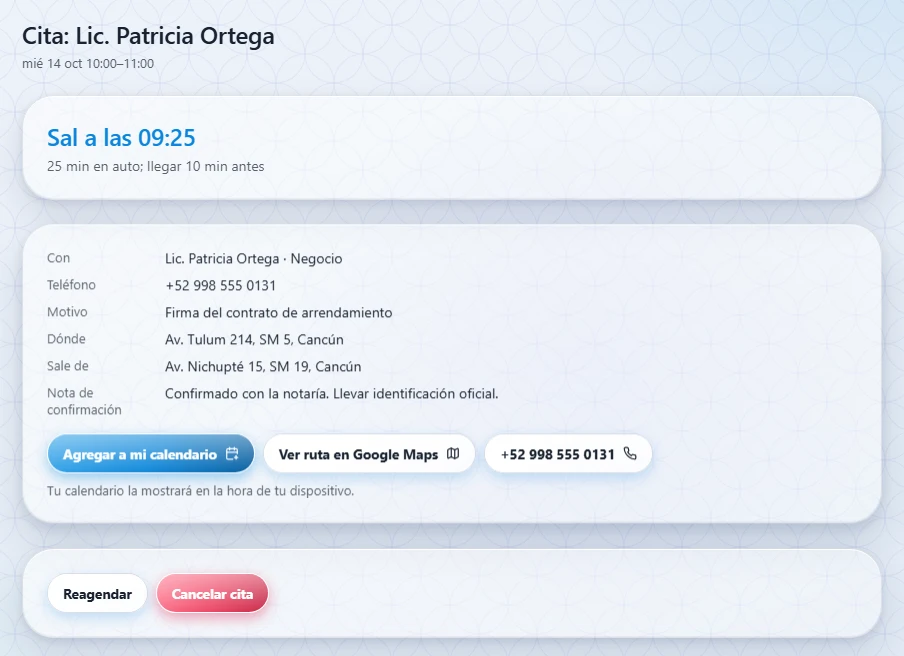
Tu calendario mostrará la cita en la hora de tu dispositivo. Si tu celular está en la zona de la cita, verás la misma hora que en Atrio; si está en otra zona, tu calendario la convierte a la hora de tu celular. La cita es la misma.
Citas en otra ciudad: «tu hora»
Cada cita se muestra en la hora del lugar donde ocurre. Si tu zona horaria (la de Mi perfil) es otra, junto a la hora ves también «… tu hora»:
- Debajo del título: la hora del lugar, rotulada («hora de Nueva York»), y tu hora. En el ejemplo, 10:00 en Nueva York son las 09:00 tu hora en Cancún.
- Bajo Sal a las … (o Pide tu taxi a las …, si te mueves en taxi): la hora de salida en tu hora y la zona de la cita.
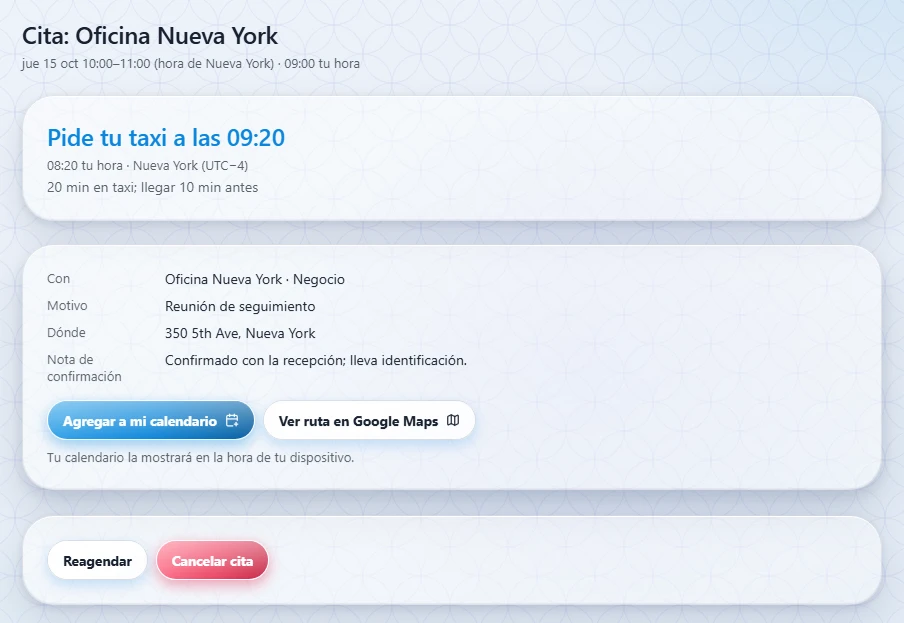
La hora que cuenta para llegar es la del lugar de la cita. «Tu hora» es solo una referencia para que sepas qué hora será en tu zona.
5.3Responder las opciones del asistente
Si la otra persona solo puede en horarios que no entran en lo que pediste, el asistente te propone opciones. La solicitud aparece en Necesitan tu respuesta y recibes el aviso «Tu solicitud de cita con … necesita tu respuesta.».
- En Mi agenda, toca la solicitud en Necesitan tu respuesta (o el aviso).
- En Opciones que te proponen lee el mensaje del asistente.
- Toca Elegir esta en la opción que te sirve.
- Si ninguna te sirve, escribe en O escribe tu respuesta (por ejemplo, otro día que te acomode) y toca Enviar respuesta.
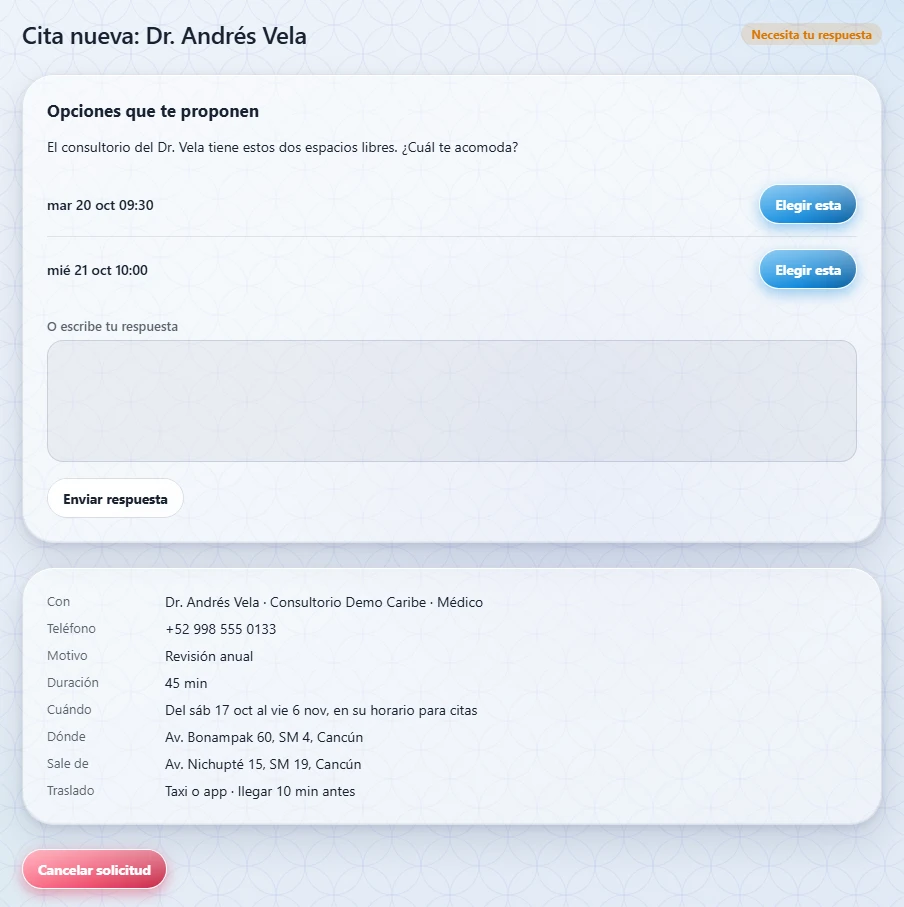
Al responder, la solicitud regresa a la fila de trabajo del equipo y vuelve a verse En espera. Cualquier asistente disponible puede tomarla, no necesariamente quien te escribió: tu respuesta queda guardada en la solicitud. Cuando el asistente confirma con la otra persona, recibes el aviso de cita confirmada.
5.4Reagendar o cancelar una cita
Reagendar
- En el detalle de la cita toca Reagendar.
- En ¿Dónde estarás? confirma la ciudad.
- Elige Búscame un espacio o En este horario e indica las nuevas fechas (y horas, si aplica), los Días que te sirven y, si quieres, Lo antes posible.
- Si quieres, escribe Notas para el asistente (opcional).
- Toca Pedir cambio.
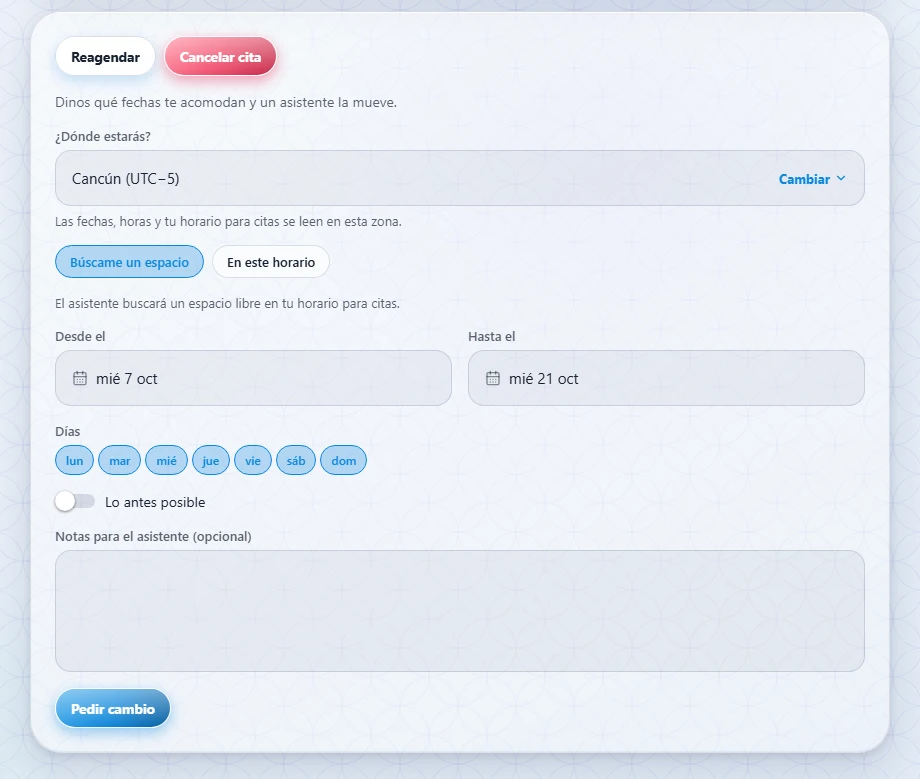
Tu cita actual sigue en pie hasta que el asistente la mueva. Mientras tanto, en el detalle de la cita ves el botón Cambio en proceso: Reagendar, que abre tu solicitud de cambio. Cuando el asistente mueve la cita, recibes el aviso «Tu cita con … se movió: …».
Cancelar
- En el detalle de la cita toca Cancelar cita.
- Si quieres, escribe el Motivo (opcional).
- Toca el botón Cancelar cita de abajo.
- Confirma en el aviso «¿Pedir que cancelen esta cita? Un asistente avisará.».
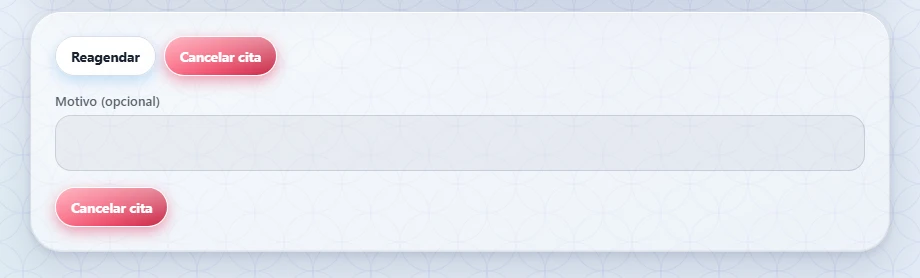
Un asistente avisa a la otra persona y confirma la cancelación; entonces recibes el aviso «Se canceló tu cita con …». Mientras tanto, en el detalle de la cita ves el botón Cambio en proceso: Cancelar cita.
Para cancelar una solicitud que todavía no es cita (por ejemplo, una En espera), ábrela y toca Cancelar solicitud.
5.5Marcar un horario ocupado
Si tienes un compromiso que no está en Atrio (una junta, una comida), márcalo como ocupado para que no te agenden en ese horario.
- En Mi agenda, abre la pestaña Marcar ocupado.
- En Horario en confirma la zona; toca Cambiar si ese día estarás en otra ciudad.
- Elige el Día y las horas Desde y Hasta (los botones − y + mueven 15 minutos).
- Si quieres, escribe el Motivo (opcional).
- Toca Marcar ocupado.
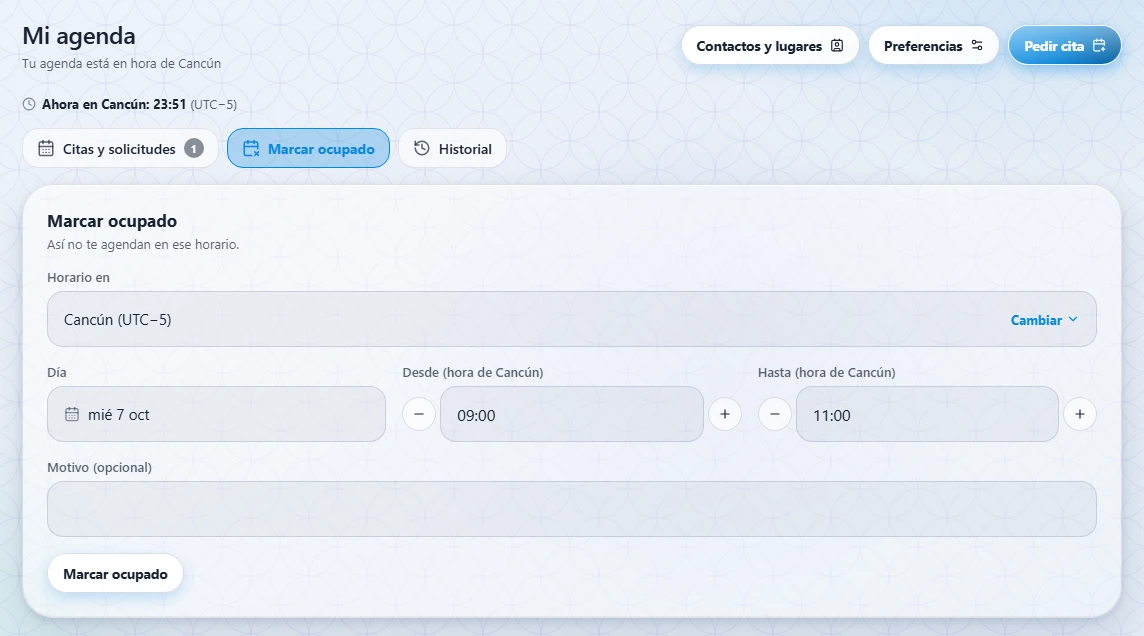
El horario aparece en Próximos 30 días, en la pestaña Citas y solicitudes, con la etiqueta Ocupado. Para quitarlo, toca el bote de basura de esa fila.
Si el horario se cruza con citas u otros horarios ocupados, se guarda de todos modos y la app te avisa: «Ojo: se cruza con … cita(s) o bloque(s).». Revisa tu agenda por si necesitas reagendar algo.
Los asistentes ven estos horarios solo como «Ocupado»; el motivo es para ti.
5.6Contactos y lugares
Tus contactos (médicos, negocios, personas) y tus lugares de salida se usan al pedir citas, para no capturarlos cada vez.
- En Mi agenda toca Contactos y lugares, arriba a la derecha.
- Para agregar un contacto toca Nuevo contacto y llena sus datos. Con Buscar lo encuentras rápido.
- Con el lápiz lo editas. Archivar lo oculta de la lista; enciende Ver archivados para verlo y desarchivarlo. El bote de basura lo borra (las citas ya agendadas no cambian).
- En Lugares de salida toca Nuevo lugar para guardar, por ejemplo, «Casa» u «Oficina»; basta la colonia. Se editan con el lápiz y se borran con el bote de basura.
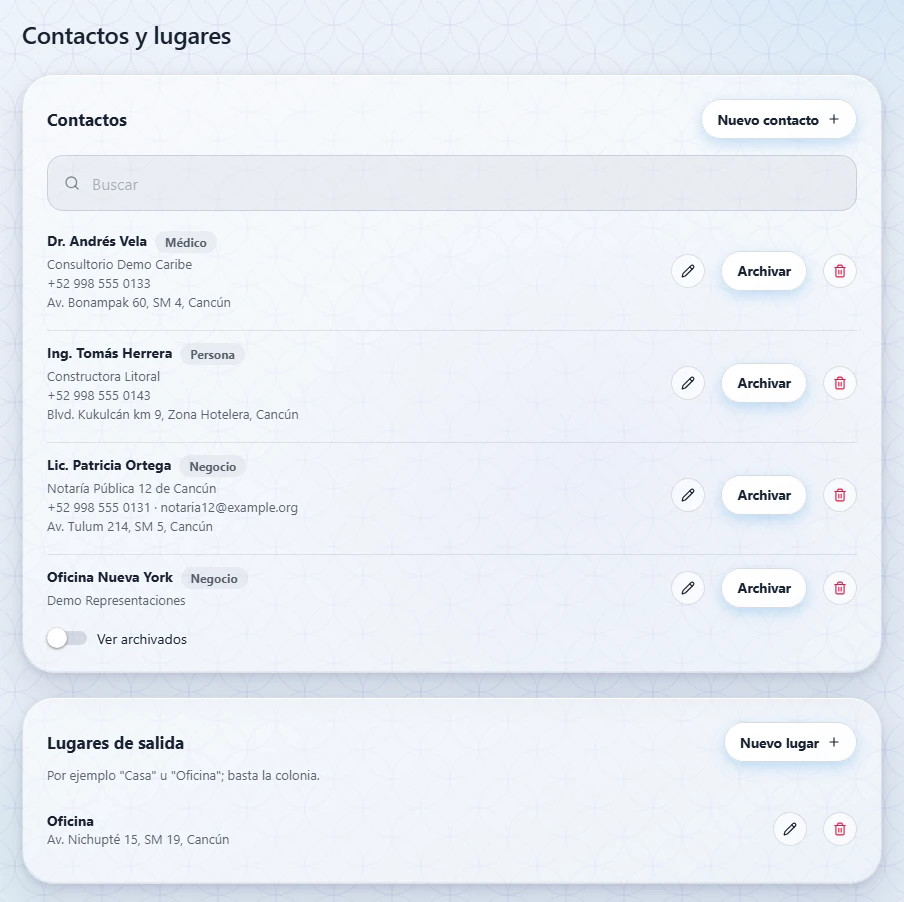
5.7Preferencias de agenda
Tus preferencias le dicen al asistente cuándo puede agendarte y llenan solas cada solicitud nueva. En Mi agenda toca Preferencias. La pantalla tiene dos partes: en una pantalla ancha, a la izquierda el Horario para citas y a la derecha los valores por omisión; en el celular, una tras otra. Al final está un solo botón Guardar.
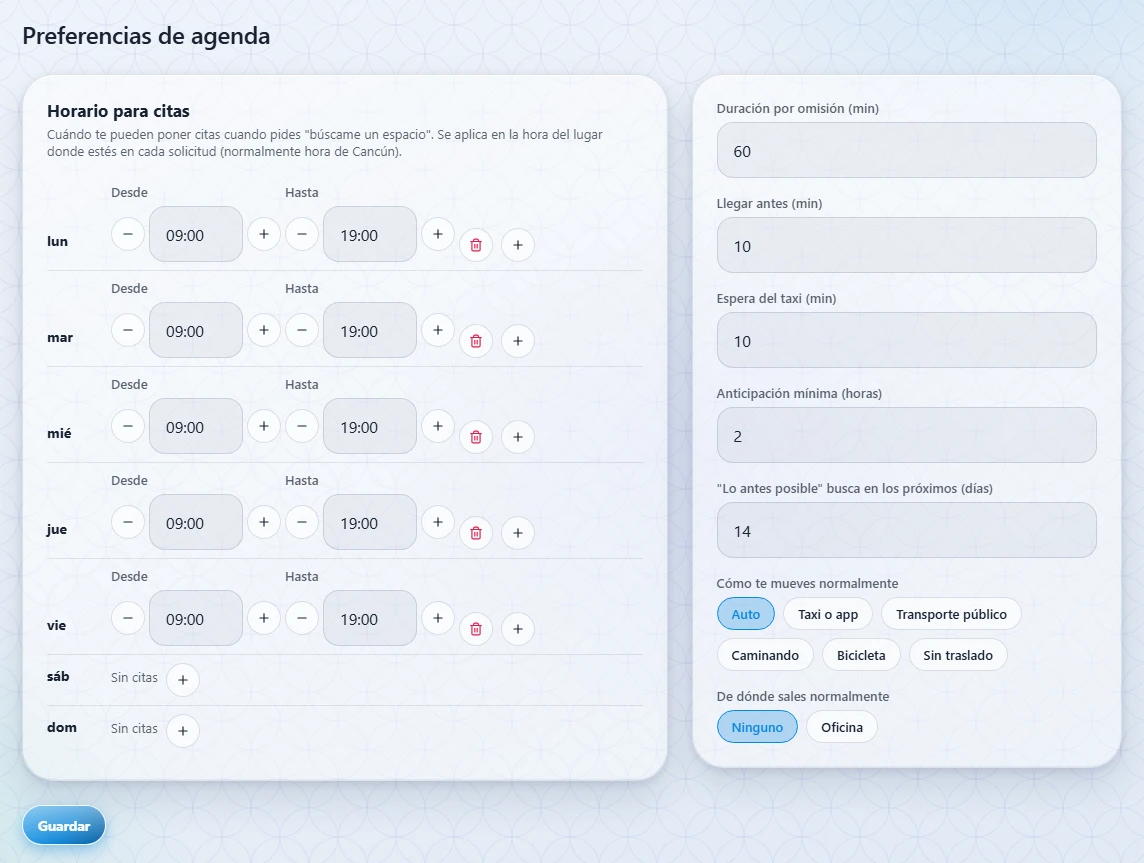
Horario para citas
- En Horario para citas indica, por día, desde y hasta qué hora te pueden poner citas cuando pides Búscame un espacio.
- El + de la derecha agrega otro rango ese día (por ejemplo, mañana y tarde); el bote de basura lo quita. Un día sin rangos dice Sin citas.
Tu horario se aplica en la hora del lugar donde estés en cada solicitud. Si pides una cita en Nueva York, «de 09:00 a 18:00» significa de 09:00 a 18:00 en Nueva York.
Traslado y valores por omisión
- Ajusta los valores:
- Duración por omisión (min): la duración que se propone al pedir una cita.
- Llegar antes (min): cuántos minutos antes quieres llegar.
- Espera del taxi (min): lo que tarda en llegar un taxi o auto de aplicación.
- Anticipación mínima (horas): con cuánto tiempo de aviso, como mínimo, te pueden agendar.
- "Lo antes posible" busca en los próximos (días): cuántos días hacia adelante busca el asistente cuando eliges Lo antes posible.
- Elige Cómo te mueves normalmente y De dónde sales normalmente (Ninguno o uno de tus lugares).
- Toca Guardar. Verás «Preferencias guardadas.».
5.8Avisos
La app te avisa de cada cambio en tus citas. En tu inicio, el ícono Avisos (la campana) muestra con un número cuántos tienes sin leer. Los avisos de tus viajes y de tus recordatorios llegan a la misma lista (ver 6.9 y 8.8).

- En tu inicio toca el ícono Avisos.
- Toca un aviso para abrir la cita o la solicitud; queda leído.
- Marcar todos como leídos los marca de una vez.
- Si alguien más de tu empresa pide citas y quieres enterarte, enciende Recibir avisos de las citas que piden otras personas de mi empresa.
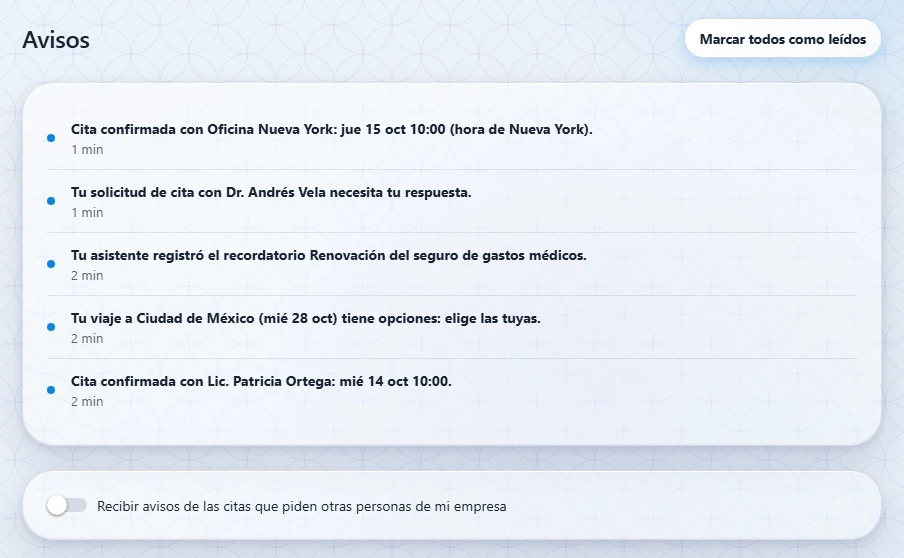
| Aviso | Qué significa |
|---|---|
| Cita confirmada con … | Tu cita quedó agendada. Ábrela para ver a qué hora salir y agregarla a tu calendario. |
| Tu solicitud de cita con … necesita tu respuesta. | El asistente te propone opciones (ver 5.3). |
| Tu cita con … se movió | Se reagendó; revisa la nueva fecha y hora. |
| Se canceló tu cita con … | La cita quedó cancelada. |
| No se pudo agendar con … | El asistente no logró la cita; ábrela para leer el motivo. |
| Sal a las … hacia … | Recordatorio de salida: llega unos 15 minutos antes de la hora a la que debes salir. |
| Tu cita con … empieza a las … | Recordatorio de una cita sin traslado, unos 15 minutos antes. |
| Ajustamos tu cita con … por un cambio oficial de horario | El país de la cita cambió oficialmente sus reglas de horario y la cita se recalculó para que conserve la hora acordada en ese lugar. Si la guardaste en tu calendario, vuelve a agregarla desde la cita. |
Cuando recibas «Ajustamos tu cita…», abre la cita y toca Agregar a mi calendario otra vez: el archivo que descargaste antes puede tener la hora anterior.
6Tus viajes
Con Viajes le pides a tu asistente que organice un viaje completo: vuelos, traslados, auto, hospedaje, restaurantes y eventos. Tú cuentas qué quieres; un asistente busca opciones y te las envía; tú eliges lo que más te conviene y envías tu elección; entonces el asistente reserva fuera de la app, con tu medio de pago, y te deja el itinerario con las claves de confirmación.
Atrio nunca guarda tarjetas ni pide números de tarjeta. No los escribas en ningún campo: tu asistente reserva con el medio de pago que tengas acordado con él fuera de la app.
Abrir Mis viajes
- En tu inicio, toca el ícono Viajes. El número del círculo son los viajes con opciones por elegir (cuando ya te toca elegir).
- Se abre Mis viajes. Arriba a la derecha está Pedir viaje, para uno nuevo.
- Elige la pestaña En curso o Cerrados. Cada fila muestra origen → destino, una insignia con el estado, las fechas y cuántos viajeros van; si ya elegiste opciones sin enviarlas, verás «Elegidas: N».
- Toca una fila para abrir el viaje. También puedes tocar la línea Próximo viaje de Hoy.

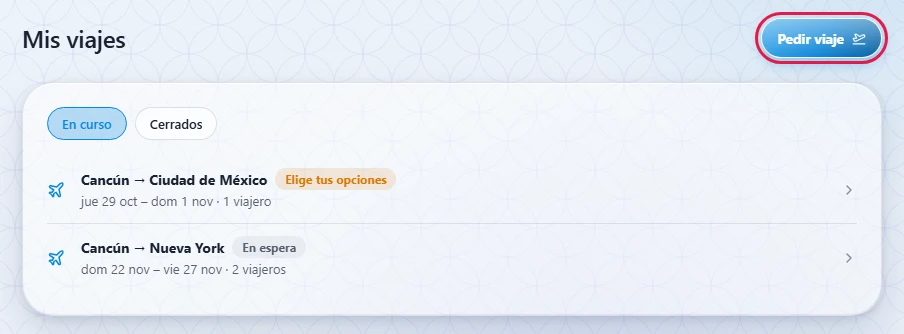
Si el ícono Viajes no aparece en tu inicio, o ves «Tu contrato no incluye viajes; pídelos a tu contacto de AIssistant.», tu empresa aún no tiene contratado este servicio.
6.1Pedir un viaje
Hay dos maneras de pedir un viaje, y puedes combinarlas: escribir lo que quieres con tus palabras y/o agregar de una lista los componentes (vuelo, hospedaje, auto…) y las piezas (restaurantes y eventos). Lo mínimo para enviar la solicitud es el destino, las fechas y ese texto: tu asistente completa lo demás.
El formulario tiene cinco pestañas: Qué y a dónde, Fechas, Viajeros, Componentes y Piezas. Las dos últimas llevan un número con lo que has agregado. Pasa de una a otra cuando quieras: lo que escribes se conserva. El botón Enviar solicitud está debajo y se ve en todas. Si falta algo, la app abre sola la pestaña con el problema, la marca con un signo de admiración rojo y te dice cuál revisar, por ejemplo «Revisa la sección «Fechas».».
Qué y a dónde
- En tu inicio, toca el ícono Viajes y, en Mis viajes, toca Pedir viaje.
- Arriba de las pestañas, la app te dice si llenó tus preferencias con tu perfil de viajero; lo que cambies en esta solicitud vale solo para este viaje. Si aún no lo tienes, el botón Mi perfil de viajero te lleva a crearlo.
- En ¿Qué quieres en tu viaje? escribe con tus palabras lo que necesitas; puedes dictarlo con el micrófono del teclado. Por ejemplo: «Voy a Madrid del 14 al 19 de noviembre a un simposio; necesito vuelo, hotel cerca del centro, una cena de negocios el jueves y un spa.». Tu asistente armará el viaje con esto, o puedes agregar tú los componentes en las otras pestañas.
- En Datos del viaje escribe el Origen y el Destino (en ese orden): la Ciudad y, si quieres, la Dirección o referencia (opcional); basta la colonia o un punto de referencia. El origen viene con la ciudad de tu agenda.
- Al escribir la ciudad, la Zona horaria del origen y del destino se elige sola («Zona elegida por la ciudad; cámbiala si no es.»). Si la app no reconoce la ciudad, te pide elegir la zona en la lista; para cambiarla toca Cambiar.
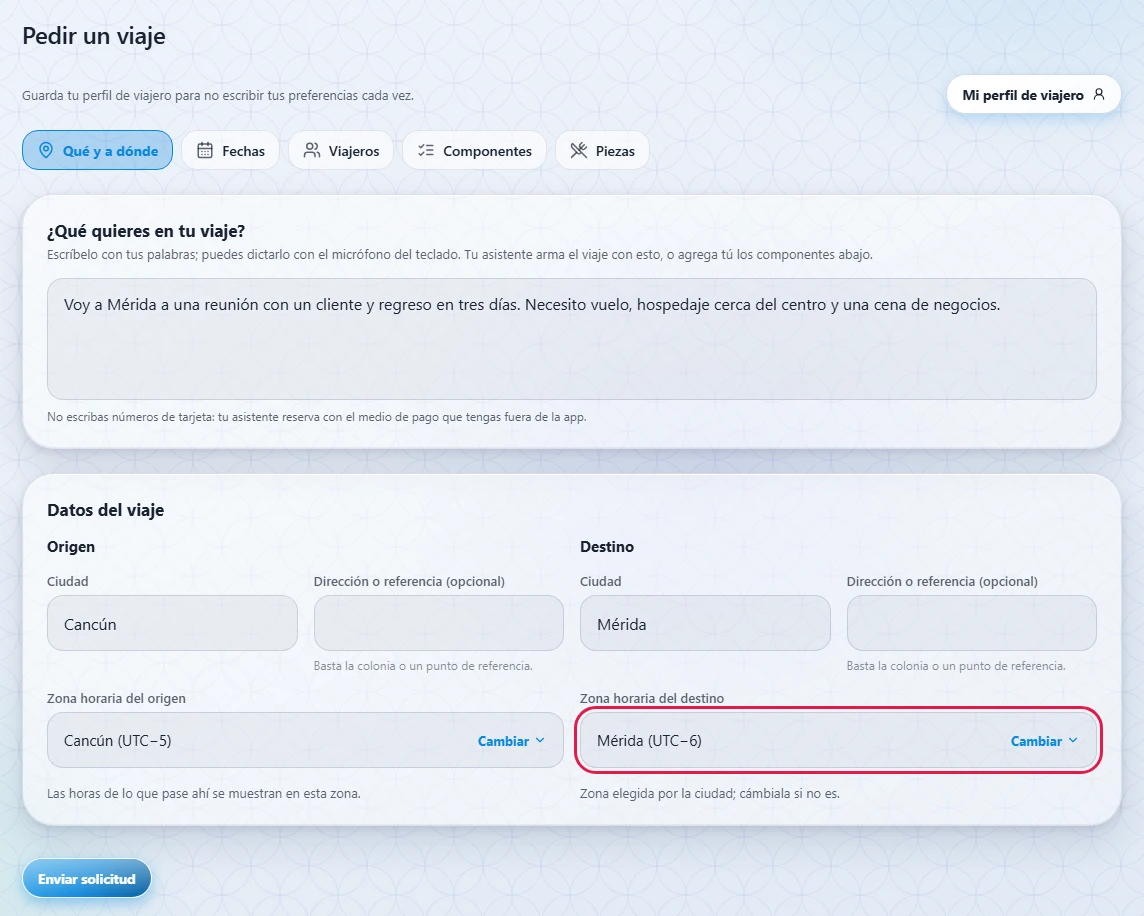
Fechas
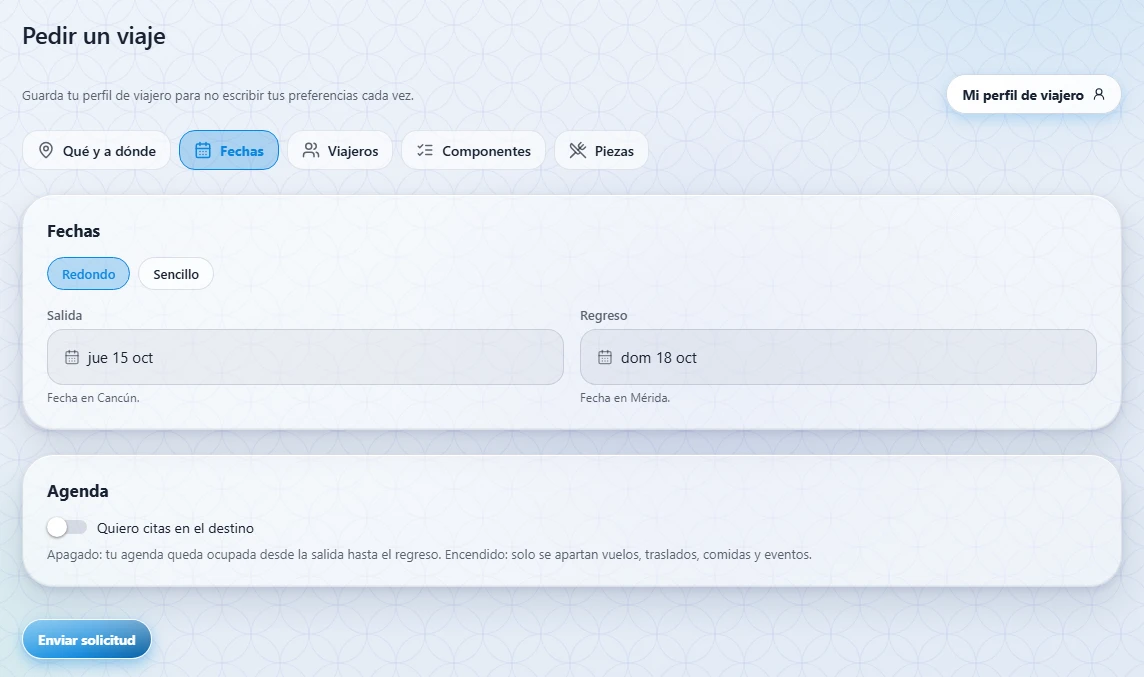
- Abre la pestaña Fechas. Elige Redondo o Sencillo.
- Escribe la Salida y, en un viaje redondo, el Regreso. Cada fecha se lee en la zona de su ciudad (el campo dice «Fecha en …»).
- Más abajo, en Agenda, decides cuánto tiempo aparta el viaje en tu agenda (ver 6.4).
Viajeros
En la pestaña Viajeros eliges quién viaja: personas de tu empresa con cuenta y acompañantes sin cuenta (ver 6.4).
No escribas números de tarjeta en el texto ni en las notas: el sistema los rechaza. Tu asistente reserva con tu medio de pago fuera de la app.
Si no quieres revisar la lista de componentes, puedes ir directo a enviar la solicitud. Si prefieres detallar, sigue con las pestañas Componentes y Piezas.
6.2Elegir qué incluye tu viaje
En la pestaña Componentes, en Qué incluye tu viaje, ves la lista de componentes; el número de la pestaña dice cuántos agregaste. Toca dos veces un componente para agregarlo, o usa el botón + de su fila (Agregar con el nombre del componente). Un componente agregado muestra la etiqueta Agregado y el botón Quitar, y se despliega su tarjeta, a la derecha, para que escribas tus preferencias.
| Componente | Qué pides |
|---|---|
| Taxi al aeropuerto | Ida: el traslado de tu origen al aeropuerto de salida. |
| Vuelo | El vuelo de ida y, en un viaje redondo, el de regreso. |
| Aeropuerto → hospedaje | Ida: el traslado del aeropuerto de llegada a tu hospedaje. |
| Rentar auto | Un auto de renta en el destino. |
| Hospedaje | Dónde dormir en el destino. |
| Hospedaje → aeropuerto | Regreso: el traslado de tu hospedaje al aeropuerto. |
| Taxi a casa | Regreso: del aeropuerto a tu origen. |
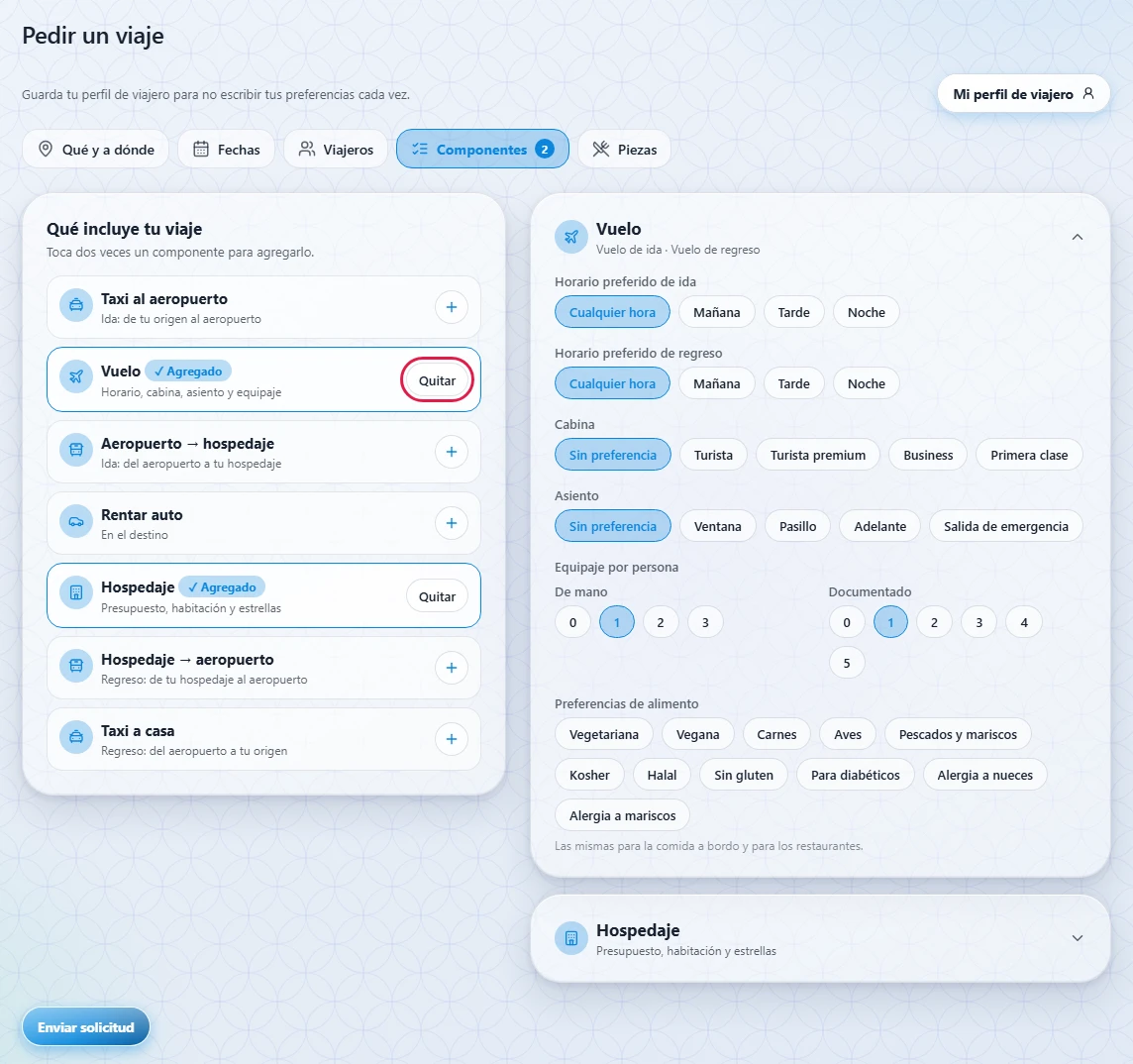
Cada tarjeta pide lo siguiente:
- Vuelo: el Horario preferido de ida y de regreso (Cualquier hora, Mañana, Tarde o Noche), la Cabina, el Asiento, el Equipaje por persona (De mano y Documentado) y tus Preferencias de alimento.
- Traslados y taxis: el Tipo de traslado preferido (o Sin preferencia): taxi, app, privado o shuttle.
- Rentar auto: los Tipos de vehículo y los Extras.
- Hospedaje: tu presupuesto por noche (Por noche, desde y Por noche, hasta) con su Moneda, las Amenidades, el Tipo de habitación y las Estrellas mínimas.
Los traslados y taxis dicen «Primero agrega el vuelo.» hasta que lo agregues; si quitas el vuelo, también se quitan sus traslados. En un viaje Sencillo no aparecen los componentes del regreso.
6.3Restaurantes y eventos
En la pestaña Piezas, en En el destino: reservaciones y eventos, pides piezas individuales. Toca dos veces un mosaico para agregar una pieza; puedes agregar varias de cada tipo (el mosaico muestra un contador: ×1, ×2…) y hasta 20 por viaje. Para agregar otra del mismo tipo usa Agregar otro.
Los tipos son: Restaurante, Simposio o congreso, Taller o curso, Concierto, Evento nocturno, Spa, Teatro, Evento deportivo, Tour o museo, Exposición o feria y Otro.
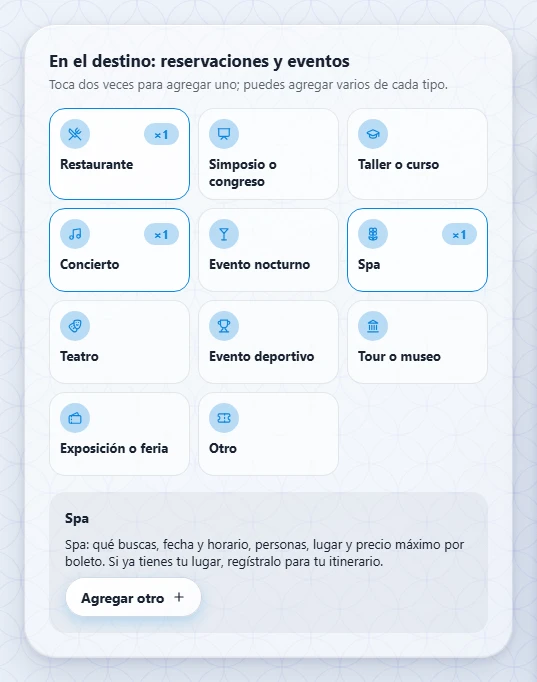
Cada pieza aparece como una tarjeta con su nombre y el botón Quitar. Llena lo que sepas:
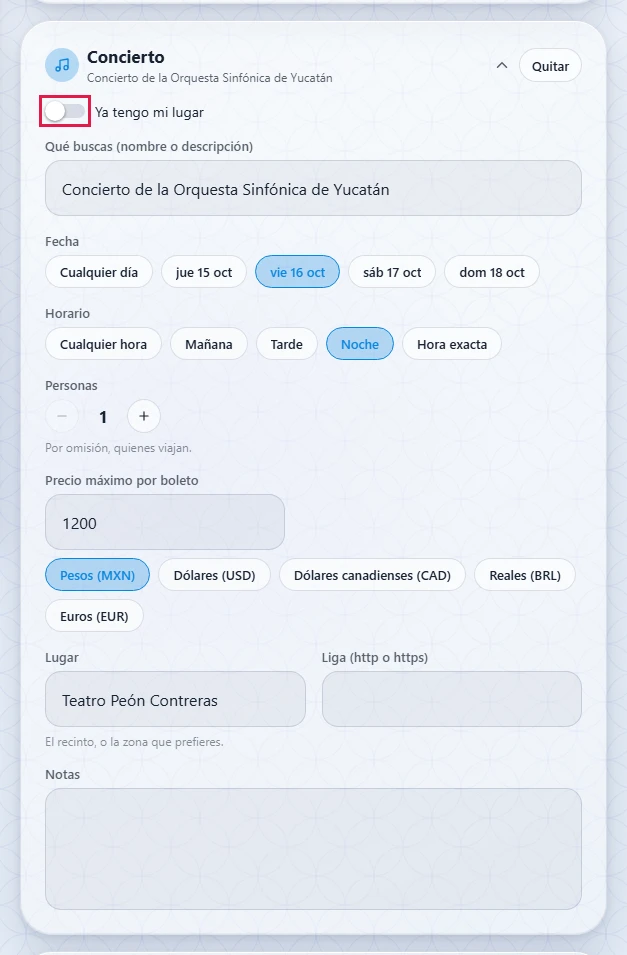
- Eventos: Qué buscas (nombre o descripción), Fecha (Cualquier día o una fecha de tu viaje), Horario (Cualquier hora, Mañana, Tarde, Noche u Hora exacta), Personas, Precio máximo por boleto con su moneda, Lugar, Liga (empieza con http:// o https://) y Notas.
- Restaurante: además pide la Ocasión, las Cocinas (hasta 5), el Presupuesto por persona, la Zona o lugar preferido y tus Preferencias de alimento.
Si ya tienes tu lugar
Si ya compraste el boleto o hiciste la reservación tú, regístrala para que aparezca en tu itinerario y en tu agenda.
- En la tarjeta de la pieza, enciende Ya tengo mi lugar (en restaurantes dice Ya tengo reservación).
- Aparece la etiqueta Ya lo tienes y el aviso «Va a tu itinerario y a tu agenda; no te buscamos opciones.».
- Llena los campos nuevos: Nombre del evento, Fecha, Inicio y Fin (un fin antes del inicio termina al día siguiente), Personas, Lugar, Liga, Folio de tu registro y Notas.
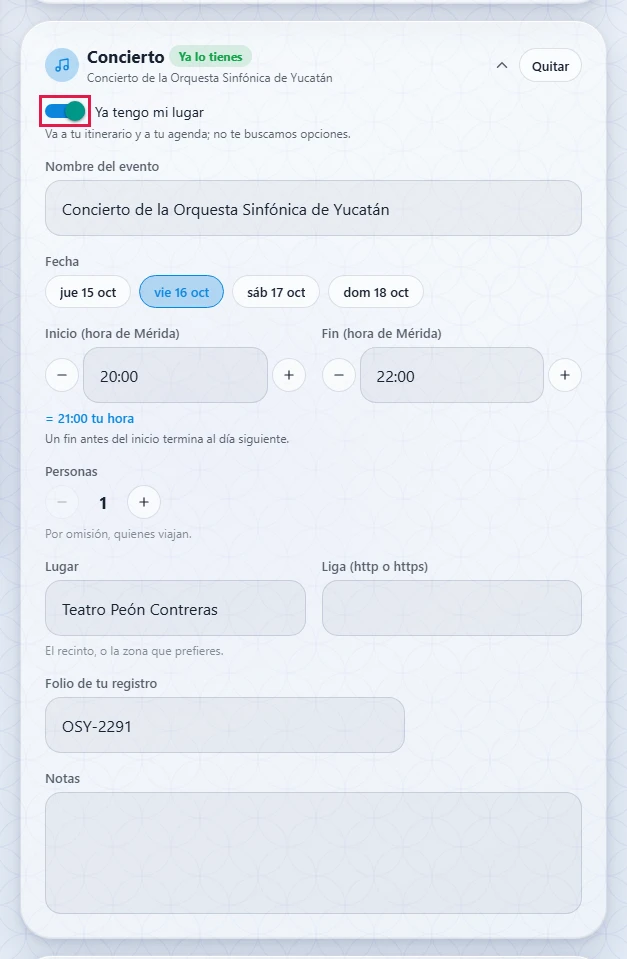
La fecha de una pieza debe caer dentro de las fechas de tu viaje. Si falta algo, la app te dice qué pieza y qué campo revisar.
6.4Acompañantes, consentimientos y envío
Quién viaja
- En la pestaña Viajeros, bajo Con cuenta, elige a las personas de tu empresa que viajan y que tienen usuario en Atrio.
- Para alguien que no tiene cuenta, toca Agregar acompañante y escribe su Nombre del acompañante. Si es menor de edad, enciende Es menor de edad. En Comidas elige sus preferencias de alimento.
- Quitar acompañante lo borra de la solicitud.
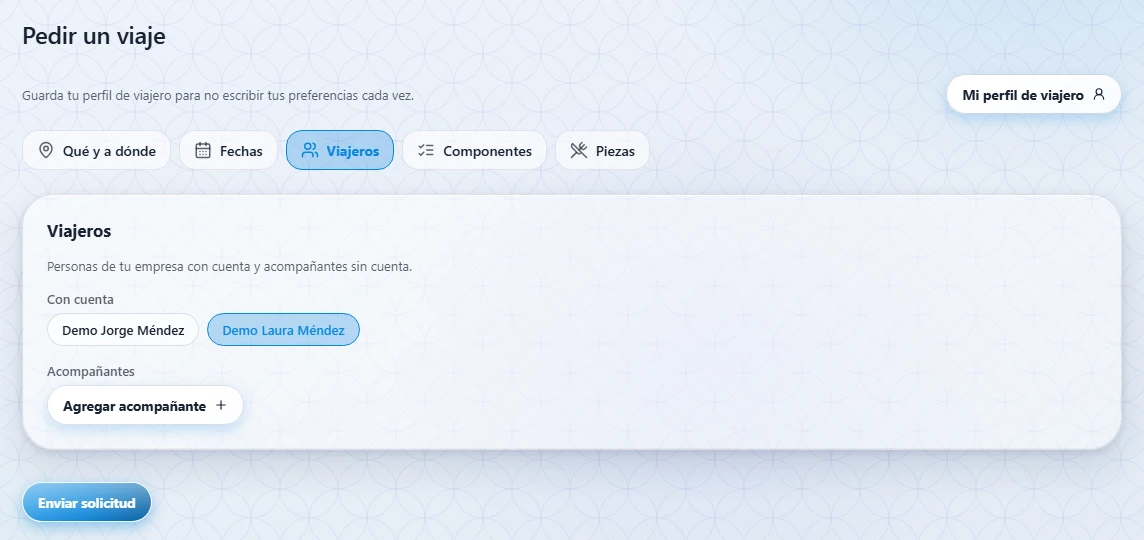
Agenda durante el viaje
En la pestaña Fechas, en Agenda, decides cuánto tiempo aparta el viaje en tu agenda:
- Apagado (por omisión): tu agenda queda ocupada desde la salida hasta el regreso.
- Encendido (Quiero citas en el destino): solo se aparta lo que ocupa tiempo: vuelos, traslados, comidas y eventos.
Consentimientos
Algunas preferencias revelan religión o salud (por ejemplo, Sin gluten o Alergia a nueces). La ley las considera datos sensibles, así que solo se usan con tu consentimiento expreso. Cuando eliges alguna, aparece el recuadro Consentimiento, debajo de las pestañas, con una casilla que debes encender: «Doy mi consentimiento expreso para que AIssistant trate estos datos sensibles solo para organizar este viaje.». Si viajan menores de edad, o acompañantes con comidas de ese tipo, también debes confirmar: «Tengo el consentimiento de mis acompañantes para compartir sus datos, o soy su madre, padre o tutor.». Sin esas casillas, la app no envía la solicitud.
Enviar la solicitud
- Revisa tus pestañas. Para enviar la solicitud necesitas el destino y el origen (ciudad y zona), las fechas, quién viaja, y que hayas escrito qué quieres o agregado al menos un componente.
- Toca Enviar solicitud. La salida no puede ser en el pasado ni el regreso antes de la salida; si algo falta o no cuadra, la app te lo indica.
- El viaje se abre con la etiqueta En espera: tu solicitud queda en la cola y un asistente la tomará pronto. Al enviarla, la app sale del formulario sin preguntar por cambios sin guardar.
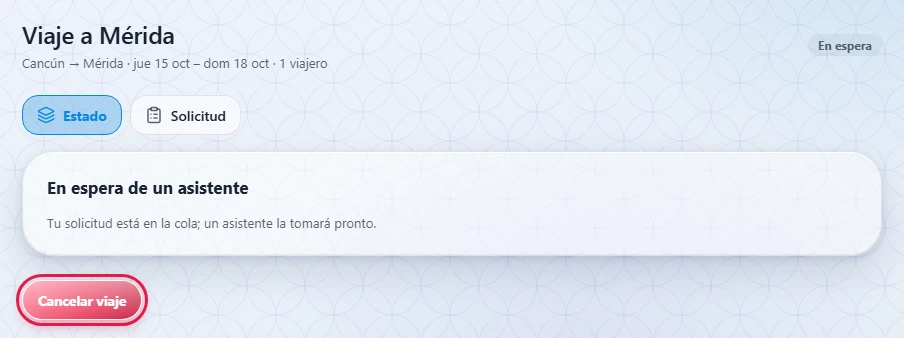
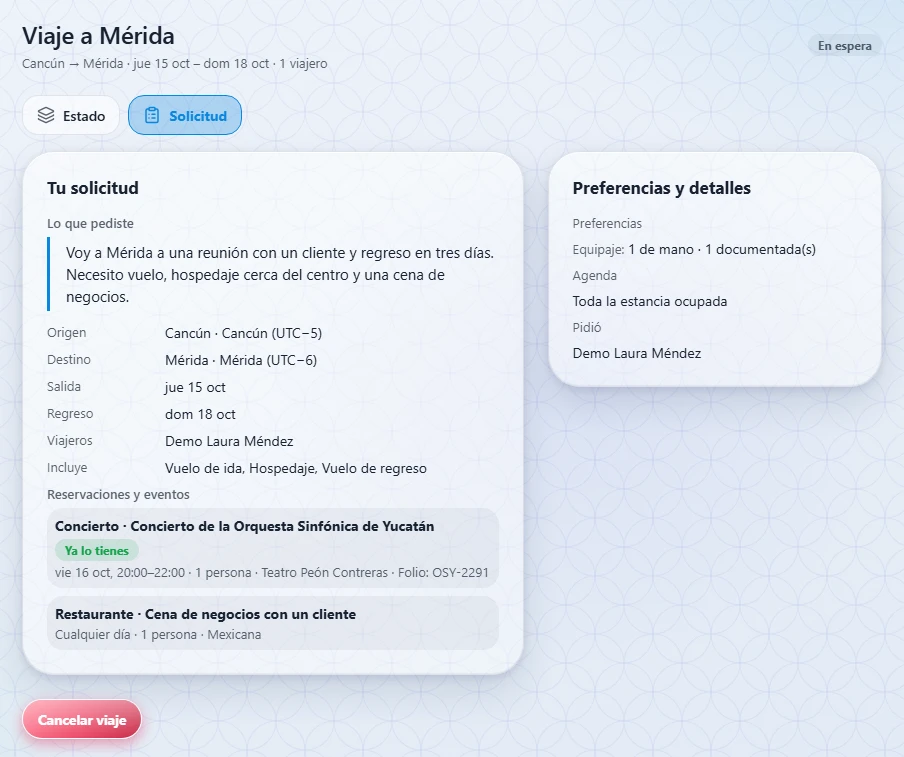
El viaje tiene dos pestañas: Estado, que dice en qué va, y Solicitud, con el resumen de lo que pediste. Si tu solicitud solo tiene tu texto, el asistente la completa: agrega los componentes que hagan falta.
6.5Seguir tu viaje
Cada viaje muestra su estado arriba a la derecha. Ábrelo desde Mis viajes, desde la línea Próximo viaje de Hoy o desde un aviso. Tiene dos pestañas: Estado (o Armar, cuando te toca elegir) y Solicitud.
| Estado | Qué significa | ¿Qué haces tú? |
|---|---|---|
| En espera | Tu solicitud está en la cola; un asistente la tomará pronto. | Nada; espera el aviso. Puedes cancelarlo (ver 6.8). |
| Buscando opciones | Un asistente busca las mejores opciones para cada pieza de tu viaje. | Nada; te avisamos cuando estén listas. |
| Elige tus opciones | El asistente te envió opciones. | Arma tu viaje y envíalo (ver 6.6). |
| Por reservar | Enviaste tu elección: «Enviado. Te avisamos cuando esté reservado.». | Nada; ya no puedes cambiar lo elegido. |
| Reservando | «Estamos reservando»: un asistente reserva lo que elegiste con tu medio de pago. | Nada; te avisamos al terminar. |
| Reservado | Tu viaje está reservado y tienes tus claves de confirmación. | Revisa tu itinerario (ver 6.7). |
| No se pudo | «No se pudo organizar este viaje»; el equipo deja el motivo. | Lee el motivo y, si quieres, pide otro viaje. |
| Cancelado | «Viaje cancelado». | Nada. |
Mientras el viaje se busca o se reserva, la pestaña Estado te explica en qué va. En la pestaña Solicitud ves Tu solicitud: lo que pediste, el destino y el origen con su zona, la salida, el regreso, los viajeros, la agenda y quién lo pidió.
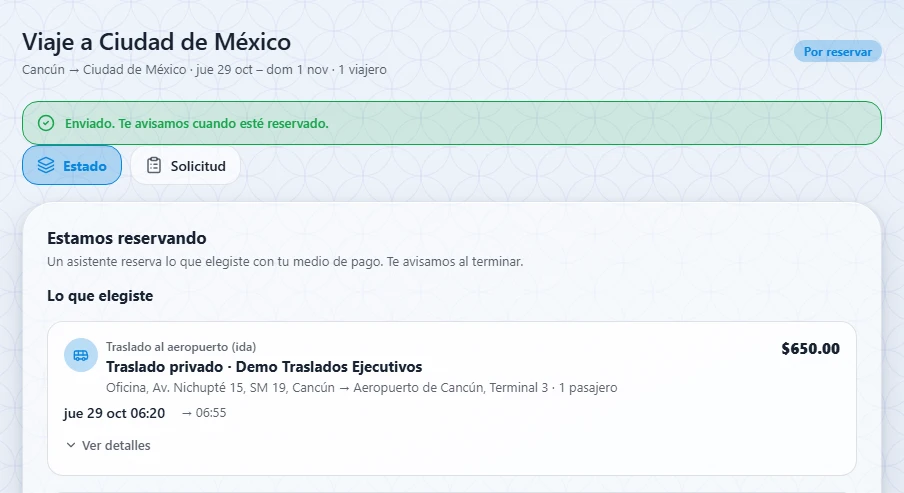
6.6Armar tu viaje
Cuando el asistente te envía opciones, el viaje pasa a Elige tus opciones y recibes un aviso. Se abre la pestaña Armar y, arriba, ves el Mensaje de tu asistente. Tu trabajo es elegir una opción para cada pieza de tu viaje.
La pantalla tiene dos columnas: a la izquierda, Opciones; a la derecha, Mi viaje, con lo que llevas elegido y un contador (por ejemplo, 5/8).
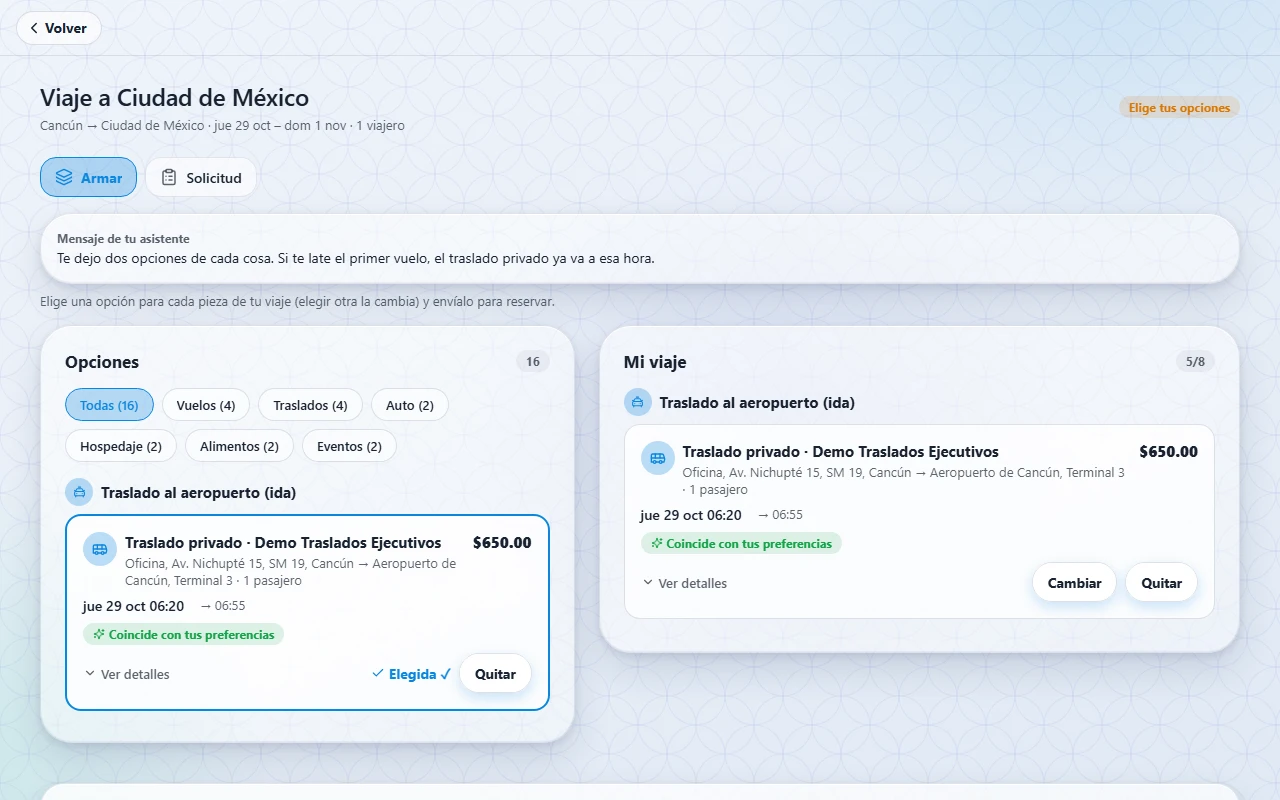
- En Opciones, filtra por grupo: Todas, Vuelos, Traslados, Auto, Hospedaje, Alimentos o Eventos (el número indica cuántas opciones hay).
- Cada opción trae su precio, sus horarios en tu hora y, si aplica, «Coincide con tus preferencias». Toca Ver detalles para ver más y Ocultar detalles para cerrarlos.
- Toca Elegir en la que te convence. Queda como «Elegida ✓», con el botón Quitar, y pasa a Mi viaje.
- Para cambiar, elige otra opción de la misma pieza: reemplaza a la anterior. También puedes tocar Cambiar en Mi viaje, que te lleva a las opciones de esa pieza (Ver todo el grupo regresa a la lista completa), o Quitar para dejarla sin elegir.
- Las piezas aún sin elegir muestran Elige en Opciones. Lo que registraste con Ya tengo mi lugar aparece fijo en su lugar.
Si ninguna opción te convence
- En la barra de abajo, toca Pedir más opciones.
- En Comentario dile a tu asistente qué buscar, por ejemplo «vuelos más temprano» o «un hotel más cerca del centro».
- Toca Enviar comentario. Lo que ya elegiste se conserva.
Enviar para reservar
La barra de abajo muestra el Total de lo elegido (o «Aún no eliges nada.») y la nota «Precios capturados hace N min; pueden cambiar al reservar.».
- Toca Enviar para reservar.
- Confirma en «¿Enviar para reservar?». Si dejaste piezas sin elegir, la ventana lo dice («Sin elegir: …. Tu asistente reservará solo lo que elegiste.»).
- Verás «Enviado. Te avisamos cuando esté reservado.» y el viaje pasa a Por reservar.

En el celular
En una pantalla angosta, dentro de Armar, Opciones y Mi viaje son dos pestañas: Opciones (N) y Mi viaje (n/N). Toca Elegir en una opción para llevarla a Mi viaje; en esa pestaña, cada pieza tiene Cambiar y Quitar, y al final están el total y los botones para pedir más opciones y enviar.
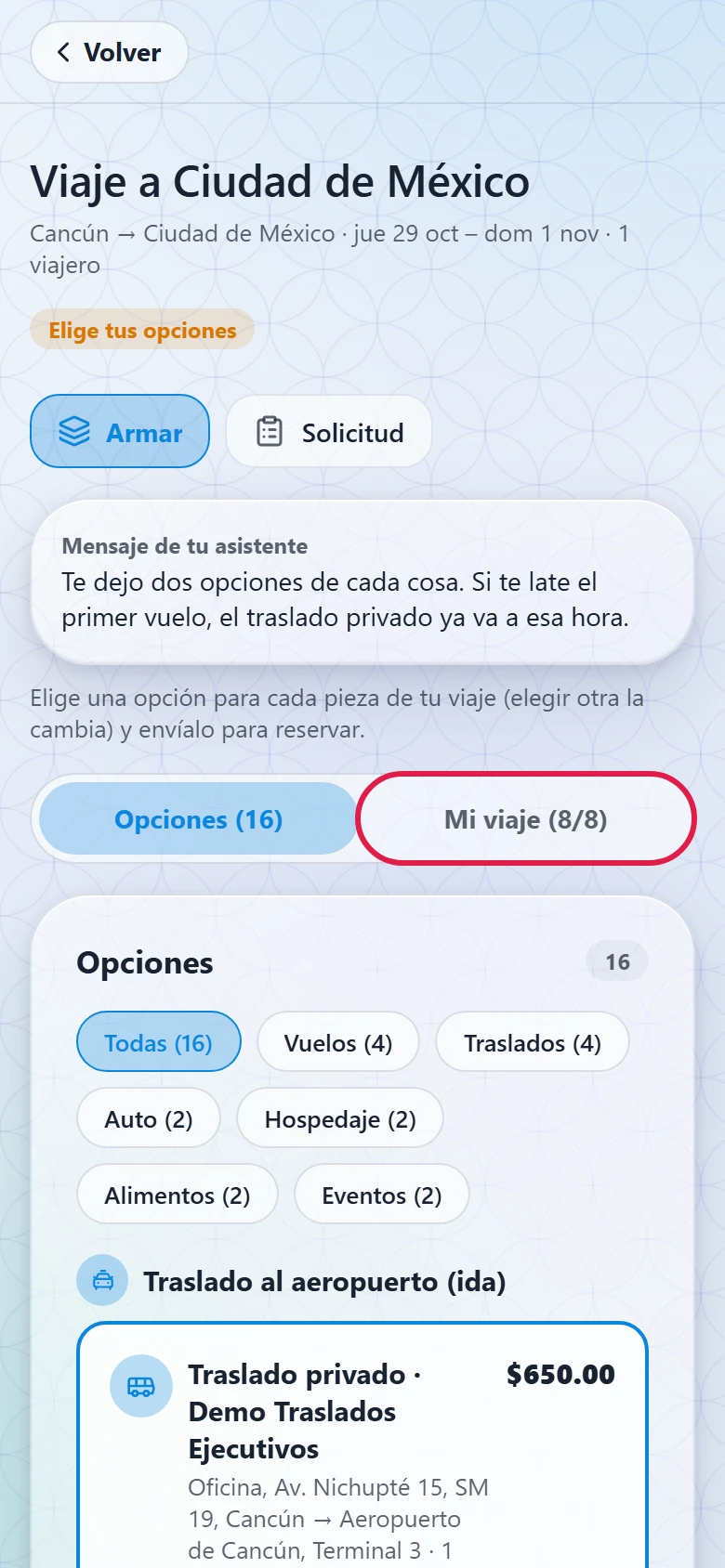
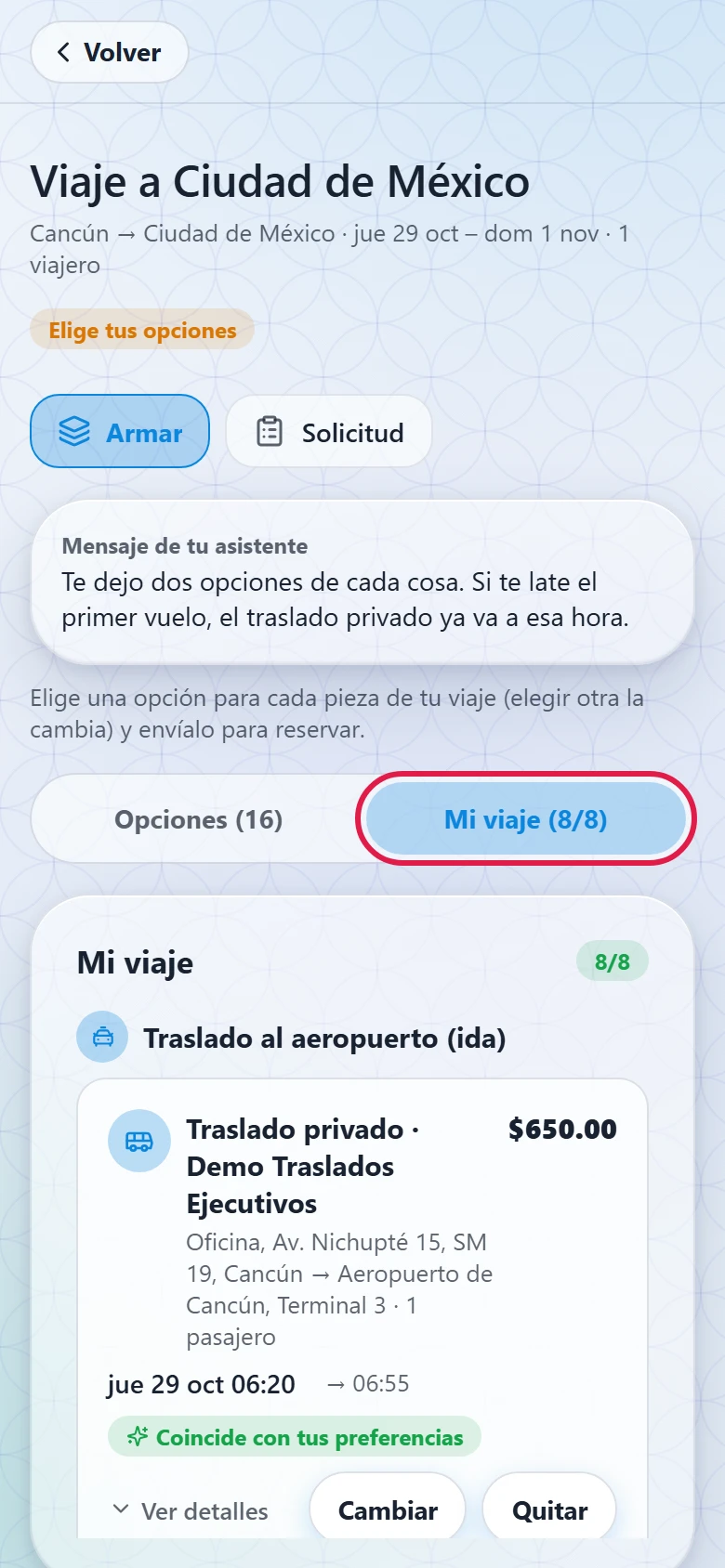
Los precios son los que el asistente capturó al enviarte las opciones y pueden cambiar al momento de reservar. Si alguna pieza que elegiste ya no está disponible, recibes un aviso y el viaje te pide revisar lo marcado («Ya no está disponible: elige otra.»); elige otra opción y vuelve a enviar.
6.7Tu viaje reservado
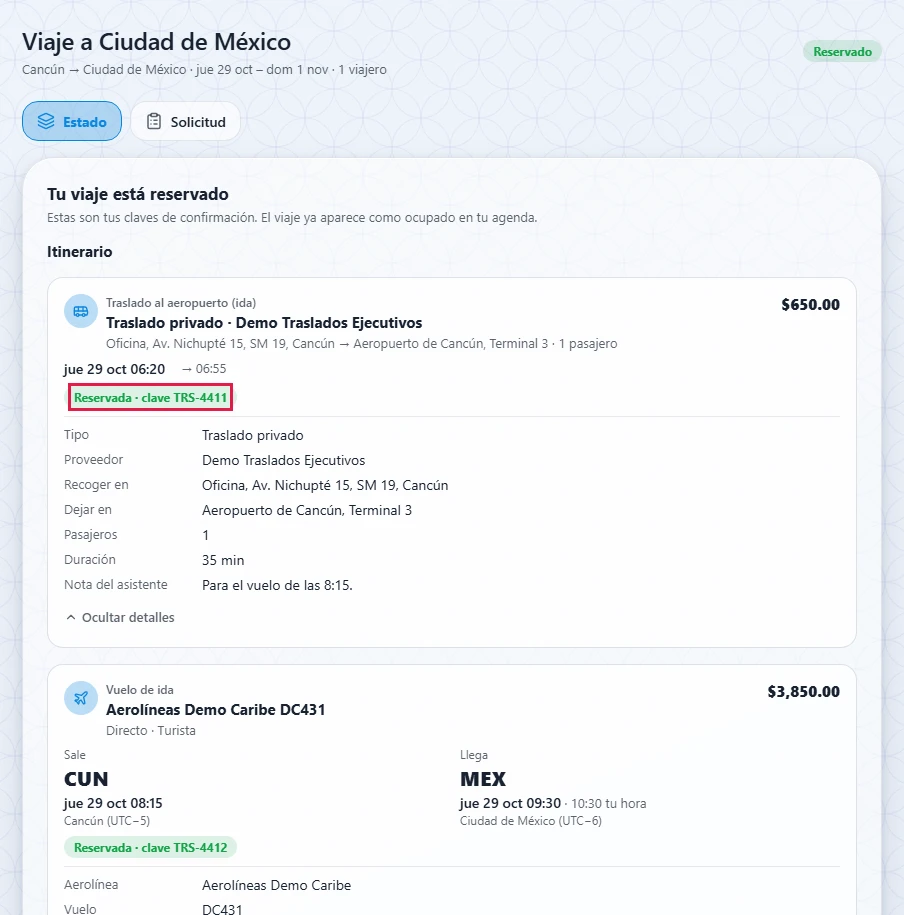
Cuando el asistente termina de reservar, el viaje queda Reservado, recibes un aviso y ves el recuadro «Tu viaje está reservado».
- Abre el viaje. En la pestaña Estado, en Itinerario, aparece cada pieza en orden, con su precio, sus horarios en tu hora y la etiqueta Reservada · clave …: esa es tu clave de confirmación.
- Toca Ver detalles en una pieza para ver sus datos (proveedor, vuelo, asiento, equipaje, dirección y la Nota del asistente). Ocultar detalles los cierra.
- Abajo está el Total. Lo que pediste originalmente está en la pestaña Solicitud. Lo que tú ya tenías (Ya tengo mi lugar) aparece como «Ya lo tenías».
Tu viaje en la agenda
Al quedar reservado, el viaje aparece como ocupado en tu agenda, para que nadie te agende una cita en ese tiempo. En Mi agenda, en Próximos 30 días (pestaña Citas y solicitudes), lo ves como un bloque desde la salida hasta el regreso con la etiqueta Viaje y la nota «De tu viaje reservado: se cambia desde el viaje.».
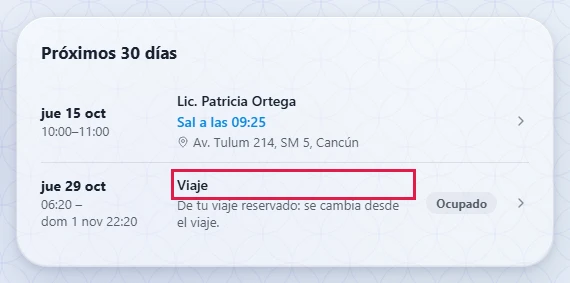
Ese bloque no se edita en la agenda: tócalo para abrir el viaje y ver o cambiar algo ahí. Si al pedirlo encendiste Quiero citas en el destino, solo se aparta lo que ocupa tiempo (vuelos, traslados, comidas y eventos).
6.8Cancelar un viaje
Puedes cancelar un viaje mientras esté En espera, Buscando opciones, Elige tus opciones o Por reservar, y siempre que ninguna pieza esté ya reservada.
- Abre el viaje y baja hasta el final, debajo de las pestañas. El botón está igual en Estado (o Armar) y en Solicitud.
- Toca Cancelar viaje.
- Confirma en «¿Cancelar este viaje?». La ventana te recuerda que tu asistente dejará de trabajar en él y que no se puede deshacer.
- Verás «Cancelaste el viaje.» y el viaje queda Cancelado.
Cuando ya hay piezas reservadas (o el viaje está Reservando o Reservado), el botón Cancelar viaje no aparece, porque las reservaciones se hicieron fuera de la app. En ese caso, habla con tu contacto de AIssistant.
6.9Avisos de viaje
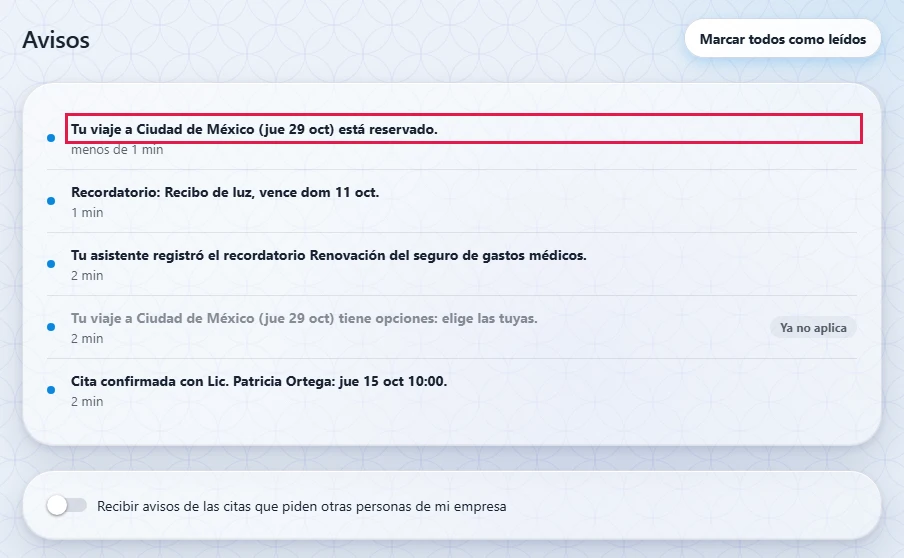
Los avisos de tus viajes llegan a la misma lista que los de tu agenda. En tu inicio toca el ícono Avisos (el número indica cuántos tienes sin leer), toca un aviso para abrir el viaje y, si quieres, Marcar todos como leídos. Un aviso que ya no aplica (por ejemplo, el de elegir opciones cuando ya las elegiste) se ve atenuado y dice Ya no aplica.
| Aviso | Qué significa |
|---|---|
| Tu viaje a … tiene opciones: elige las tuyas. | El asistente te envió opciones (ver 6.6). |
| Revisa tu viaje a …: alguna pieza ya no está disponible. | Una pieza que elegiste ya no se puede reservar; elige otra opción y envía de nuevo. |
| Tu viaje a … está reservado. | Ya están tus claves de confirmación (ver 6.7). |
| No se pudo organizar tu viaje a … | Abre el viaje para leer el motivo. |
| Se canceló tu viaje a … | El viaje quedó cancelado. |
7Mi perfil de viajero
Tu perfil de viajero guarda tus preferencias para no escribirlas en cada viaje: al pedir un viaje, la app las usa para llenar tu solicitud y tu asistente las toma en cuenta al buscar opciones. Es personal: cada quien tiene el suyo. No lleva pasaporte ni fecha de nacimiento. Completo, con tus notas y tus números de viajero frecuente, solo lo ven tú y el asistente de tu viaje. Los demás asistentes que atienden a tu empresa ven tus preferencias con los números enmascarados y sin notas, y los supervisores y administradores de AIssistant las ven sin las preferencias sensibles.
Abrir y llenar tu perfil
- Abre tu perfil de una de dos formas: en Mi perfil, en la tarjeta Mi perfil de viajero, toca el botón Mi perfil de viajero; o, al pedir un viaje, toca Mi perfil de viajero arriba de las pestañas.
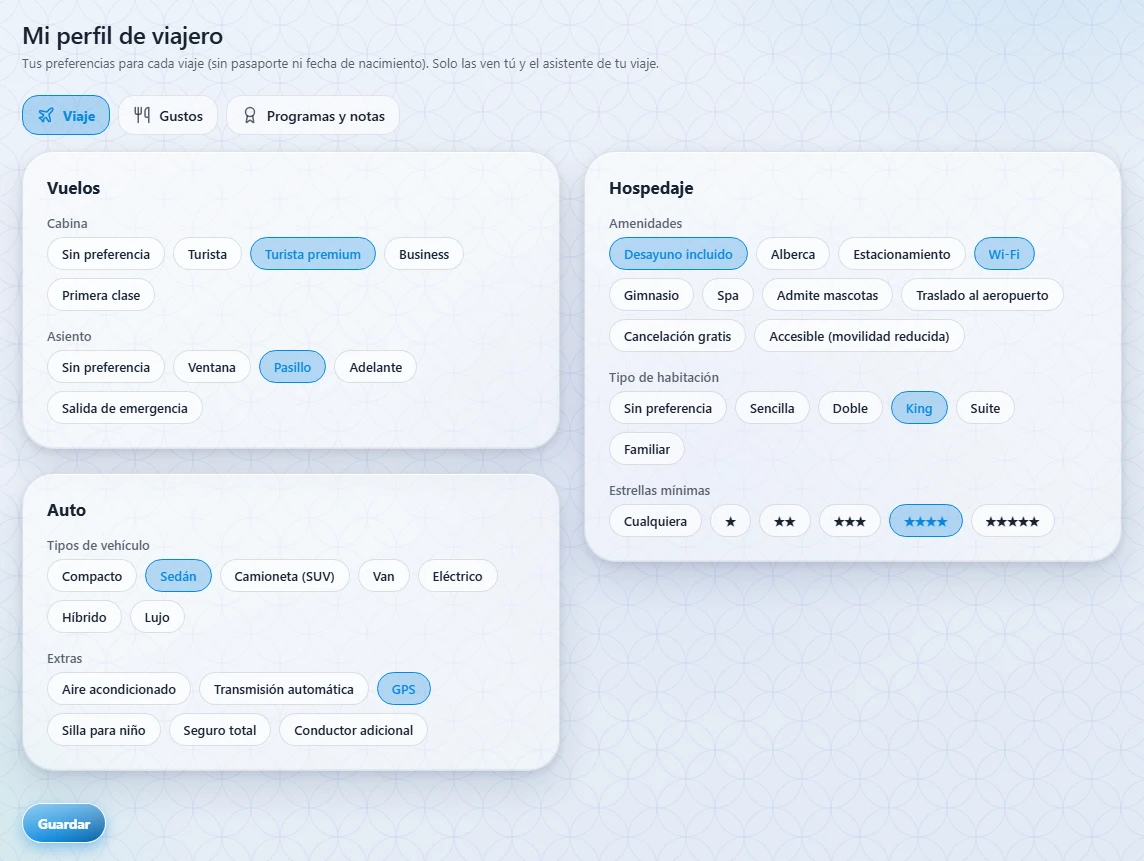
- El perfil tiene tres pestañas: Viaje, Gustos y Programas y notas. Llena lo que quieras; todo es opcional:
- Viaje:
- Vuelos: Cabina (Sin preferencia, Turista, Turista premium, Business, Primera clase) y Asiento (Sin preferencia, Ventana, Pasillo, Adelante, Salida de emergencia).
- Hospedaje: Amenidades, Tipo de habitación y Estrellas mínimas.
- Auto: Tipos de vehículo y Extras.
- Gustos:
- Comidas: Preferencias de alimento (valen para la comida a bordo y para los restaurantes) y Cocinas preferidas.
- Eventos: tus Intereses.
- Programas y notas: tus programas de viajero frecuente y las Notas para tu asistente, en texto libre. No escribas números de tarjeta.
- Viaje:
- Toca Guardar, debajo de las pestañas. Verás «Perfil guardado.». Si sales sin guardar, la app te pregunta.
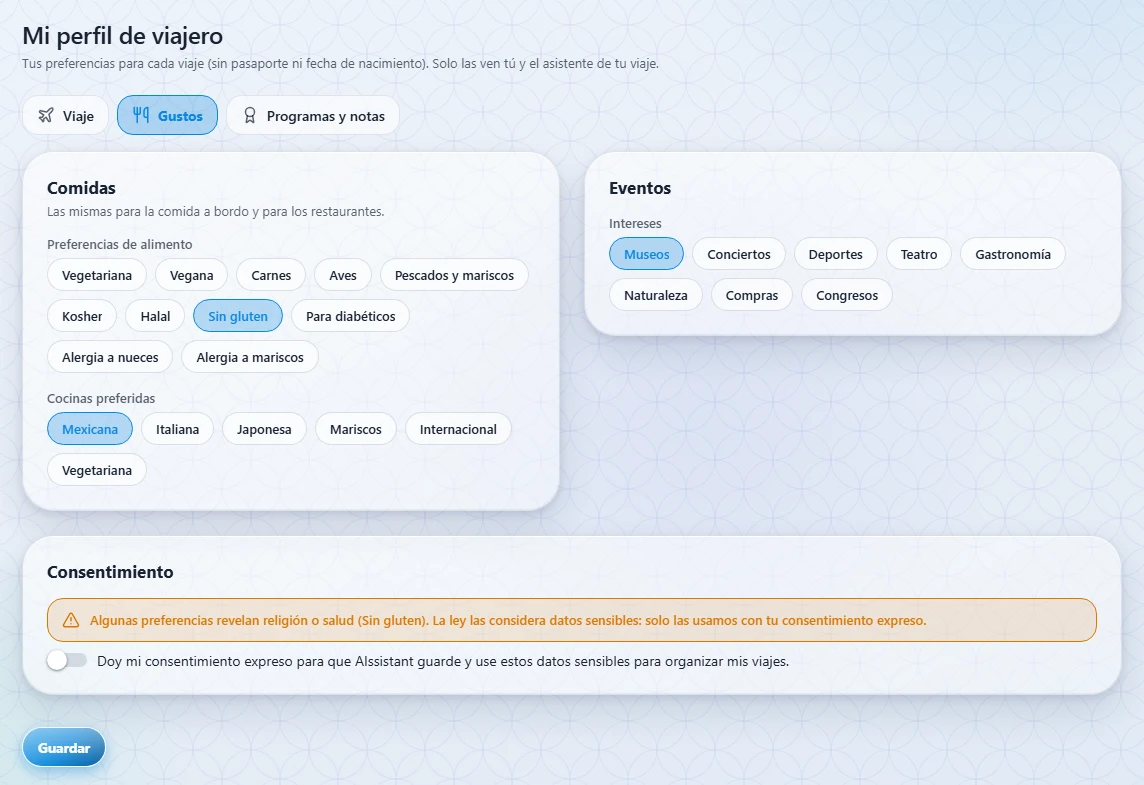
Programas de viajero frecuente
- En la pestaña Programas y notas, en Programas de viajero frecuente, toca Agregar programa.
- Escribe la Aerolínea o programa y tu Número de socio (de 3 a 20 letras mayúsculas, dígitos o guiones). Puedes guardar hasta 10.
- Quitar programa (el bote de basura) borra un programa. Toca Guardar para conservar tus cambios.
Consentimiento para datos sensibles
Si marcas una preferencia que revela religión o salud (por ejemplo, Sin gluten o Alergia a nueces), aparece el recuadro Consentimiento, debajo de las pestañas. Debes encender la casilla «Doy mi consentimiento expreso para que AIssistant guarde y use estos datos sensibles para organizar mis viajes.» para poder guardar; después verás la fecha en que quedó registrado.
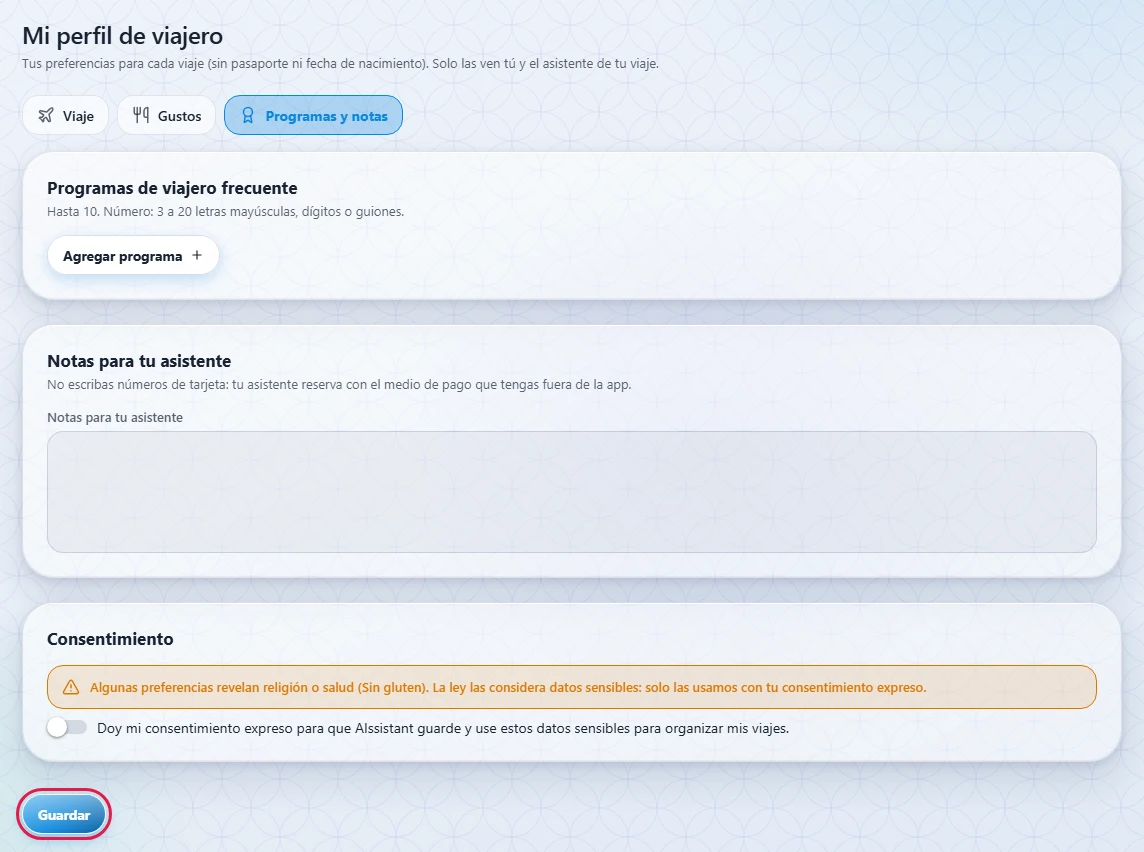
Borrar tu perfil
- Debajo de las pestañas, junto a Guardar, toca Borrar mi perfil. Este botón solo aparece cuando ya guardaste un perfil.
- Confirma en «¿Borrar tu perfil de viajero?». Se borran tus preferencias y tus programas; los viajes que ya pediste conservan su copia.
- Verás «Perfil borrado.». Cuando das de baja tu usuario, tu perfil también se borra.
Si no encuentras el acceso a tu perfil de viajero en Mi perfil, tu empresa aún no tiene contratados los viajes.
8Tus recordatorios
Con Recordatorios le encargas a tu asistente aquello que vence cada cierto tiempo: el recibo de la luz, la tenencia, el servicio del auto, la colegiatura, una renta, un seguro. Tú lo das de alta una vez, con su fecha y cada cuándo se repite, y a partir de ahí tu asistente se encarga cuando llega el momento.
Cada vencimiento sigue este recorrido:
Si el asistente no logra atenderlo, el vencimiento queda en No se pudo y te avisamos con el motivo. Si lo cancelas tú, queda en Cancelado.
8.1Para qué sirven y qué hacemos
Cada recordatorio se guarda con una de dos instrucciones. Tú eliges cuál al crearlo:
| Opción | Qué hace tu asistente |
|---|---|
| Llámame para recordarme | Te llama por teléfono cuando llega el aviso. Necesitas dejar el teléfono donde quieres que te llamen. |
| Agenda el servicio por mí | Programa por ti la cita o el servicio (por ejemplo, el mantenimiento del auto) y lo captura en tu agenda. El teléfono es opcional. |
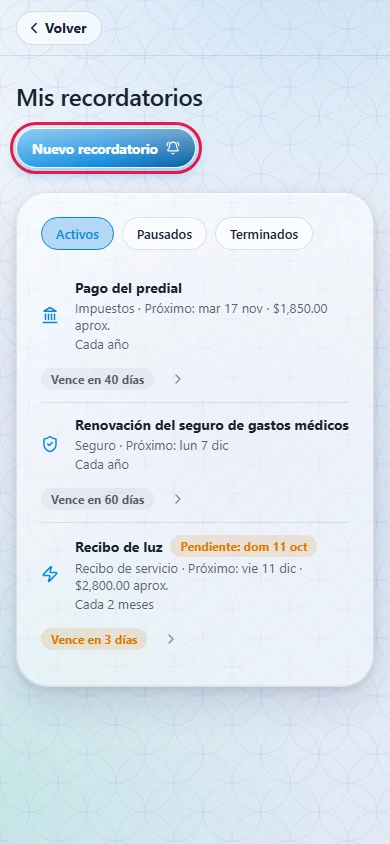
Para empezar, en tu inicio toca el ícono Recordatorios. Se abre Mis recordatorios, con tus recordatorios y el botón Nuevo recordatorio. El siguiente que vence aparece también en Hoy, en la línea Próximo recordatorio.

Si el ícono Recordatorios no aparece en tu inicio, o ves «Tu contrato no incluye recordatorios; pídelos a tu contacto de AIssistant.», tu empresa aún no tiene contratado este servicio.
8.2Crear un recordatorio
El formulario tiene dos pestañas: Qué y cómo y Cuándo y notas. Pasa de una a otra cuando quieras: lo que escribes se conserva. El botón Guardar recordatorio está debajo y se ve en las dos. Si sales sin guardar, la app te pregunta.
Qué y cómo
- En tu inicio toca el ícono Recordatorios y, en Mis recordatorios, toca Nuevo recordatorio, arriba a la derecha.
- Arriba de las pestañas verás «Tu asistente te llamará: …» con el nombre con el que te verá tu asistente; para cambiarlo, ve a Mi perfil. Si aún no lo eliges, verás «Tu asistente te verá con tu nombre corto…» y el botón Elegir cómo llamarme, que abre Mi perfil.
- En la pestaña Qué y cómo, elige la Categoría: Recibo de servicio, Mantenimiento del auto, Mantenimiento del clima, Impuestos, Seguro, Tarjeta de crédito, Renta, Colegiatura, Suscripción, Trámite, Salud u Otro.
- Llena los datos de lo que quieres recordar:
- ¿Qué quieres recordar? (obligatorio). Por ejemplo, «Pago de la luz».
- A quién se paga o con quién (opcional).
- Monto (opcional), con su moneda (MXN, USD, CAD, BRL o EUR). Enciende Es aproximado si la cantidad cambia cada vez.
- En ¿Qué hacemos cuando llegue?, que en una pantalla ancha queda a la derecha, elige Llámame para recordarme o Agenda el servicio por mí. Con la primera, el Teléfono donde te llamamos es obligatorio; solo lo usa tu asistente para llamarte.
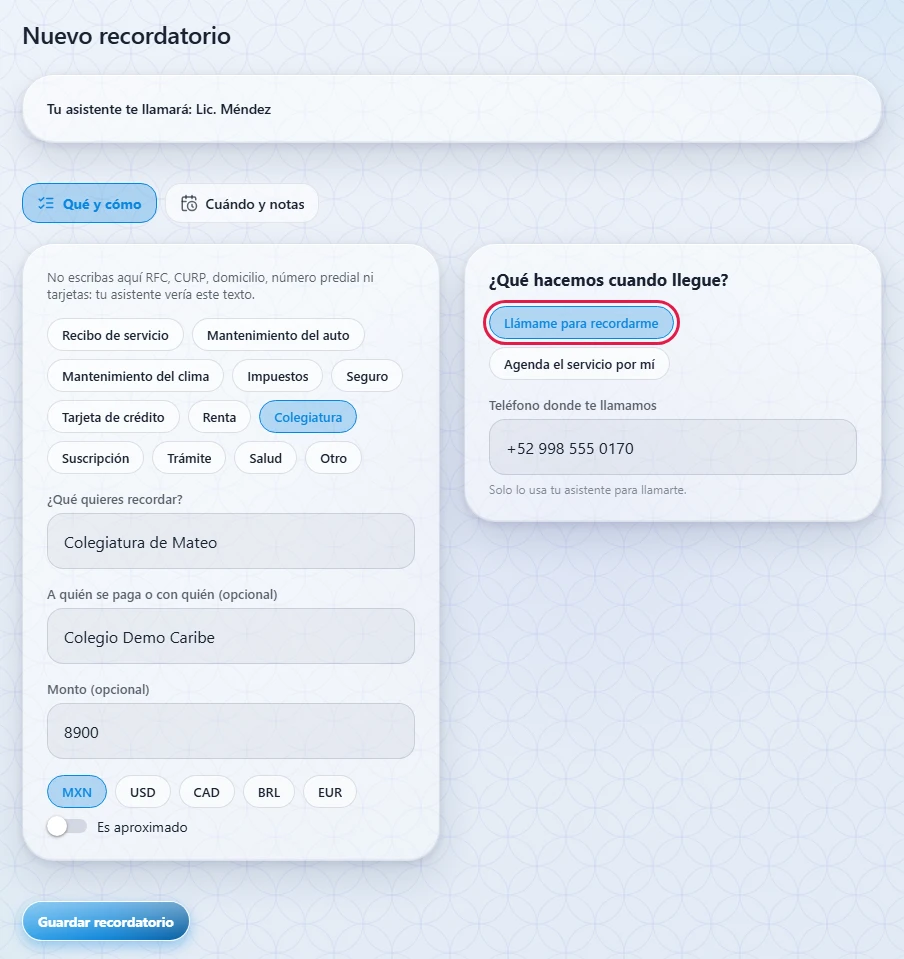
Cuándo y notas
La pestaña Cuándo y notas dice cuándo vence y cuándo te avisamos:
- Cada cuándo: Una vez, Cada semana, Cada mes, Cada 2 meses, Cada 3 meses, Cada 6 meses o Cada año.
- Zona horaria: la del lugar donde quieres el aviso. Por omisión es tu zona horaria (la de Mi perfil; si no la cambiaste, la de tu agenda); toca Cambiar para elegir otra.
- Primer vencimiento (en un recordatorio de una sola vez se llama Fecha de vencimiento). No puede ser una fecha pasada.
- Hasta (opcional): la fecha en que dejan de repetirse los vencimientos. No puede ser antes del primer vencimiento. Con Quitar fecha la borras. No aparece en los de una sola vez.
- Último día del mes: aparece desde Cada mes en adelante. Enciéndelo si el vencimiento siempre es el último día, sin importar si el mes tiene 28, 30 o 31 días.
- Avísame … días antes: cuántos días antes del vencimiento se avisa a tu asistente. 0 es el mismo día; el máximo es 30 (6 en los recordatorios semanales).
- Hora del aviso: la hora, en la zona que elegiste, a la que tu asistente recibe el aviso (por omisión, 09:00). Se cambia con los botones − y +.
- Notas (opcional) y, al final, Guardar recordatorio. Se abre el detalle de tu recordatorio nuevo (ver 8.5).
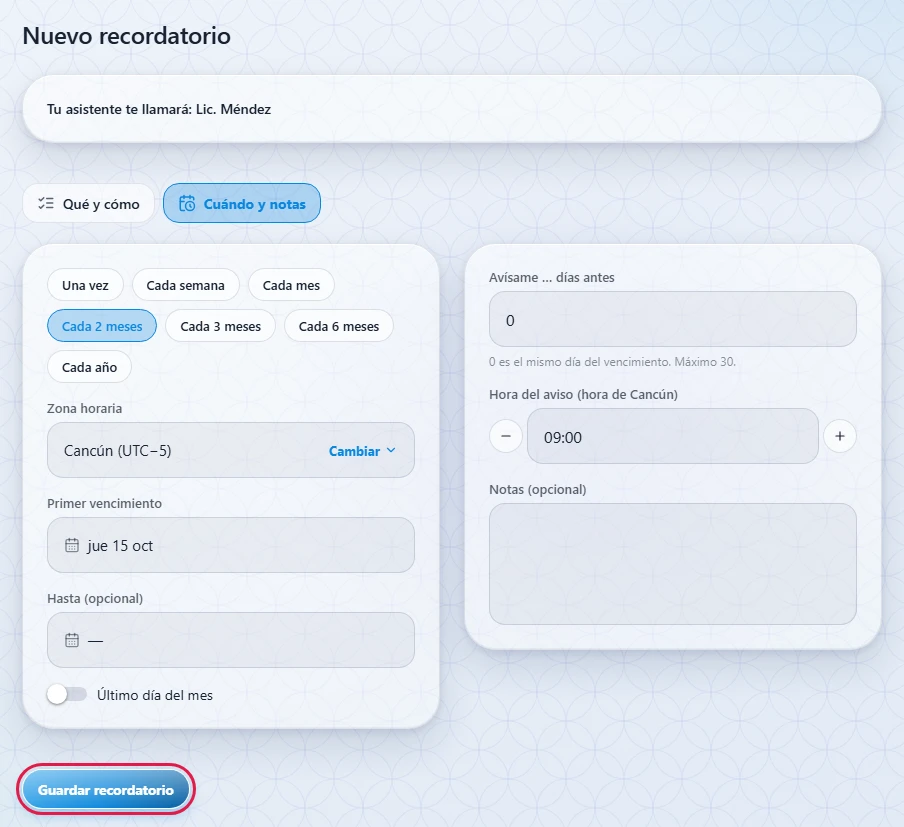
Las fechas y la hora que escribes valen en la zona que elegiste; si cambias la zona, lo escrito no se convierte. Si tu recordatorio es de un pago, ponle varios días de aviso para que tu asistente tenga tiempo de atenderlo.
8.3Lo que no debes escribir
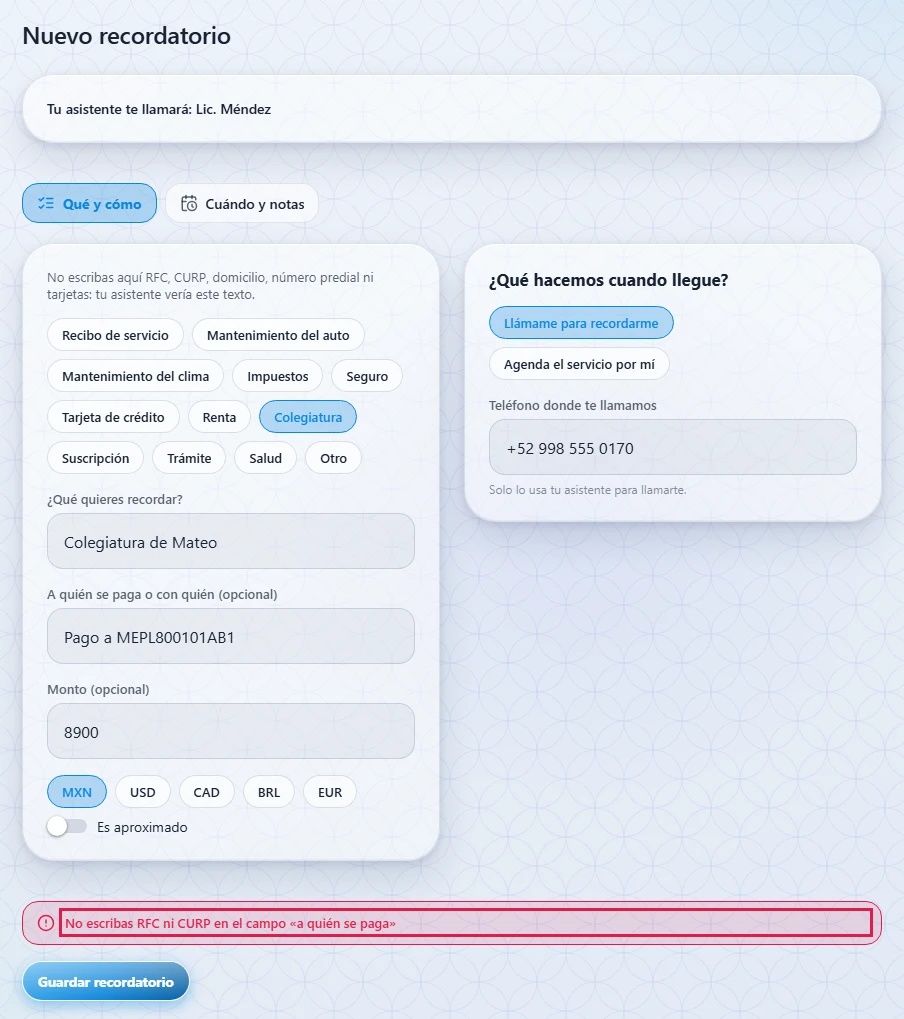
No escribas en el recordatorio tu RFC, CURP, domicilio, número predial ni tarjetas. Tu asistente vería ese texto. Usa solo lo necesario para reconocer el pago, por ejemplo «Pago del predial de la oficina».
Si en el título, en «A quién se paga» o en las notas escribes un RFC o una CURP, o un número de tarjeta, al tocar Guardar recordatorio aparece un recuadro rojo arriba del botón, por ejemplo «No escribas RFC ni CURP en el campo «a quién se paga»». El mensaje te dice en qué campo está el dato y no lo repite. Bórralo del campo y vuelve a guardar.
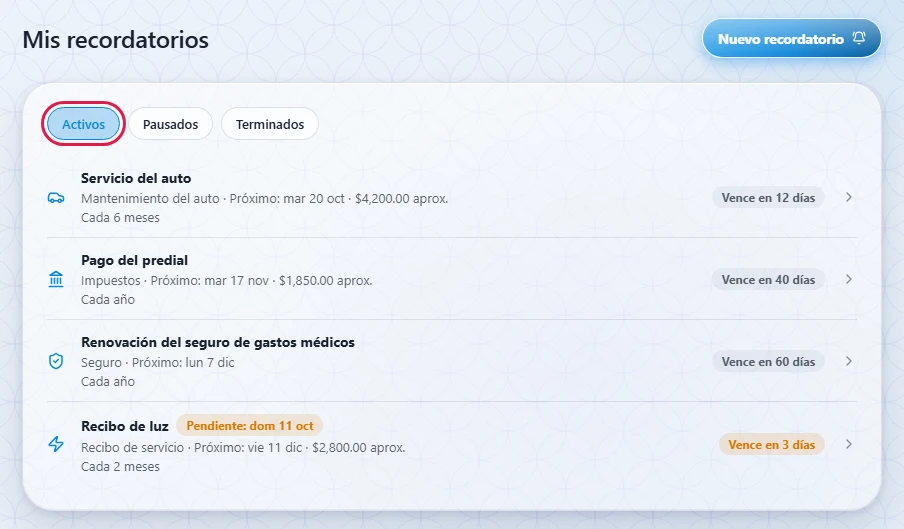
8.4Tus recordatorios: Activos, Pausados y Terminados
- En tu inicio, toca el ícono Recordatorios.
- En Mis recordatorios elige una pestaña:
- Activos: los que siguen corriendo.
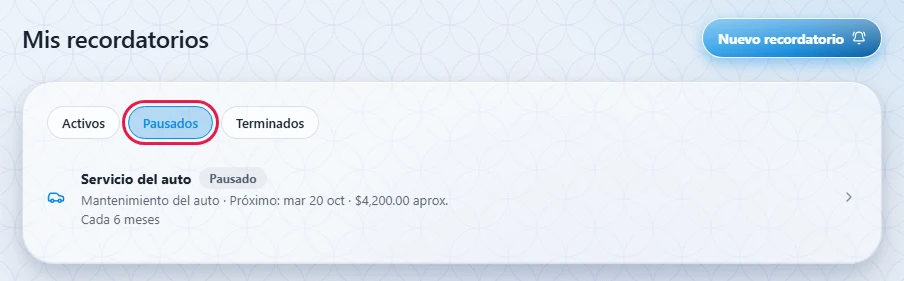
- Pausados: los que detuviste; no generan tareas hasta que los reanudas.
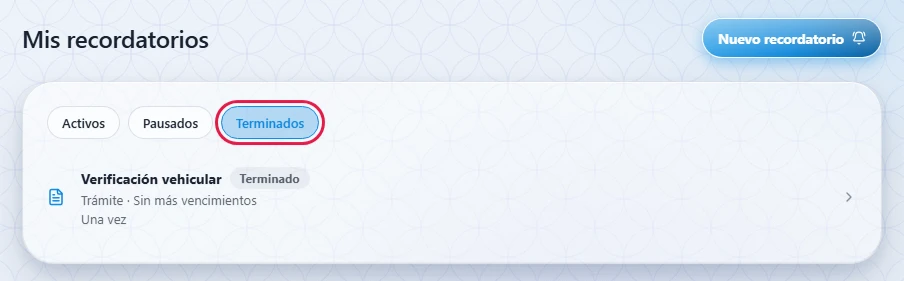
- Terminados: los que ya no tienen más vencimientos, por ejemplo uno de una sola vez que ya se atendió.
- Cada renglón muestra el título (y, si tu asistente ya tiene una tarea de ese vencimiento, junto a él la etiqueta Pendiente o En atención con su fecha), la categoría, Próximo: … con la fecha, el monto y cada cuándo se repite. A la derecha ves Vence mañana o Vence en N días.
- Toca un renglón para abrir su detalle.
En el celular
En el celular la lista es de una columna: el botón Nuevo recordatorio ocupa todo el ancho y el «Vence mañana» o «Vence en N días» pasa debajo de cada renglón.
8.5El detalle de un recordatorio
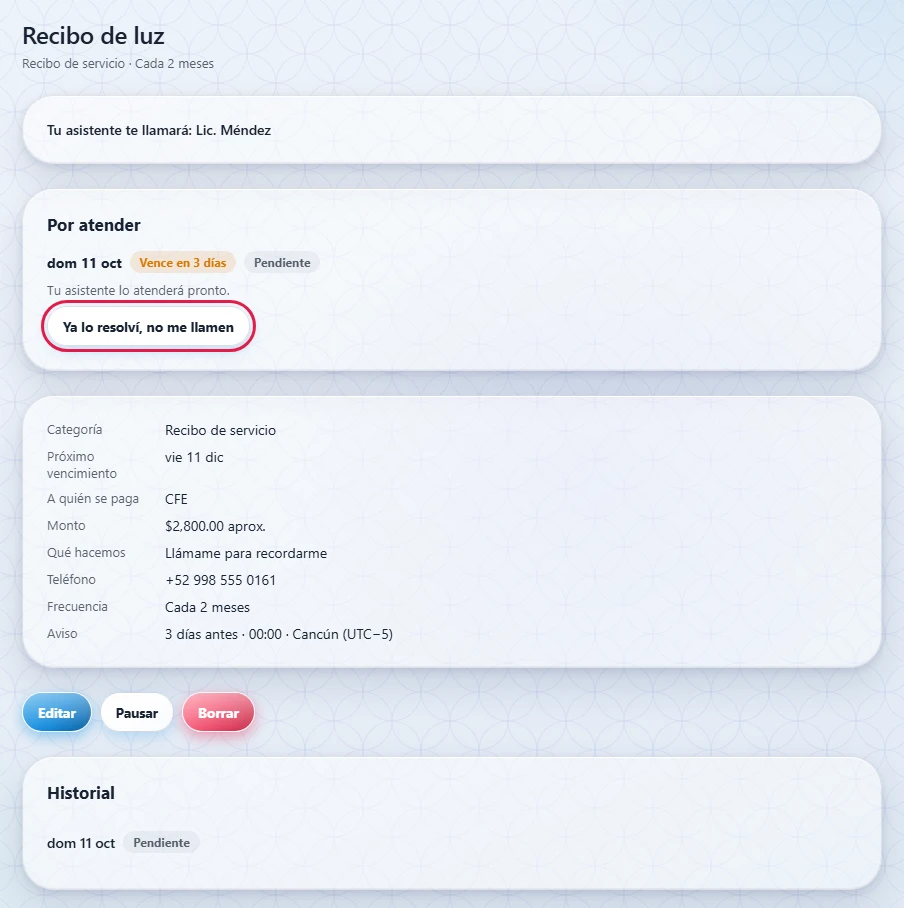
Al abrir un recordatorio ves, de arriba abajo:
- El título y, debajo, la categoría y cada cuándo se repite. Si está pausado o terminado, también una etiqueta.
- «Tu asistente te llamará: …», el nombre con el que te ve tu asistente (para cambiarlo, ve a Mi perfil; si aún no lo eliges, verás «Tu asistente te verá con tu nombre corto…»).
- Si hay una tarea del asistente para el próximo vencimiento, la tarjeta Por atender: la fecha, cuánto falta, su estado (Pendiente o En atención) y «Tu asistente lo atenderá pronto.» o «Tu asistente ya lo está atendiendo.».
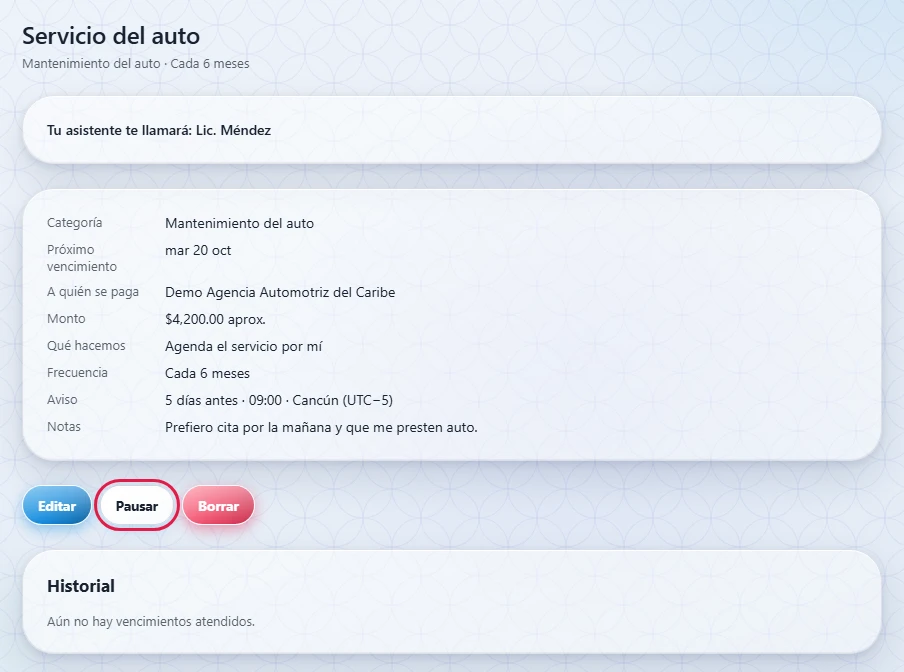
- Los datos: Categoría, Próximo vencimiento, A quién se paga, Monto, Qué hacemos, Teléfono, Frecuencia, Aviso (cuántos días antes, a qué hora y en qué zona) y Notas.
- Los botones Editar, Pausar (o Reanudar) y Borrar.
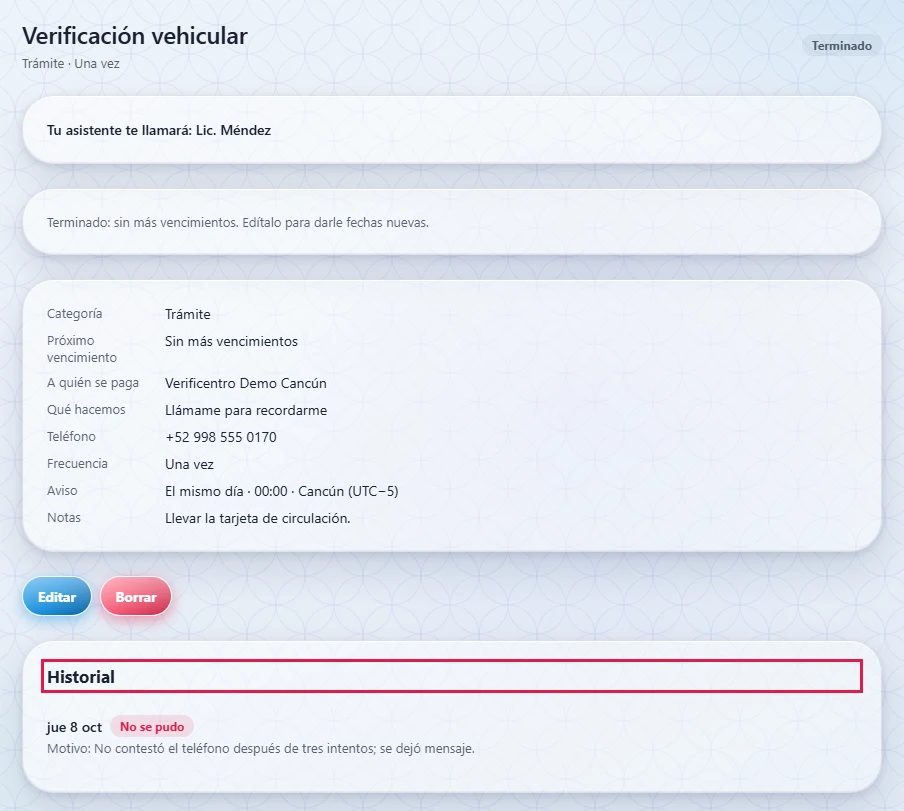
- El Historial: cada vencimiento con su fecha y su estado, el que está en curso (Pendiente o En atención) y los ya cerrados (Listo, No se pudo o Cancelado).
«Ya lo resolví, no me llamen»
Si ya hiciste el pago o el trámite por tu cuenta y no quieres que te llamen, abre el recordatorio y, en la tarjeta Por atender, toca Ya lo resolví, no me llamen. Confirma en «¿Ya lo resolviste?»: se cancela solo ese vencimiento y el recordatorio sigue para los próximos. Verás «Listo: no te llamaremos por este vencimiento.».
Este botón solo aparece mientras la tarea está Pendiente. Si tu asistente ya la tomó (En atención), ya no se puede cancelar desde Atrio.
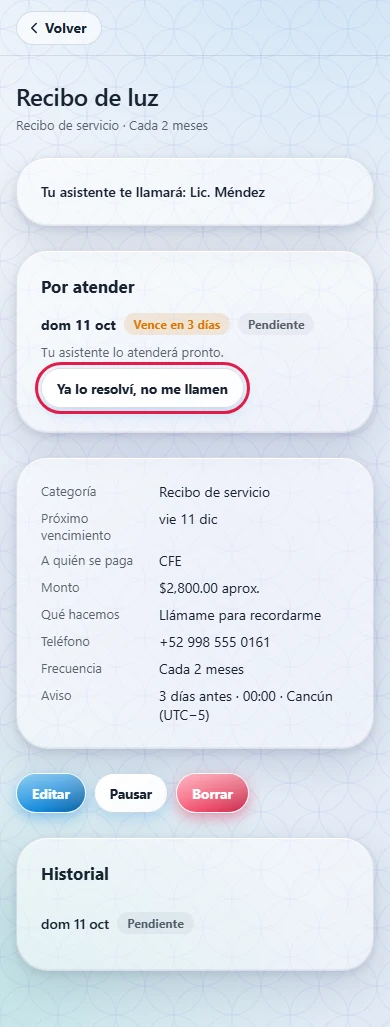
En el celular el detalle es una sola columna, con el mismo contenido y los mismos botones:
El historial
Al final del detalle, el Historial lista cada vencimiento con su fecha y su estado: el que está en curso (Pendiente o En atención) y los ya cerrados, Listo, No se pudo o Cancelado. Cuando no se pudo, ves el Motivo que escribió tu asistente. Si aún no hay ninguno, dice «Aún no hay vencimientos atendidos.».
8.6Editar, pausar, reanudar y borrar
- Editar: toca Editar, cambia lo que necesites (es el mismo formulario del alta) y toca Guardar cambios. Si cambias el calendario (fecha, frecuencia, anticipación u hora del aviso) y hay un aviso pendiente, la app pregunta «¿Cambiar el calendario?»: se cancela ese aviso y el recordatorio sigue con el calendario nuevo; toca Continuar. Verás «Cambios guardados.». En un recordatorio terminado, Editar sirve para darle fechas nuevas.
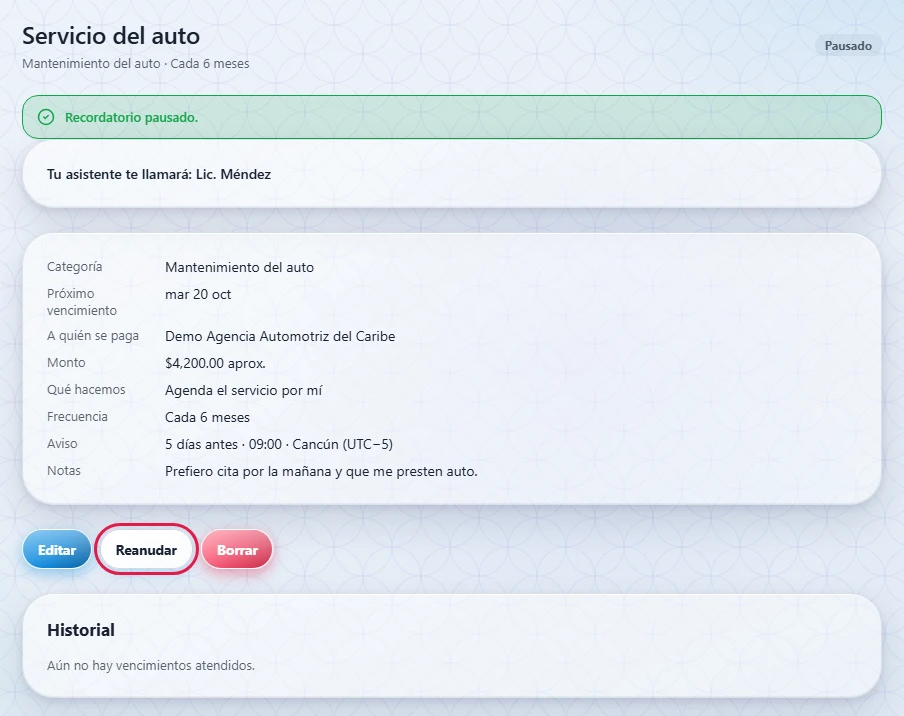
- Pausar: toca Pausar. Si ya hay un aviso pendiente de este vencimiento (Pendiente), la app pregunta «¿Pausar este recordatorio?» y te explica que se cancela ese aviso y no te llamarán por él; toca Continuar. Verás «Recordatorio pausado.» y pasa a la pestaña Pausados; mientras esté pausado no genera tareas. Si un asistente ya tomó la tarea (En atención), se queda como está.
- Reanudar: en un recordatorio pausado, el botón Pausar es ahora Reanudar. Tócalo y verás «Recordatorio reanudado.».
- Borrar: toca Borrar y confirma en «¿Borrar este recordatorio?». Se borra con su historial y no se puede deshacer. Si un asistente lo está atendiendo, la app te pide esperar a que termine.
Si tu empresa deja de tener contratados los recordatorios, aún puedes pausarlos o borrarlos, pero no crear nuevos ni cambiar su calendario.
8.7«Lo registró tu asistente»
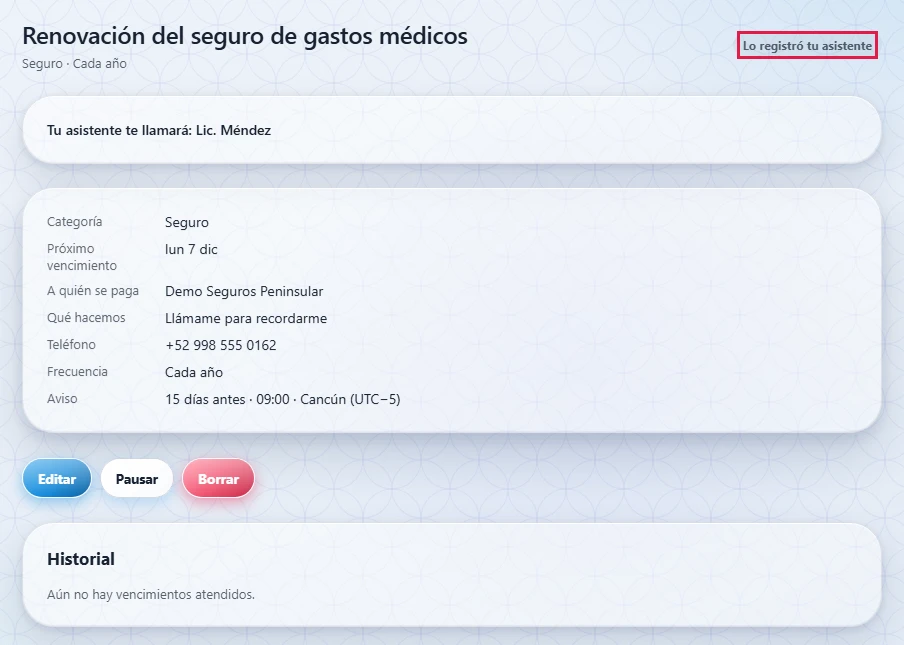
Si le dictas un recordatorio a tu asistente por teléfono, él lo captura a tu nombre. Lo verás en tu lista como cualquier otro, con la etiqueta Lo registró tu asistente arriba a la derecha del detalle, y te llega un aviso en el ícono Avisos. Es tuyo: puedes editarlo, pausarlo o borrarlo.
8.8Avisos de recordatorios
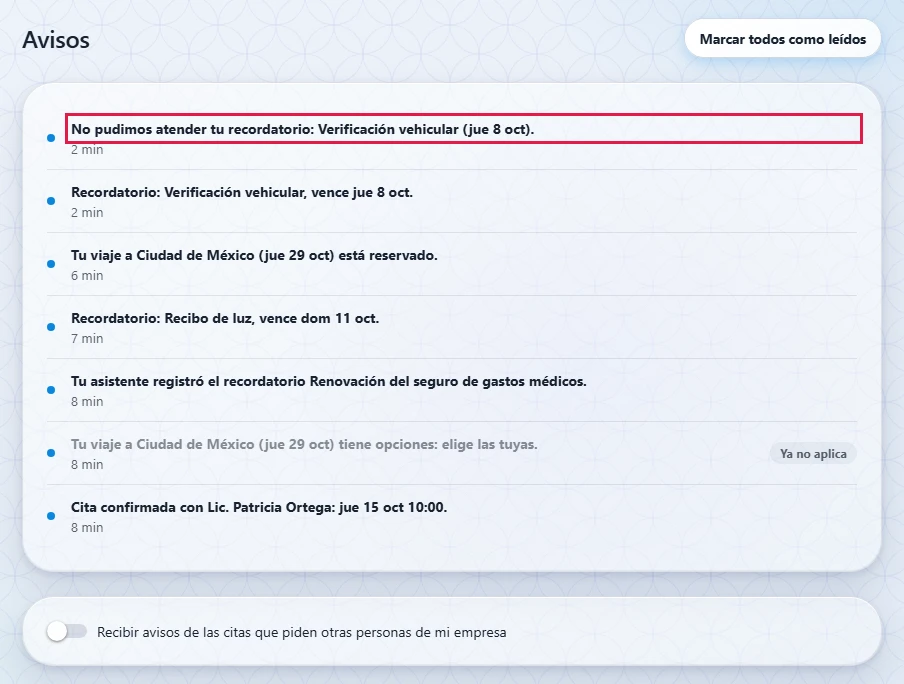
Los avisos de tus recordatorios llegan al ícono Avisos de tu inicio (ver 5.8):
| Aviso | Cuándo llega |
|---|---|
| Recordatorio: …, vence … | Se generó la tarea de un vencimiento y tu asistente la atenderá. |
| No pudimos atender tu recordatorio: … (fecha) | Tu asistente cerró el vencimiento como No se pudo. El motivo está en el historial del recordatorio. |
| Tu asistente registró el recordatorio … | Registró un recordatorio a tu nombre tras una llamada. |
9Mi perfil y tu zona horaria
Tu zona horaria sirve para mostrarte «tu hora» junto a la hora de cada cita que ocurre en otra zona. No cambia la hora de las citas.
- En el encabezado de tu inicio toca Mi perfil.
- Ves tu nombre, tu correo y tu rol, y en Tu zona horaria la zona que usa la app para mostrarte tu hora. Por omisión es Igual que mi agenda (…). Debajo ves la hora actual de esa zona.
- Para cambiarla toca Cambiar.
- Debajo está la tarjeta ¿Cómo quieres que te llamemos? (ver más abajo).
- Si tu empresa tiene contratados los viajes, también está la tarjeta Mi perfil de viajero con el botón del mismo nombre (ver 7). En una pantalla ancha, la pantalla se divide en dos columnas.
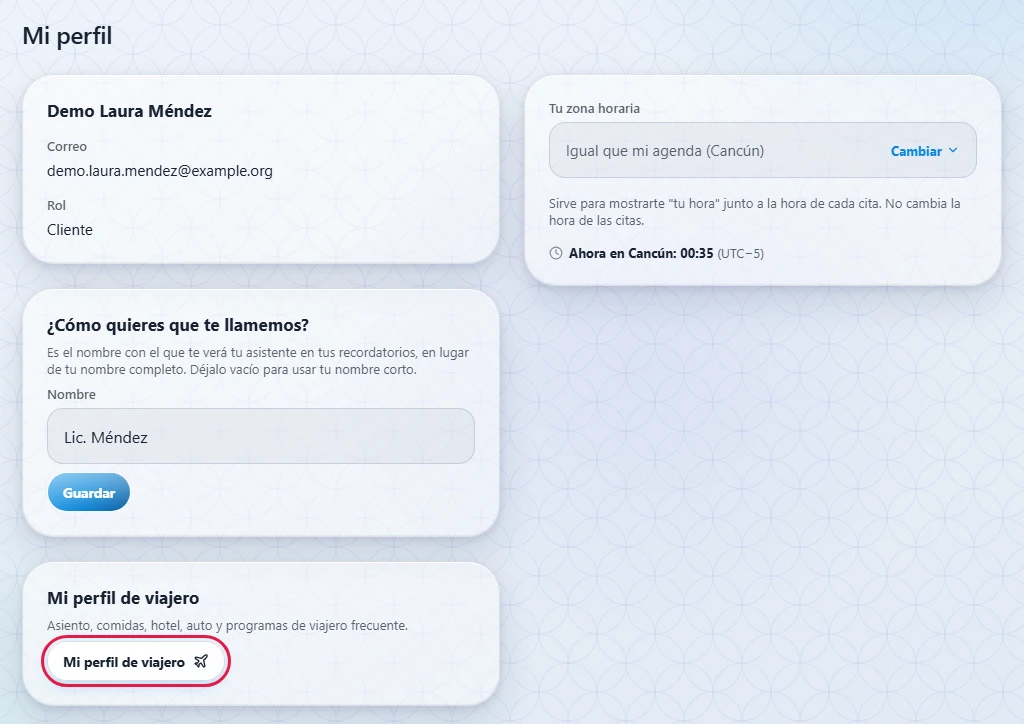
¿Cómo quieres que te llamemos?
Es el nombre con el que te verá tu asistente en tus recordatorios, en lugar de tu nombre completo. Por ejemplo, «Lic. Méndez». Si lo dejas vacío, tu asistente verá tu nombre corto (tu nombre y la inicial de tu apellido).
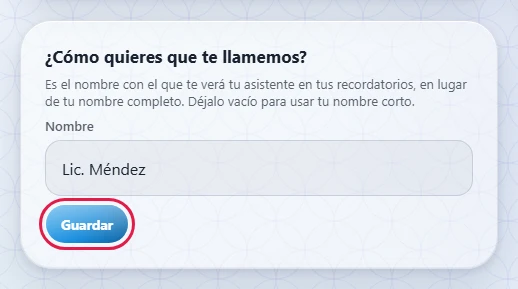
- En Mi perfil, en la tarjeta ¿Cómo quieres que te llamemos?, escribe el nombre en el campo Nombre (hasta 60 letras).
- Toca Guardar. Verás «Nombre guardado.».
Tu asistente nunca ve tu nombre completo en los recordatorios, solo este nombre.
Elegir tu zona
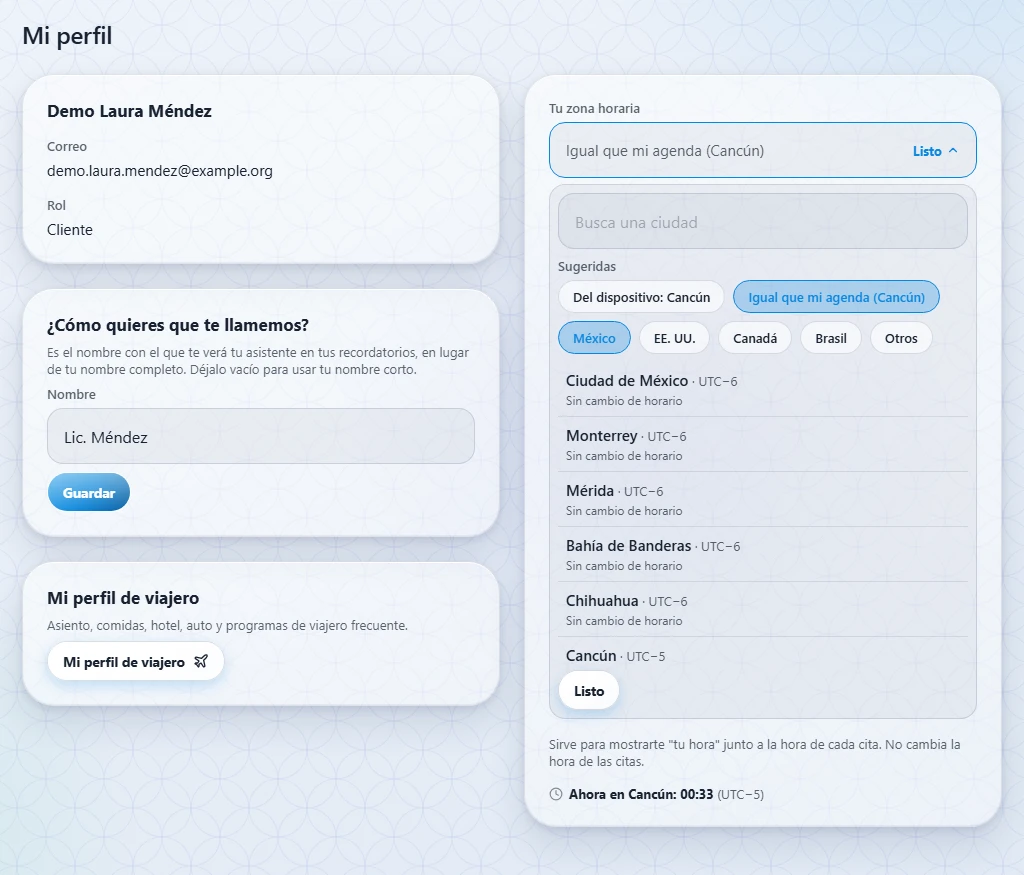
- Con el selector abierto, elige una opción:
- Igual que mi agenda (…): sigues la zona de la agenda de tu empresa. Si AIssistant la cambia (por ejemplo, porque tu empresa se muda), tu zona cambia con ella.
- Del dispositivo: …: la zona de tu teléfono o computadora en este momento.
- Otra ciudad: búscala en Busca una ciudad o elige el país (México, EE. UU., Canadá, Brasil, Otros) y tócala.
- Al tocar una opción se guarda sola y aparece «Zona horaria actualizada». No hay botón de guardar.
- Toca Listo para cerrar el selector.
Si vives en la misma ciudad que tu agenda, deja Igual que mi agenda. Elige otra ciudad solo si vives o trabajas en otra zona horaria.
Aviso cuando tu dispositivo está en otra zona
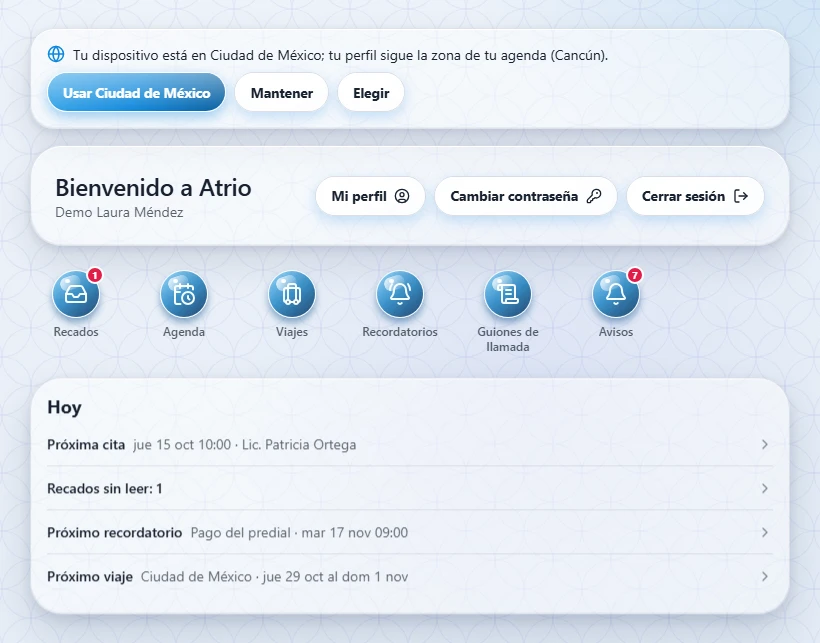
Si tu teléfono o computadora está en una zona con reglas distintas a la de tu perfil (por ejemplo, viajaste a Cancún), arriba de tu pantalla de inicio y de Mi perfil aparece un aviso:
| Botón | Qué hace |
|---|---|
| Usar … (la ciudad del dispositivo) | Guarda esa zona en tu perfil. |
| Mantener | Deja tu zona como está y oculta el aviso. Vuelve a aparecer si cambia la zona de tu dispositivo o la de tu perfil. |
| Elegir | Abre Mi perfil para escoger otra zona. |
La app nunca cambia tu zona sola. Si viajas unos días, puedes tocar Mantener: tus citas no cambian, solo cambia la referencia de «tu hora».
Por qué a veces ves dos horas
Una cita siempre se muestra en la hora del lugar donde ocurre, porque es la que vale para llegar. Cuando tu zona horaria es distinta a la de la cita, la app agrega a su lado «… tu hora» para que sepas qué hora será donde tú estás. Si la cita es en tu misma zona, ves una sola hora.
10Tu contraseña y cerrar sesión
Cambiar tu contraseña
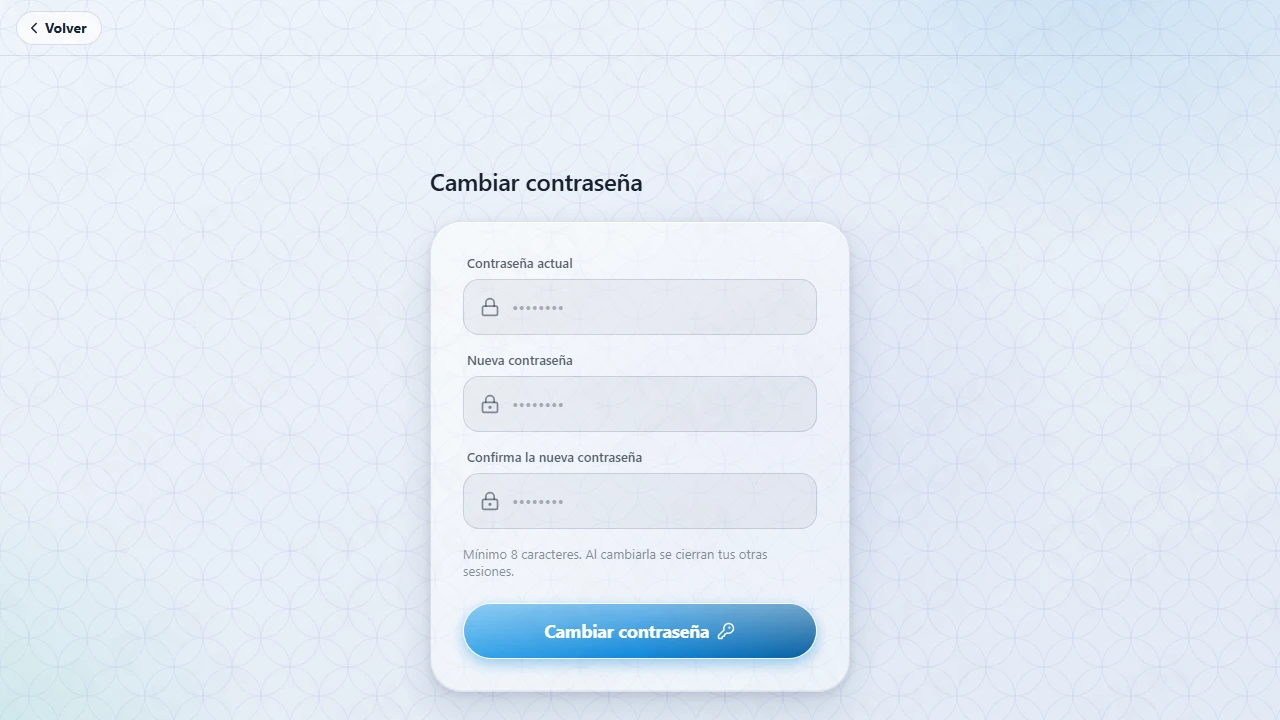
- En el encabezado de tu inicio, haz clic en Cambiar contraseña.
- Escribe tu contraseña actual y la nueva dos veces (mínimo 8 caracteres).
- Haz clic en Cambiar contraseña. Se cierran tus sesiones en otros equipos.
Cerrar sesión
Haz clic en Cerrar sesión, en el encabezado de tu inicio. Hazlo siempre que uses una computadora compartida.
Pide a tu contacto de AIssistant que te la restablezca. Te dará una contraseña inicial nueva que deberás cambiar al entrar.
11Preguntas frecuentes
¿Por qué no veo el ícono de un módulo en mi inicio?
Porque tu empresa no tiene contratado ese servicio. Recados, Viajes, Recordatorios y Guiones de llamada siguen apareciendo mientras tengas recados sin leer, viajes abiertos o próximos, recordatorios activos o guiones. Si lo necesitas, pídelo a tu contacto de AIssistant.
¿Qué hace «‹ Volver»?
Te regresa a la pantalla de donde venías, igual que el botón «Atrás» del navegador. Cambiar de pestaña dentro de una pantalla no cuenta (ver 2).
¿Qué pasa si salgo de un formulario sin guardar?
La app te lo pregunta en la misma página: «Tienes cambios sin guardar». Elige Seguir editando para quedarte o Salir sin guardar para perder lo que escribiste. Al guardar, ya no pregunta.
¿Por qué los asistentes no ven mi guion?
Revisa su estado. Los asistentes solo ven guiones Aprobada que no estén archivados. Si está en borrador o con cambios pedidos, envíalo a revisión.
¿Puedo mejorar un guion sin que deje de usarse?
Sí. Usa Editar (nueva versión). La versión aprobada se sigue usando hasta que aprueben la nueva.
¿Cuánto tiempo se guardan mis recados?
El tiempo acordado con AIssistant (por omisión, 10 años). Después se borran solos.
¿Quién más puede editar mis guiones?
Las personas de tu empresa con acceso al portal y los supervisores y administradores de AIssistant, que pueden ayudarte a redactarlos. Toda versión pasa por revisión antes de usarse.
¿Por qué veo dos horas en una cita?
Porque la cita es en una zona horaria distinta a la tuya. La primera es la hora del lugar de la cita (la que vale para llegar) y la segunda, marcada «tu hora», es la misma hora en tu zona. Tu zona se elige en Mi perfil.
¿Qué pasa con el cambio de horario (horario de verano)?
Tus citas conservan la hora acordada en el lugar donde ocurren: una cita a las 10:00 en Nueva York sigue siendo a las 10:00 en Nueva York aunque ese día cambie el reloj. Lo que puede cambiar es «tu hora», si tu zona y la de la cita cambian de horario en fechas distintas. Si un país cambia oficialmente sus reglas de horario, la app recalcula tus citas y te manda el aviso «Ajustamos tu cita…»; en ese caso vuelve a agregarla a tu calendario desde la cita.
¿Por qué la cita sale en otra hora en el calendario de mi celular?
El archivo que descargas con Agregar a mi calendario trae el momento exacto de la cita, y tu calendario lo muestra en la hora de tu dispositivo. Si tu celular está en otra zona que la cita, verás la hora convertida a la de tu celular; es la misma cita. Si recibiste «Ajustamos tu cita…», descárgala otra vez.
Respondí las opciones, pero mi solicitud volvió a «En espera». ¿Es normal?
Sí. Al responder, la solicitud regresa a la fila del equipo para que cualquier asistente disponible confirme con la otra persona. Tu respuesta queda guardada; recibirás el aviso cuando la cita quede confirmada.
¿Cuánto tiempo se guarda mi agenda?
Las citas pasadas y las solicitudes cerradas se borran solas después del plazo acordado con AIssistant (por omisión, 24 meses). Los avisos se borran a los 90 días.
¿Puedo pedir un viaje solo escribiendo lo que quiero?
Sí. En Pedir viaje basta con el destino, las fechas y el texto de ¿Qué quieres en tu viaje?. Tu asistente completa lo demás y agrega los componentes que hagan falta. Si prefieres, también puedes agregar tú los componentes y las piezas de la lista (ver 6.1).
¿Quién reserva y quién paga mi viaje? ¿La app guarda mi tarjeta?
Tu asistente reserva fuera de la app, con el medio de pago que tengas acordado con él. Atrio nunca guarda tarjetas y no te pide números de tarjeta; no los escribas en ningún campo de texto.
¿Puedo cambiar mi elección después de enviar el viaje para reservar?
Mientras el viaje está Elige tus opciones puedes cambiar lo que elegiste cuantas veces quieras. Una vez que lo envías, pasa a Por reservar y ya no puedes cambiarlo desde la app; si necesitas un cambio, puedes cancelar el viaje mientras no haya piezas reservadas (ver 6.8) o hablar con tu contacto de AIssistant.
¿Por qué mi viaje aparece como ocupado en mi agenda?
Cuando un viaje queda reservado, se aparta ese tiempo en tu agenda para que no te agenden citas encima. Si quieres citas en el destino, enciende Quiero citas en el destino al pedir el viaje: entonces solo se aparta lo que ocupa tiempo (ver 6.7).
¿Quién ve mi perfil de viajero y mis preferencias sensibles?
Completo, solo tú y el asistente de tu viaje; los demás asistentes de tu empresa lo ven con números enmascarados y sin notas, y los supervisores y administradores, sin las preferencias sensibles. Las preferencias que revelan religión o salud solo se guardan con tu consentimiento expreso. Puedes borrar tu perfil cuando quieras (ver 7).
¿Cuánto tiempo se guardan mis viajes?
Los viajes se borran solos después del plazo acordado con AIssistant (por omisión, 24 meses).
¿Quién ve mis recordatorios?
Tus recordatorios son personales: en Atrio solo los ves tú; los supervisores y administradores de AIssistant los ven en su panel. Tu asistente ve la tarea de un vencimiento cuando le toca atenderlo: el título, la categoría, a quién se paga, el monto, la fecha, la frecuencia, el aviso, tus notas y el nombre con el que quieres que te llamen, nunca tu nombre completo. Tu teléfono le aparece enmascarado (por ejemplo «•••• 0171»); solo lo muestra o marca al momento de llamarte, y esa consulta queda registrada. Por eso no escribas RFC, CURP, domicilio, número predial ni tarjetas (ver 8.3).
¿Cuándo me llaman?
A partir de la hora del aviso que elegiste, en la zona que elegiste, y tantos días antes del vencimiento como hayas puesto en «Avísame … días antes»; con 0, el mismo día. Entonces se genera la tarea y el primer asistente disponible la toma: los asistentes asignados a tu empresa la ven primero y, si nadie la toma en 15 minutos, la ven todos los que atienden recordatorios. Si no contestas, tu asistente puede volver a intentarlo más tarde; si no lo logra, te avisa con el motivo (ver 8.8). Si no quieres que te llamen por un vencimiento, usa Ya lo resolví, no me llamen (ver 8.5).
¿Puedo pedir un recordatorio por teléfono?
Sí. Dicta el recordatorio a tu asistente y lo registra a tu nombre; lo verás en tu lista con la etiqueta «Lo registró tu asistente» y podrás editarlo, pausarlo o borrarlo (ver 8.7).
¿Cuánto tiempo se guardan mis recordatorios?
Las tareas ya cerradas y los recordatorios que ya no tienen más vencimientos se borran solos después del plazo acordado con AIssistant (por omisión, 24 meses). Los avisos se borran a los 90 días. Puedes borrar tú un recordatorio cuando quieras (ver 8.6).
¿Puedo copiar y pegar en Atrio?
Sí. En Atrio puedes seleccionar, copiar y pegar, por ejemplo para pegar un texto en tu solicitud de viaje o copiar la clave de una reservación, y también imprimir. Las restricciones para copiar, pegar, imprimir y hacer capturas aplican solo a la app del equipo de AIssistant.
¿Qué pasa si entro a la otra app (AIssistant)?
Cada cuenta entra solo a la app que le toca. Si tu cuenta es de cliente y abres la app AIssistant en el celular, verás «Tu cuenta es de cliente: usa la app Atrio.»; abre Atrio y entra ahí. En la computadora, el sistema te pasa solo a Atrio. Lo mismo ocurre a la inversa: una cuenta del equipo que abre Atrio recibe «Tu cuenta es del equipo: usa la app AIssistant.» (ver 1).