Antes de empezar
- El inicio del panel es una fila de íconos. Las secciones ya no están en una lista a un lado: cada una (Clientes, Servicios, Usuarios, Prospectos y las demás) tiene su ícono. Debajo, Pendiente de atender resume lo que espera. Ver Cómo moverte en AIssistant.
- Un solo ‹ Volver, arriba a la izquierda, que te regresa a la pantalla de donde venías.
- Pestañas en las pantallas largas. Usuarios se divide en Cuentas y Nuevo usuario, y Servicios tiene una pestaña por servicio.
- Aviso de cambios sin guardar dentro de la página, en los formularios largos.
- Nueva sección Prospectos, con el borrado por derechos ARCO que solo hace el administrador. Ver Prospectos.
El administrador usa la app AIssistant (la del equipo): en la computadora, app.delegia.lat; en el celular, la app AIssistant. Puede hacer todo lo que hace un supervisor (clientes, asistentes, guiones, agenda, viajes, recordatorios, teléfonos de SMS, prospectos, catálogos (Servicios, Idiomas y Competencias solo los cambia el administrador; Tipos de llamada y Catálogo de viaje también los edita el supervisor) y la bitácora Quién vio qué) y, además, administrar las cuentas del personal en la sección Usuarios.
Este manual cubre solo lo exclusivo del administrador. Para todo lo demás, consulta el Manual del Supervisor.
| Rol | Qué puede hacer |
|---|---|
| Administrador | Todo lo del supervisor, más crear y administrar cuentas de supervisores y administradores, cambiar el catálogo (servicios, idiomas y competencias) y borrar prospectos. |
| Supervisor | Clientes, asistentes, aprobación de guiones, catálogo de servicios, idiomas y competencias (en solo lectura; asigna niveles a asistentes y clientes), tipos de llamada y catálogo de viaje (los edita), agenda, viajes y recordatorios de todos los clientes, teléfonos de SMS, prospectos, la bitácora Quién vio qué y zonas horarias del personal. |
| Asistente | Su estado, guiones aprobados, recados, solicitudes de agenda (citas), viajes y recordatorios. Lo da de alta un supervisor. |
| Cliente | Sus recados, sus guiones, su agenda, sus viajes y sus recordatorios. Usa la app Atrio, no AIssistant. Lo da de alta un supervisor en la pestaña Portal del cliente. |
Cómo leer este manual:
- En las imágenes, el recuadro rojo marca el botón o campo que debes usar.
- Los nombres de botones y opciones aparecen así: Crear.
- Los pasos dicen «haz clic». En el celular, tócalo.
- Haz clic en cualquier imagen para verla en tamaño completo. Los datos de las imágenes son de ejemplo.
Cómo moverte en AIssistant
Administradores y supervisores entran al panel: una fila de íconos, uno por sección, y debajo Pendiente de atender, con lo que espera en agenda, viajes, recordatorios y prospectos. Haz clic en un ícono para abrir la sección. Ya no hay una lista de secciones a un lado.
El administrador ve las mismas 16 secciones que el supervisor: Clientes, Asistentes, Equipo, Guiones, Agenda, Viajes, Recordatorios, Servicios, Idiomas, Competencias, Tipos de llamada, Catálogo de viaje, SMS, Prospectos, Quién vio qué y Usuarios. La diferencia está dentro de Usuarios y en Servicios, Idiomas y Competencias, que el supervisor ve en solo lectura.
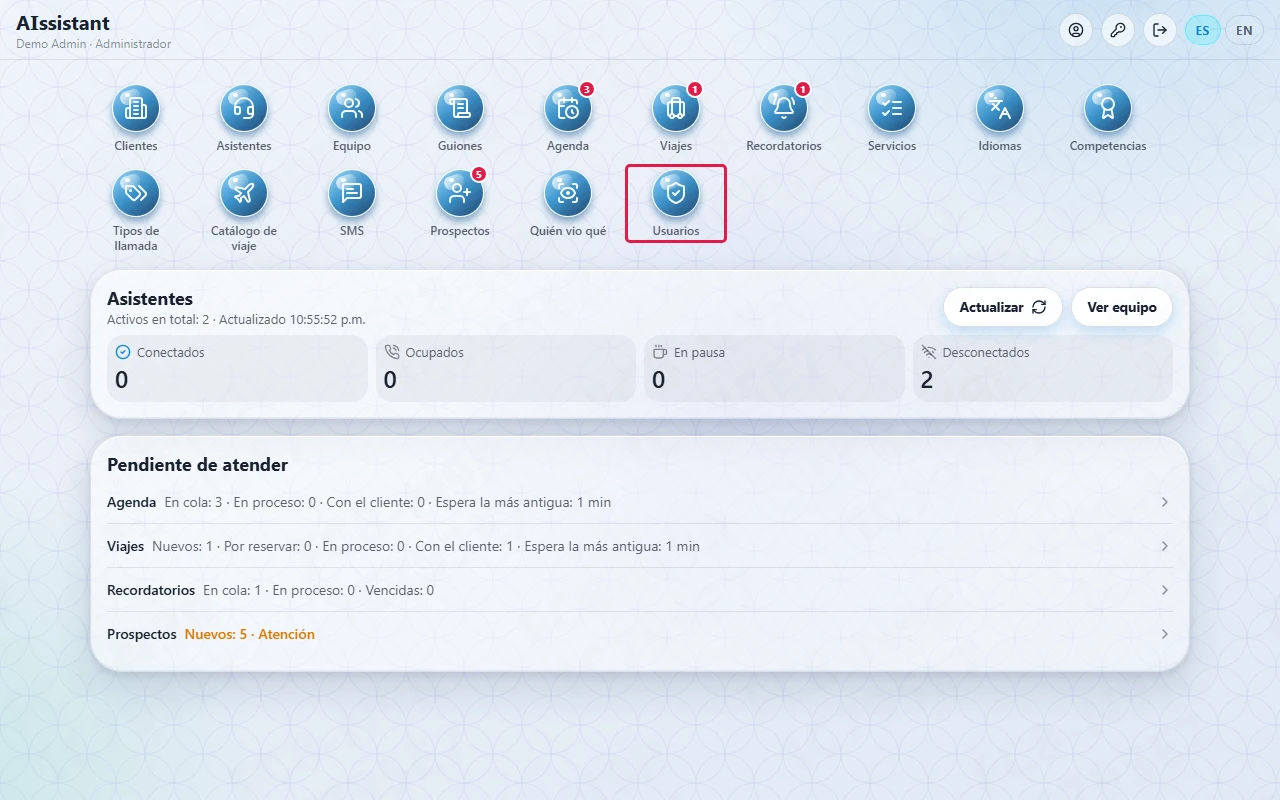
Lo que hay en el inicio del panel
- Los íconos. Un número en un círculo indica lo que espera en esa sección (por ejemplo, solicitudes de agenda en cola o prospectos nuevos).
- Asistentes. Cuántos están conectados, ocupados, en pausa o desconectados, con los botones Actualizar y Ver equipo. La presencia detallada y la cobertura están en la sección Equipo.
- Pendiente de atender. Un renglón por Agenda, Viajes, Recordatorios y Prospectos, con lo que hay en cola. Haz clic en un renglón para abrir su sección. Se actualiza solo cada 15 segundos.
- Aviso de atención. Un renglón sale en naranja, con la palabra Atención, si la espera más antigua pasa de 30 minutos, hay viajes por reservar, hay recordatorios vencidos o hay prospectos nuevos.
- Alertas de volumen. Si alguien mostró o abrió demasiados datos en la última hora, aparece un aviso con Ver detalle, que abre Quién vio qué.
La barra de arriba y ‹ Volver
En cualquier pantalla que no sea el inicio, arriba a la izquierda está ‹ Volver. Te regresa a la pantalla de donde viniste. Hace lo mismo que el botón «Atrás» del navegador, el gesto de iOS y el botón de Android. Cambiar de pestaña dentro de una pantalla no cuenta: Volver sale de la pantalla.
En cada sección, la barra de arriba trae ‹ Volver, el título de la sección y, a la derecha, tu cuenta con tres íconos: Mi perfil (persona), Mi contraseña (llave) y Cerrar sesión (flecha de salida), más el cambio de idioma ES / EN. En el inicio del panel la barra no lleva ‹ Volver: muestra AIssistant y tu nombre y rol.

Pestañas y cambios sin guardar
- Pestañas. Las pantallas largas se dividen en pestañas, una fila de botones arriba del contenido. Haz clic en una pestaña para cambiar de sección. Lo que escribiste en otra pestaña se conserva.
- Cambios sin guardar. Si sales de un formulario con lo que escribiste sin guardar, la app te lo pregunta en la misma página: Tienes cambios sin guardar. Elige Seguir editando para quedarte o Salir sin guardar para perderlos. Al guardar, ya no pregunta.
En el celular
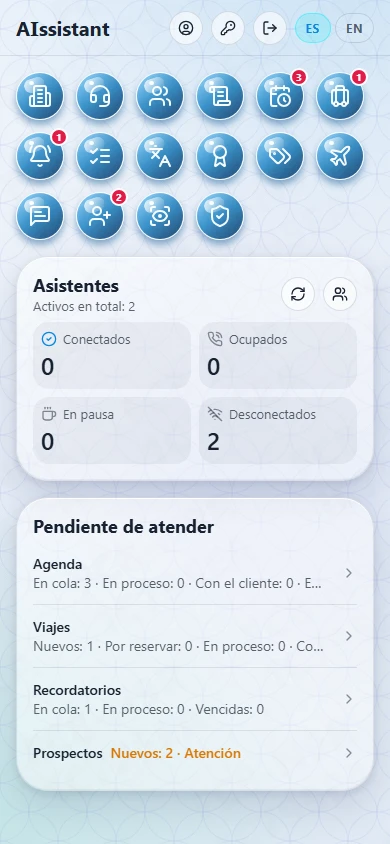
En el celular, los íconos del inicio no llevan nombre debajo: solo el ícono y su número. En una computadora o en una pantalla ancha, cada ícono lleva su nombre. Las funciones son las mismas.
1La sección Usuarios
Para abrirla, en el inicio del panel haz clic en el ícono Usuarios. La diferencia con el supervisor está aquí: el administrador administra todas las cuentas; el supervisor solo ve y cambia las zonas horarias. Para Agenda, Viajes, Recordatorios, SMS, Quién vio qué y Mi perfil, que funcionan igual que para el supervisor, consulta el Manual del Supervisor: Agenda, Viajes, Recordatorios (la cola de todos los clientes y la pestaña Recordatorios de la ficha de cada cliente), Teléfonos de SMS, Quién vio qué y Mi perfil.
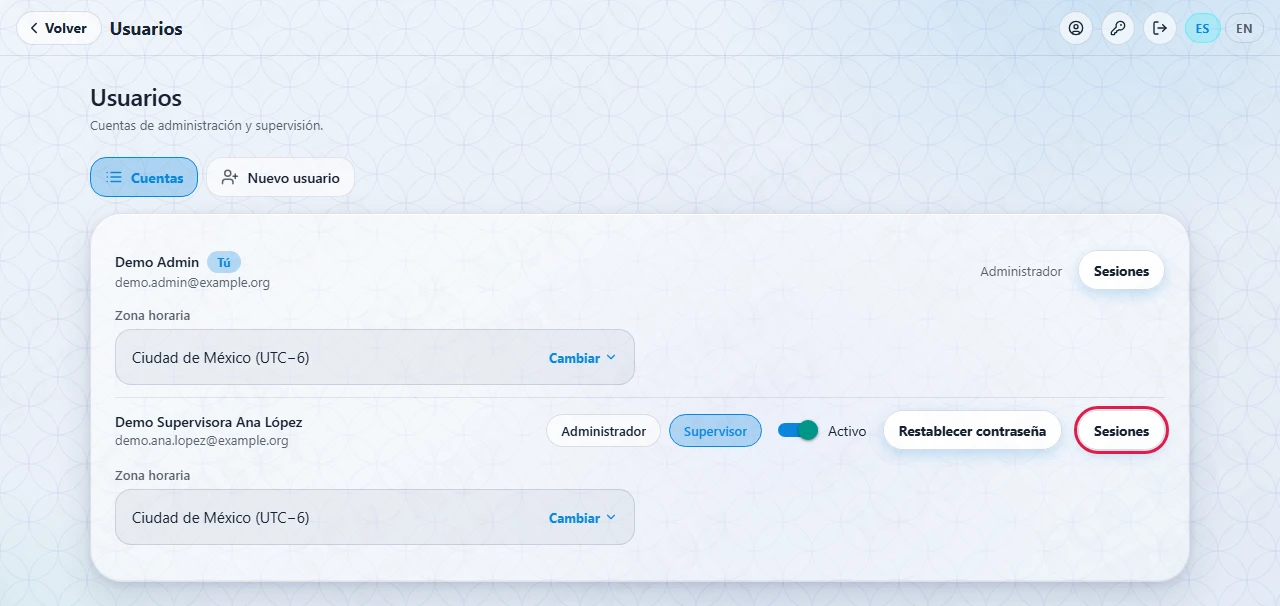
La pantalla tiene dos pestañas: Cuentas y Nuevo usuario. En Cuentas ves las cuentas de administración y supervisión. En cada una puedes:
- Cambiar el rol: Administrador o Supervisor.
- Activarla o desactivarla con el interruptor Activo.
- Restablecer su contraseña.
- Ver sus sesiones abiertas y cerrarlas, con el botón Sesiones. Ver Sesiones de una cuenta.
- Elegir su Zona horaria, en el renglón de abajo. Si la cuenta no tiene zona, dice Sin elegir (la elige en Mi perfil). Ver Zonas horarias.
Tu propia cuenta aparece con la etiqueta Tú: no puedes cambiarle el rol, desactivarla ni restablecer su contraseña desde aquí (tu contraseña se cambia con Mi contraseña), para que nadie se quite el acceso por error. Sí puedes ver tus sesiones y cambiar tu zona horaria.
Los supervisores también ven el ícono Usuarios, pero solo como Zonas horarias del personal, sin pestañas: el nombre, el rol y la zona de cada cuenta activa, sin correos. Crear cuentas de administración y supervisión, cambiarles el rol, activarlas o desactivarlas, restablecer su contraseña y cerrar sus sesiones es exclusivo del administrador. Las de asistentes y usuarios del portal también las maneja el supervisor, desde la ficha.
2Crear un usuario
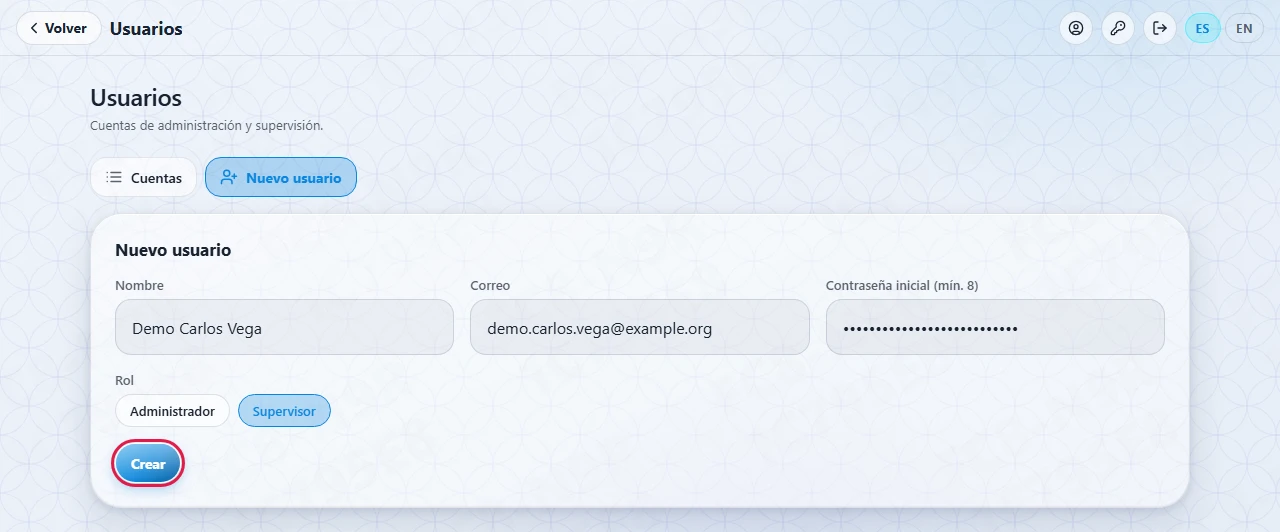
- En el inicio del panel, haz clic en el ícono Usuarios.
- Abre la pestaña Nuevo usuario.
- Escribe su Nombre y su Correo.
- Escribe una Contraseña inicial de al menos 8 caracteres.
- Elige el Rol: Supervisor o Administrador.
- Haz clic en Crear. Los campos se vacían y la cuenta aparece en la pestaña Cuentas; no sale ningún aviso de éxito.
- Entrega la contraseña inicial a la persona. Al entrar por primera vez, el sistema le pedirá cambiarla.
Da el rol Supervisor salvo que la persona realmente necesite administrar cuentas. Mientras menos administradores haya, menor es el riesgo.
3Cambiar el rol o desactivar una cuenta
Cambiar el rol
- En Usuarios, pestaña Cuentas, busca a la persona.
- Haz clic en el rol nuevo: Administrador o Supervisor. El cambio se guarda en ese momento.
Desactivar una cuenta
- En Usuarios, pestaña Cuentas, busca a la persona.
- Apaga su interruptor Activo. Pierde el acceso de inmediato, aunque tenga una sesión abierta.
- Si la persona salió de la empresa, revisa además sus sesiones y ciérralas.
- Si vuelve, enciende el interruptor otra vez.
Las cuentas no se borran, se desactivan. Así se conserva el registro de lo que hizo esa persona (quién aprobó un guion, quién asignó un nivel, etc.).
4Restablecer una contraseña
Úsalo cuando un supervisor o administrador olvidó su contraseña, o si sospechas que alguien más la conoce. Restablecer la contraseña también cierra todas las sesiones de la cuenta.
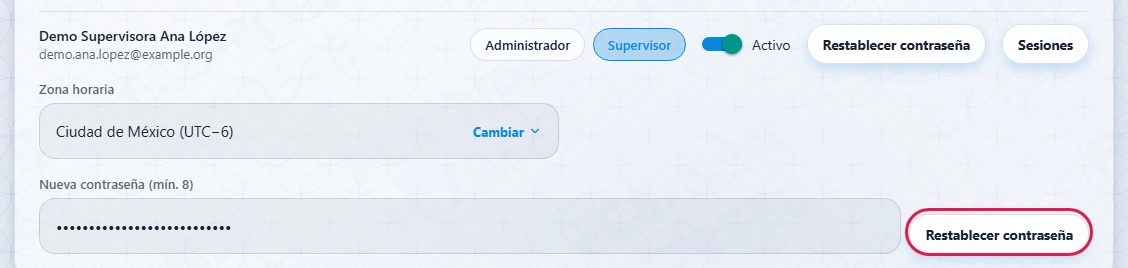
- En Usuarios, pestaña Cuentas, haz clic en Restablecer contraseña junto a la persona.
- Escribe una contraseña nueva en Nueva contraseña (mínimo 8 caracteres).
- Haz clic en el segundo Restablecer contraseña, a la derecha del campo.
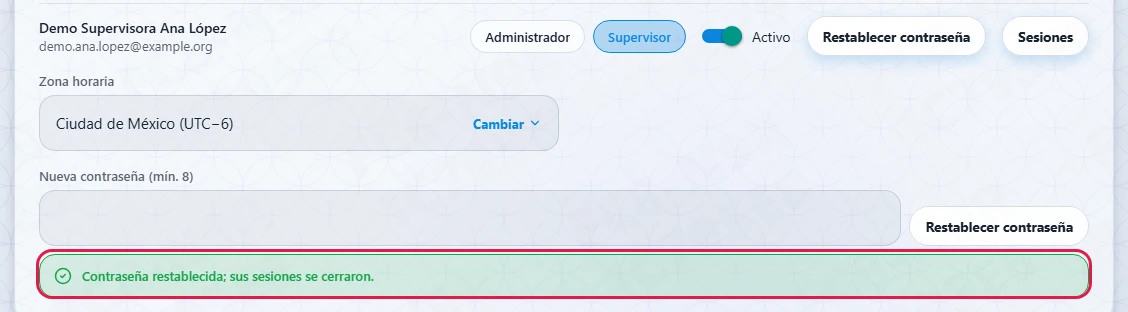
Verás el aviso Contraseña restablecida; sus sesiones se cerraron. La persona deberá entrar con esa contraseña y cambiarla en ese momento.
Las contraseñas de asistentes se restablecen en su ficha, y las de los usuarios de un cliente, en la pestaña Portal del cliente. Ver el Manual del Supervisor.
5Sesiones de una cuenta
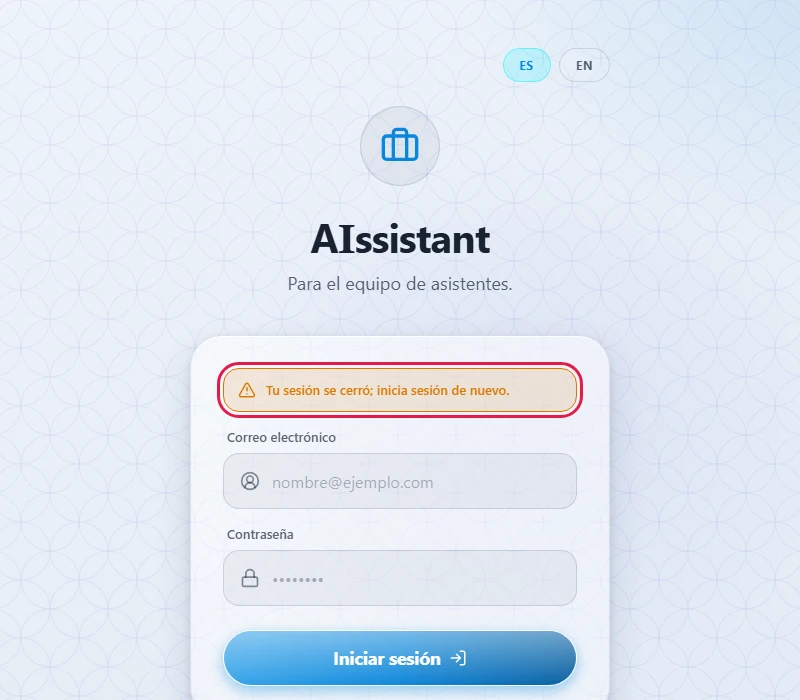
Cada vez que alguien inicia sesión (en la web o en la app AIssistant) se abre una sesión. Como administrador puedes ver las sesiones abiertas de una cuenta y cerrarlas. Cerrar una sesión la termina al instante en ese dispositivo: la persona sale de AIssistant y debe iniciar sesión de nuevo, con el aviso Tu sesión se cerró; inicia sesión de nuevo.
Ver y cerrar las sesiones
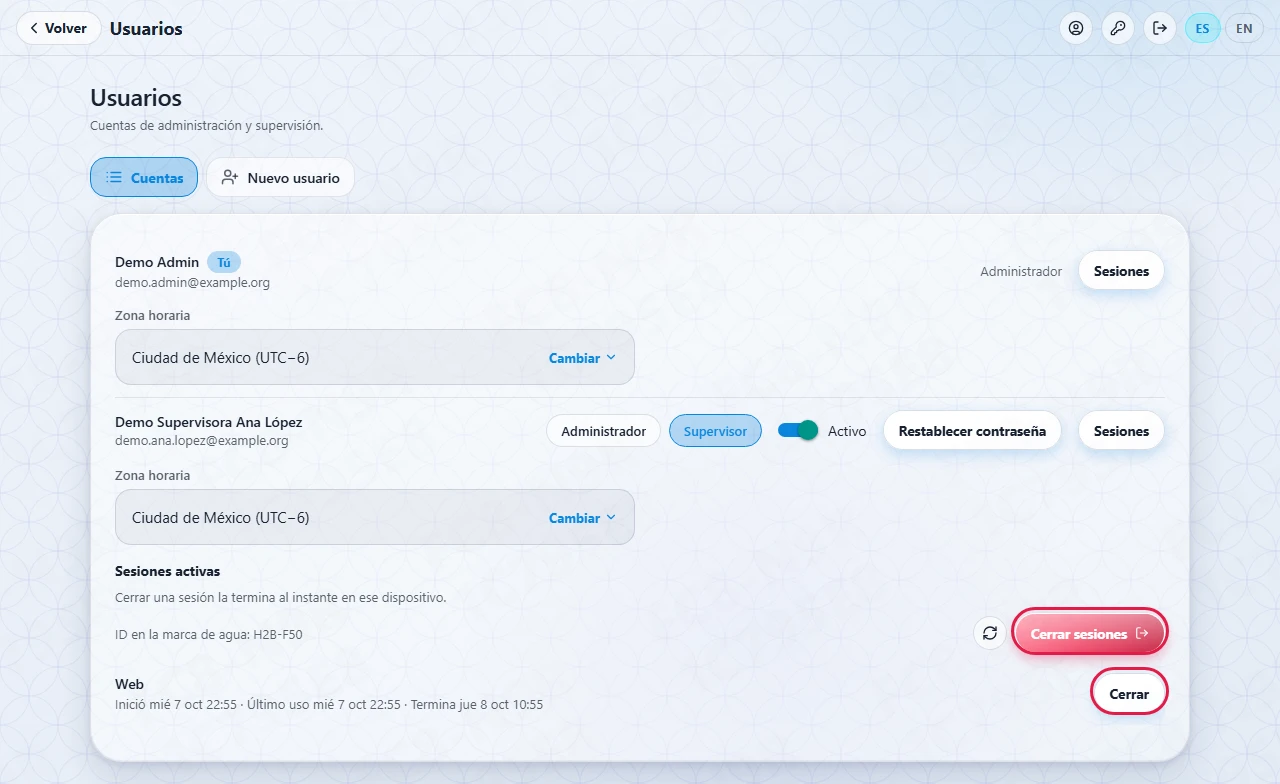
- En Usuarios, pestaña Cuentas, busca a la persona y haz clic en Sesiones. Se abre Sesiones activas, dentro del mismo renglón.
- Arriba verás el ID en la marca de agua de la persona. Sirve para identificarla en una imagen de pantalla (ver Buenas prácticas de seguridad).
- Cada sesión muestra el dispositivo o la plataforma (por ejemplo Web, iPhone o Android), cuándo Inició, su Último uso y cuándo Termina. Si dice Bloqueada, la sesión está en bloqueo por inactividad.
- Para cerrar una sola, haz clic en Cerrar junto a ella y confirma («¿Cerrar esta sesión?»). Para cerrarlas todas, haz clic en Cerrar sesiones y confirma («¿Cerrar todas las sesiones de esta persona?»; en tu cuenta: «¿Cerrar tus otras sesiones?»). En la computadora es un cuadro del navegador; en el celular, una alerta.
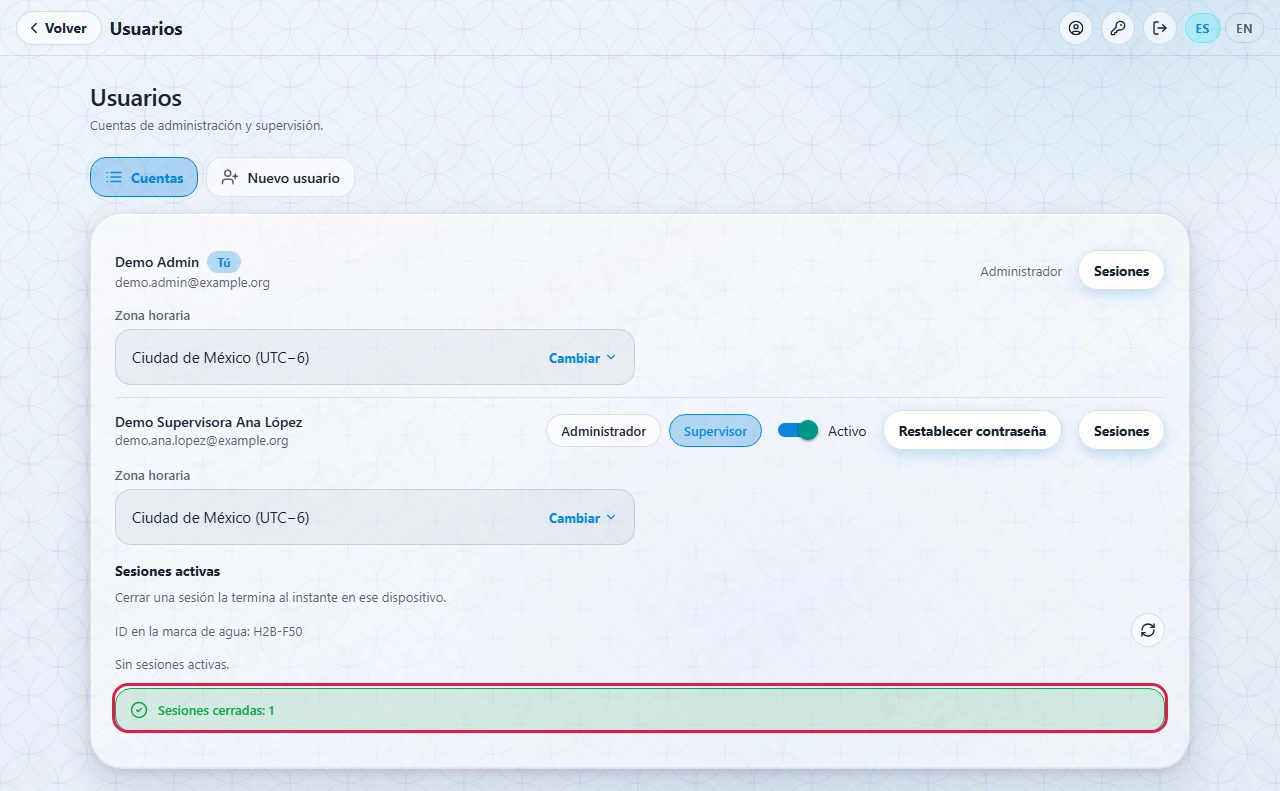
- Verás el aviso Sesiones cerradas con el número de sesiones que se cerraron.
Cuándo usarlo
- Baja de personal. Al desactivar una cuenta, cierra también sus sesiones para que no quede ninguna abierta.
- Equipo perdido o robado. Cierra las sesiones de la persona para que ese dispositivo no siga dentro de AIssistant, y pídele que cambie su contraseña.
- Actividad sospechosa. Si hay una sesión que la persona no reconoce, ciérrala y restablece la contraseña.
En tu propia cuenta, Cerrar sesiones cierra tus otras sesiones y deja abierta la que estás usando, marcada como Esta sesión. Las sesiones de un asistente también se ven en la pestaña Sesiones de su ficha; ver el Manual del Supervisor.
La persona a la que le cierras la sesión ve este aviso al volver a la pantalla de inicio de sesión:
Cambiar o restablecer la contraseña de una cuenta también cierra sus sesiones; no necesitas hacerlo por separado.
6Zonas horarias
AIssistant muestra cada cita y cada solicitud de agenda en la hora del lugar donde ocurre. La zona horaria de cada persona sirve para mostrarle, al lado, “tu hora”: esa misma hora en la zona donde trabaja. La zona no cambia la hora de ninguna cita; solo agrega la conversión.
Pueden cambiar la zona de una cuenta de administración o supervisión:
- La propia persona, en Mi perfil.
- Un administrador, en Usuarios, para cualquier cuenta, incluida la suya.
- Un supervisor, también en Usuarios, en la vista Zonas horarias del personal. Ver el Manual del Supervisor.
Elegir la zona de una cuenta
- En el inicio del panel, haz clic en el ícono Usuarios y, en la pestaña Cuentas, busca a la persona.
- En su renglón Zona horaria, haz clic en Cambiar.
- Escribe la ciudad en Busca una ciudad, o elige el país (México, EE. UU., Canadá, Brasil u Otros) y busca la ciudad en la lista.
- Haz clic en la ciudad. La zona se guarda en ese momento; no hace falta otro botón.
- Haz clic en Listo para cerrar la lista.
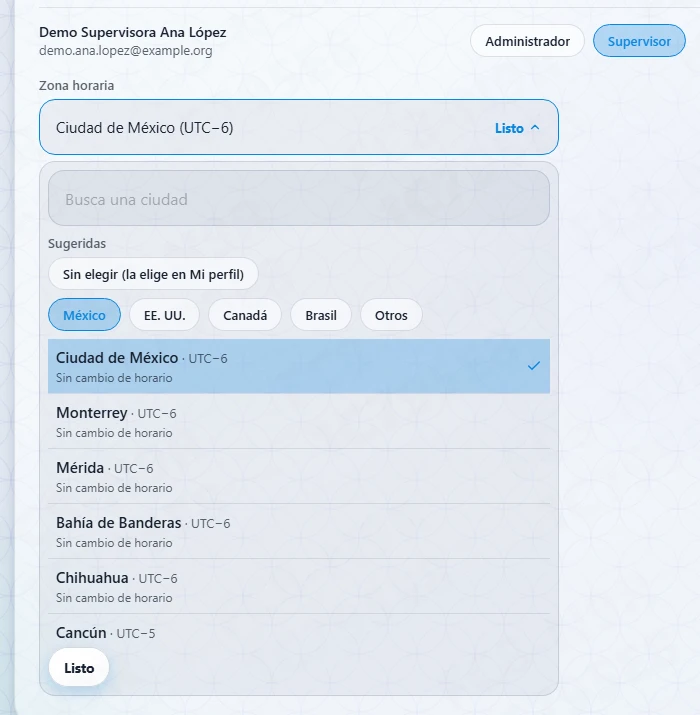
Para que la persona la elija ella misma, en Sugeridas elige Sin elegir (la elige en Mi perfil). Mientras una cuenta no tenga zona, arriba de su pantalla de inicio aparece el aviso Elige tu zona horaria para ver “tu hora”.
La zona de los asistentes se elige en la pestaña Datos de su ficha, y la de los usuarios de un cliente, en la pestaña Portal del cliente. Ver el Manual del Supervisor. Cada cambio de zona queda registrado con quién lo hizo.
7Catálogo
El catálogo son las listas que usa todo el sistema: Servicios, Idiomas y Competencias, cada una con su ícono en el inicio del panel. Solo el administrador puede cambiarlo. (Los Tipos de llamada y el Catálogo de viaje son otras listas, y también los edita el supervisor.) El supervisor lo ve en solo lectura (aparece el aviso Solo lectura: el catálogo lo cambia un administrador.) y sigue asignando niveles a asistentes y clientes. Cómo se ve del lado del supervisor: Manual del Supervisor.
Los cambios al catálogo afectan a todos los clientes y asistentes. Si algo ya está en uso, desactívalo en lugar de borrarlo.
Servicios
Los servicios son los cinco módulos de la app: Gestión de agenda, Atención de llamadas, Toma de recados, Recordatorios y Viajes. Son fijos: no se crean ni se borran. A ellos se suman las competencias que marques como disponibles para los clientes (ver más abajo).
Cada servicio tiene tres niveles fijos, Básico, Intermedio y Avanzado; cada uno cubre a los de abajo. Cada nivel lleva su precio y su unidad.
- En el inicio del panel, haz clic en el ícono Servicios.
- Elige la pestaña del servicio. Hay una por servicio y, al final, Competencias ofrecidas como servicio.
- Haz clic en Editar para cambiar su nombre en los 4 idiomas y el interruptor Activo. Haz clic en Guardar.
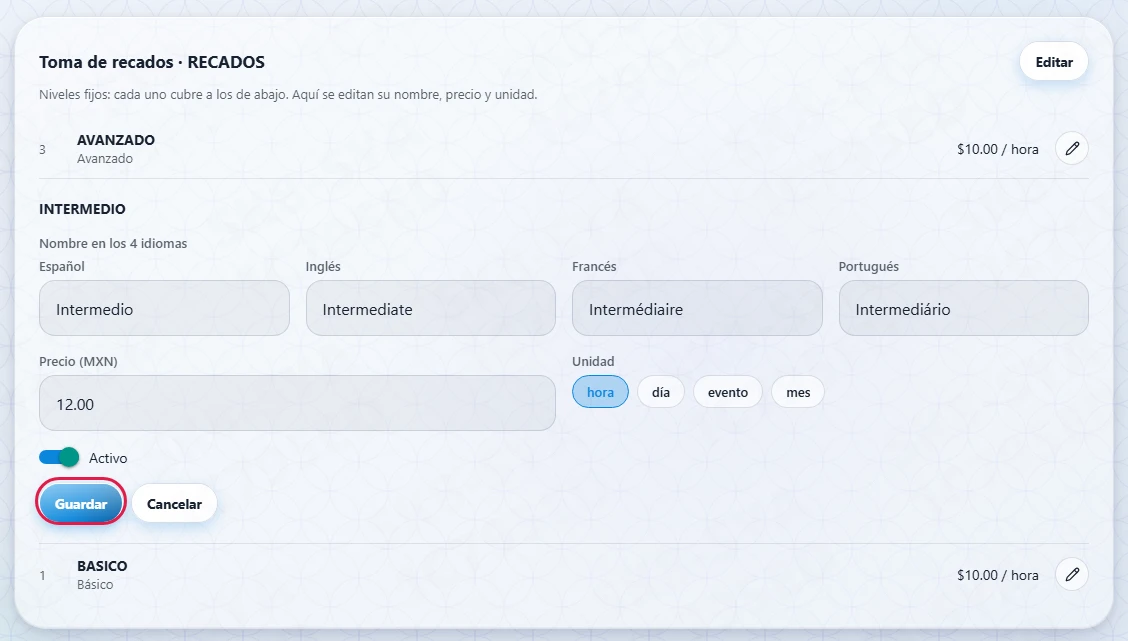
- Para cambiar el precio de un nivel, haz clic en el lápiz de ese nivel. Cambia el nombre, el Precio (MXN), la Unidad (hora, día, evento o mes) o Activo.
- Haz clic en Guardar.
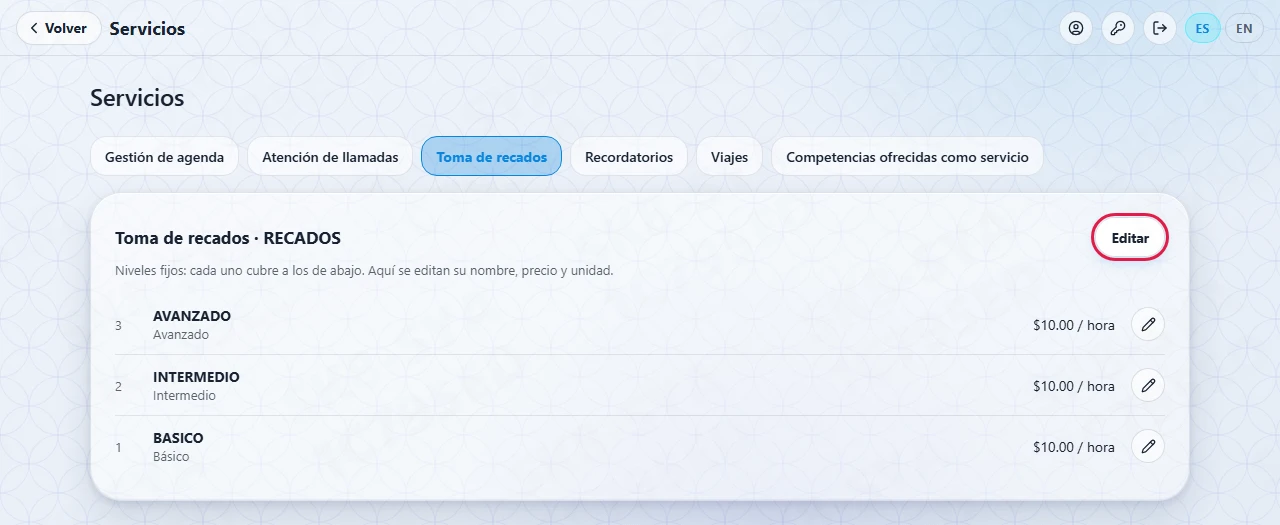
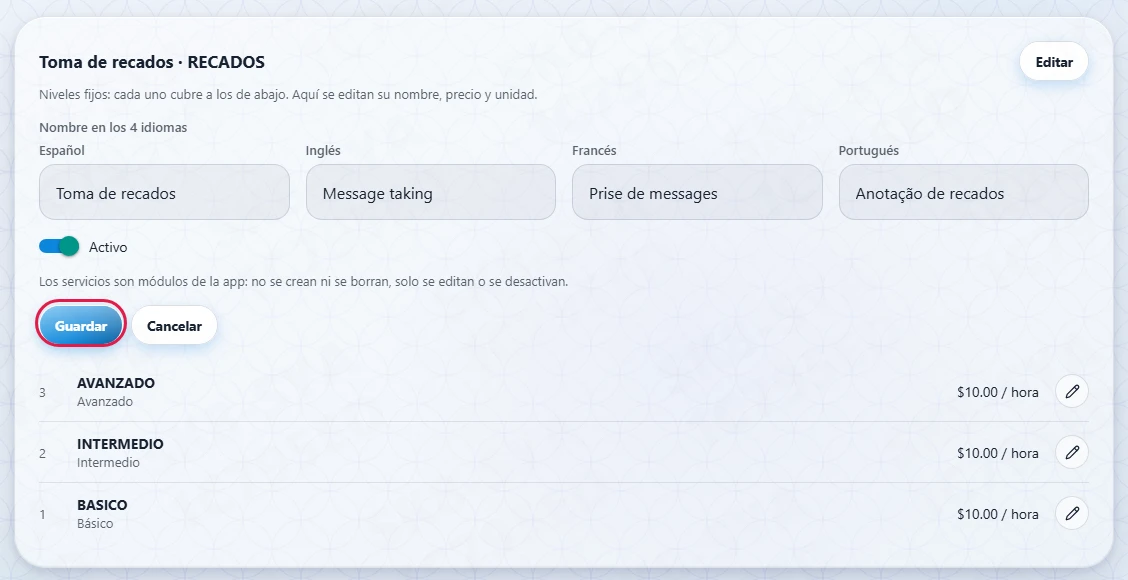
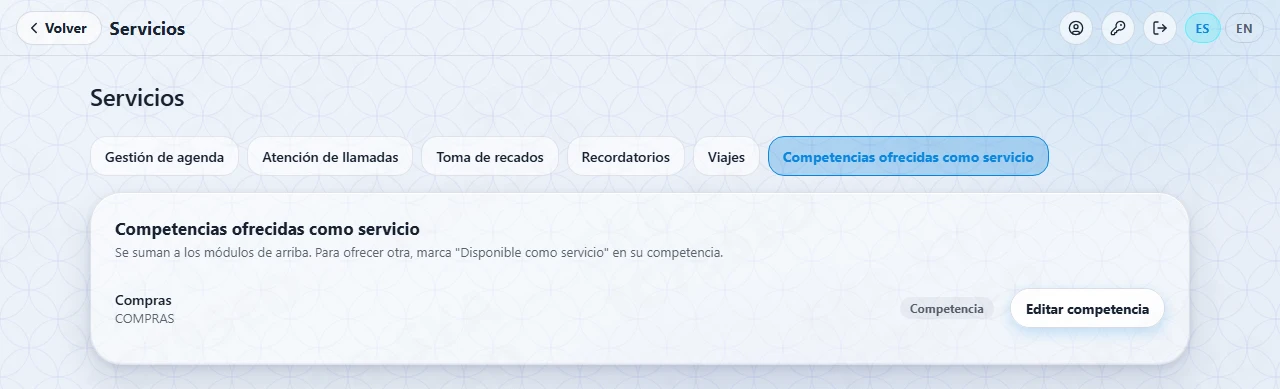
La última pestaña, Competencias ofrecidas como servicio, lista las competencias que los clientes pueden contratar, con la insignia Competencia y el botón Editar competencia. Si no hay ninguna, dice «Ninguna competencia se ofrece como servicio todavía.»
Los módulos no se pueden borrar; solo desactivar. Atención de llamadas es además la línea de los guiones: un cliente sin ese servicio no puede crear ni editar guiones, y un asistente no ve los guiones de un cliente al que no atiende con esa línea.
Idiomas y Competencias
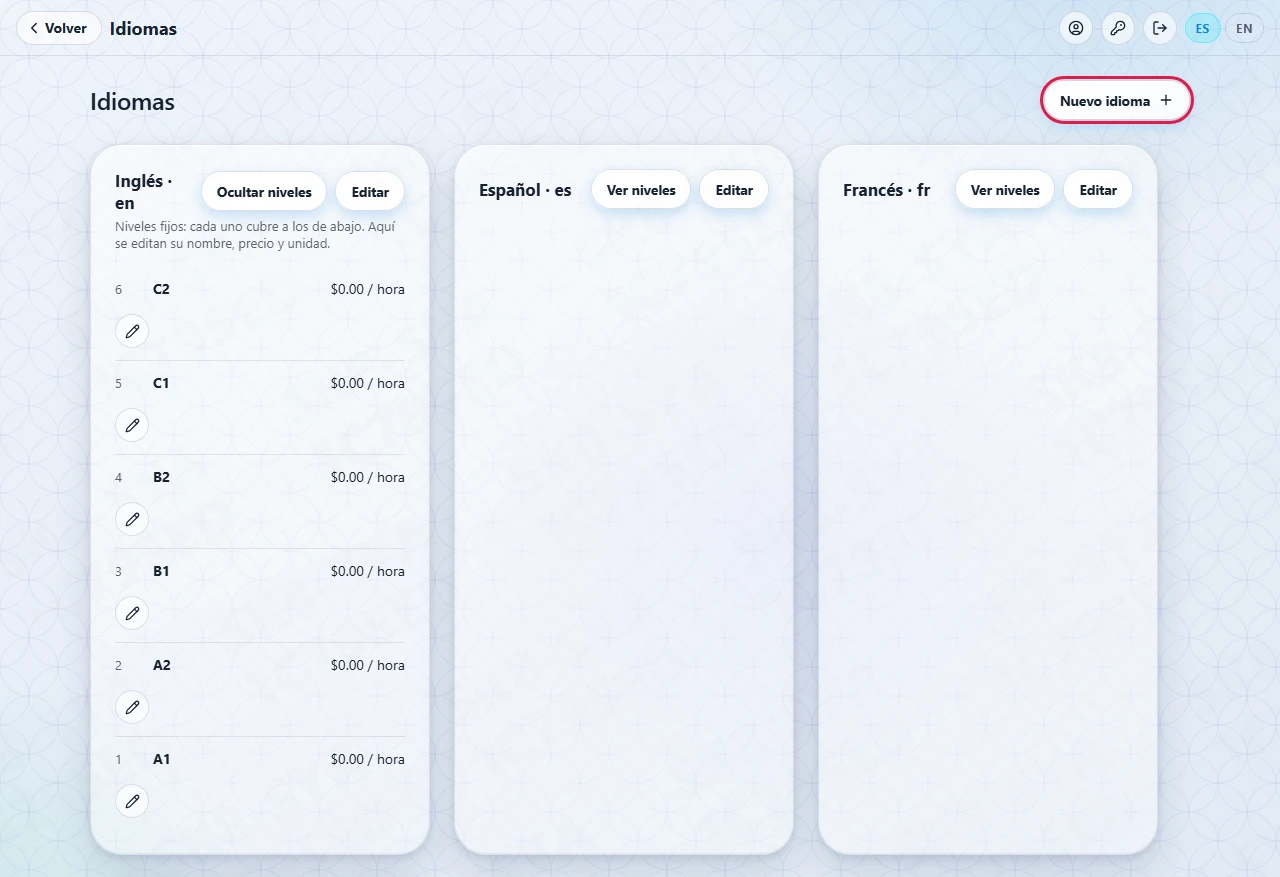
Idiomas y Competencias (antes «Habilidades», como Compras o Contabilidad) usan la misma pantalla y funcionan igual. Cada idioma o competencia es una tarjeta; los niveles están plegados y se abren con Ver niveles (el botón pasa a Ocultar niveles). Los niveles son fijos y nacen solos al agregar el elemento: los idiomas llevan A1 a C2; las competencias, Básico, Intermedio y Avanzado. Ya no se agregan, reordenan ni borran niveles sueltos.
Agregar un idioma o una competencia
- En el inicio del panel, haz clic en el ícono Idiomas o Competencias.
- Haz clic en Nuevo idioma o Nueva competencia. El formulario se abre arriba de las tarjetas.
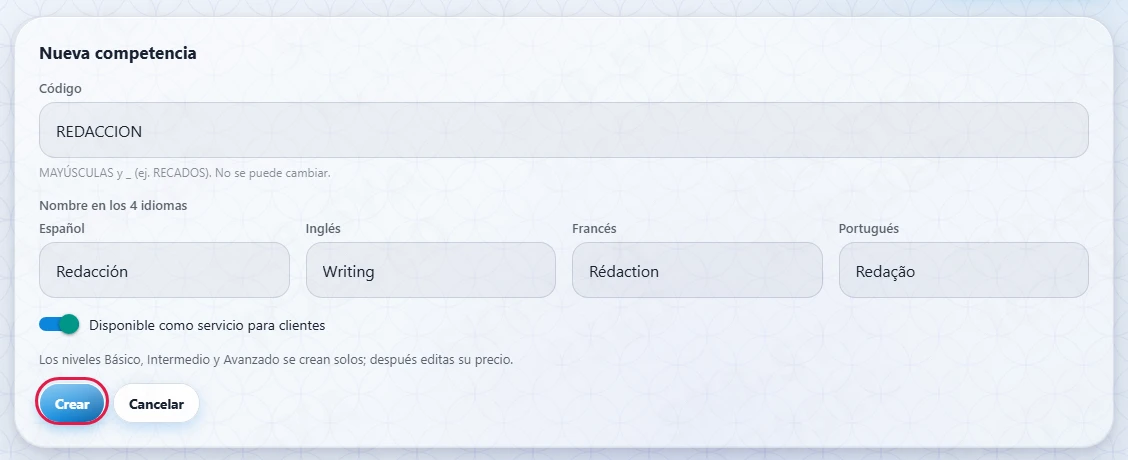
- Escribe el Código (no se puede cambiar después) y el nombre en los 4 idiomas.
- En una competencia, enciende Disponible como servicio para clientes si los clientes podrán contratarla con un nivel.
- Haz clic en Crear. Los niveles se crean solos; después edita su precio y unidad con el lápiz de cada nivel.
Editar una competencia
Haz clic en Editar en su tarjeta. Puedes cambiar el nombre en los 4 idiomas, el interruptor Activo y, en competencias, Disponible como servicio para clientes. Si luego lo quitas, lo que los clientes ya contrataron se conserva. Las competencias ofrecidas aparecen en la pestaña Competencias ofrecidas como servicio de Servicios.
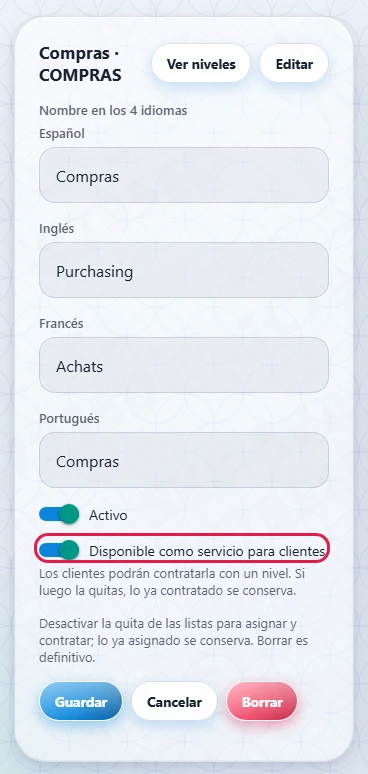
Al guardar, la tarjeta de una competencia ofrecida muestra la insignia Como servicio.
Desactivar o borrar
| Acción | Qué hace | Cuándo usarla |
|---|---|---|
| Activo apagado (desactivar) | Sale de las listas para asignar y contratar. Lo ya asignado se conserva y sigue contando en la cobertura. Se puede volver a activar. | Lo normal: algo que ya no se ofrece por ahora. |
| Borrar | Es definitivo. Borra el elemento, sus niveles y lo asignado a asistentes y clientes. | Algo que nunca volverá a estar disponible. |
- Haz clic en Editar en la tarjeta y luego en Borrar (rojo).
- Lee la confirmación, que aparece en un cuadro del navegador (en el celular, una alerta): dice qué se borra, con cuántos asistentes y clientes lo tienen asignado («Se borrará también lo asignado a N asistentes y M clientes. No se puede deshacer.»).
- Confirma solo si estás seguro. Si dudas, cancela y mejor desactívalo.
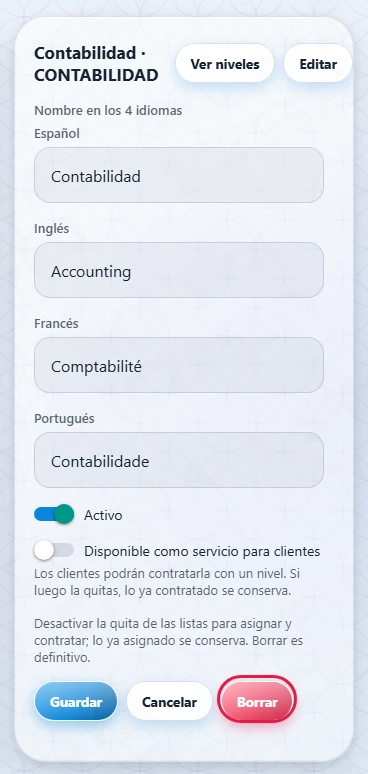
Borrar no se puede deshacer. Los servicios (los cinco módulos) no se pueden borrar, solo desactivar.
Cómo afectan los niveles a la cobertura
Un asistente puede atender a un cliente solo si, en cada servicio y cada competencia que el cliente tiene contratados, su nivel es igual o mayor que el del cliente. Por ejemplo, si el cliente contrata Atención de llamadas en Intermedio, el asistente necesita Intermedio o Avanzado. Los idiomas funcionan igual (A1 a C2).
- Los niveles se asignan en la ficha del asistente y en la pestaña Servicio contratado del cliente: ver Ficha del asistente y Servicio contratado.
- Lo que ya estaba asignado quedó en Básico, así que nadie perdió cobertura. Ajusta los niveles reales desde el panel.
- Desactivar o desmarcar «Disponible como servicio» no quita lo ya contratado.
8Prospectos
Los prospectos son las personas que pidieron información en el formulario del sitio web. Los ven el administrador y el supervisor, en el ícono Prospectos del inicio del panel. Cómo revisarlos, mostrar su correo o teléfono, cambiar su estado y escribir notas: Manual del Supervisor. Aquí está lo que solo hace el administrador: borrar un prospecto.
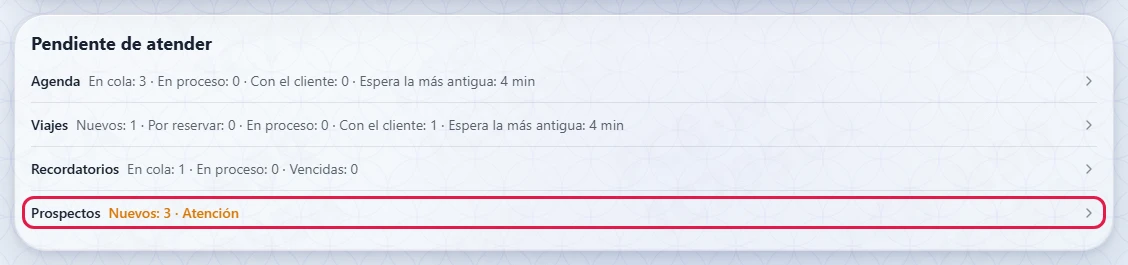
Cuando llega un prospecto nuevo, el ícono Prospectos muestra un número, y en Pendiente de atender el renglón Prospectos dice Nuevos y sale en naranja con la palabra Atención.
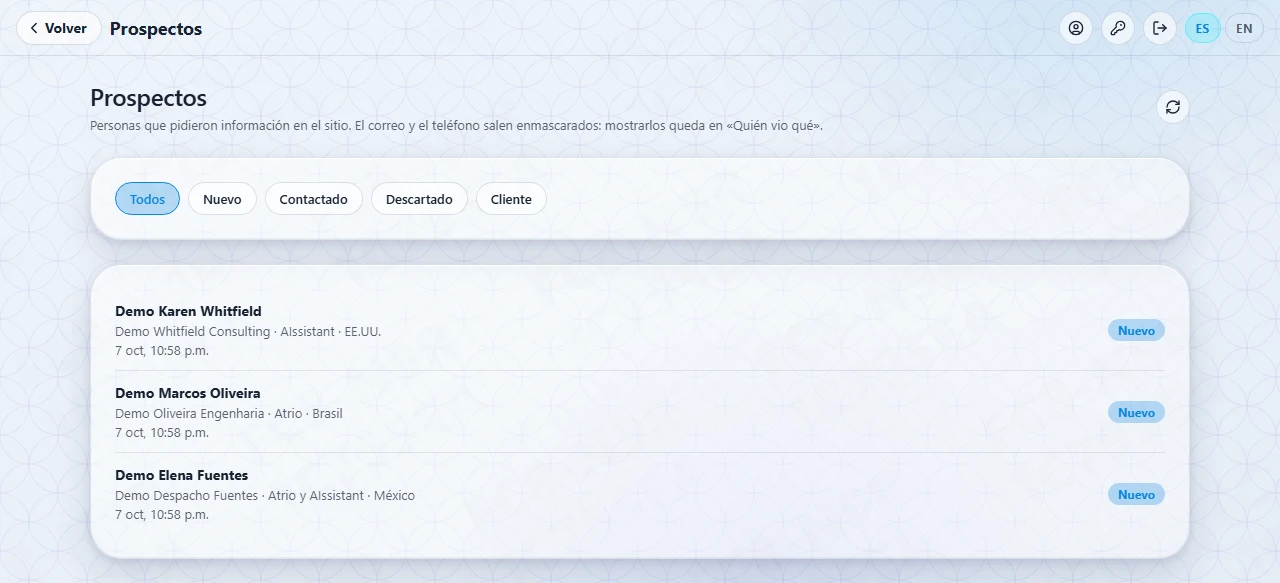
Arriba están los filtros Todos, Nuevo, Contactado, Descartado y Cliente; la pantalla abre en Nuevo. La lista muestra el nombre, la empresa, el producto de interés, el país y la fecha de cada prospecto, con su estado (Nuevo, Contactado, Descartado o Cliente). La lista no trae el correo ni el teléfono.
Al abrir un prospecto ves su detalle. El correo y el teléfono salen ocultos (por ejemplo «•••• 0142»). Con Mostrar o Llamar los usas, y cada uso queda registrado en Quién vio qué.
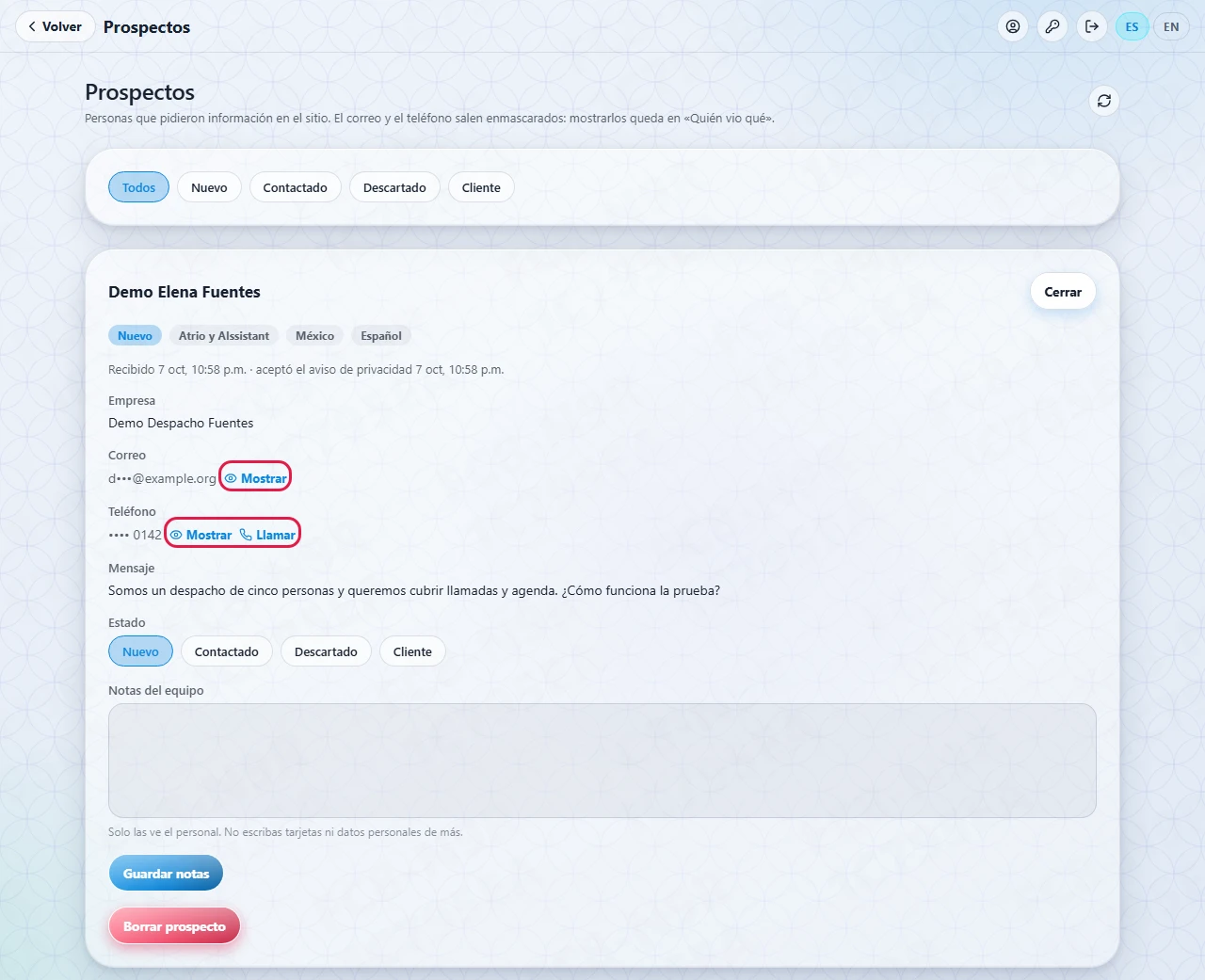
Borrar un prospecto (derechos ARCO)
Si una persona pide que se borren sus datos (derechos ARCO), solo el administrador puede hacerlo. El supervisor no ve el botón Borrar prospecto.
- En el inicio del panel, haz clic en el ícono Prospectos.
- Si no lo ves, elige el filtro Todos.
- Haz clic en el prospecto: su detalle se abre arriba de la lista (con Cerrar lo ocultas).
- Baja y haz clic en Borrar prospecto.
- Lee la confirmación, que aparece en la misma página: Se borra de forma definitiva, con sus notas (derechos ARCO). No se puede deshacer.
- Haz clic en Sí, borrar. Si dudas, haz clic en Cancelar.
- El prospecto desaparece de la lista. El borrado queda en la bitácora de auditoría, sin guardar sus datos.
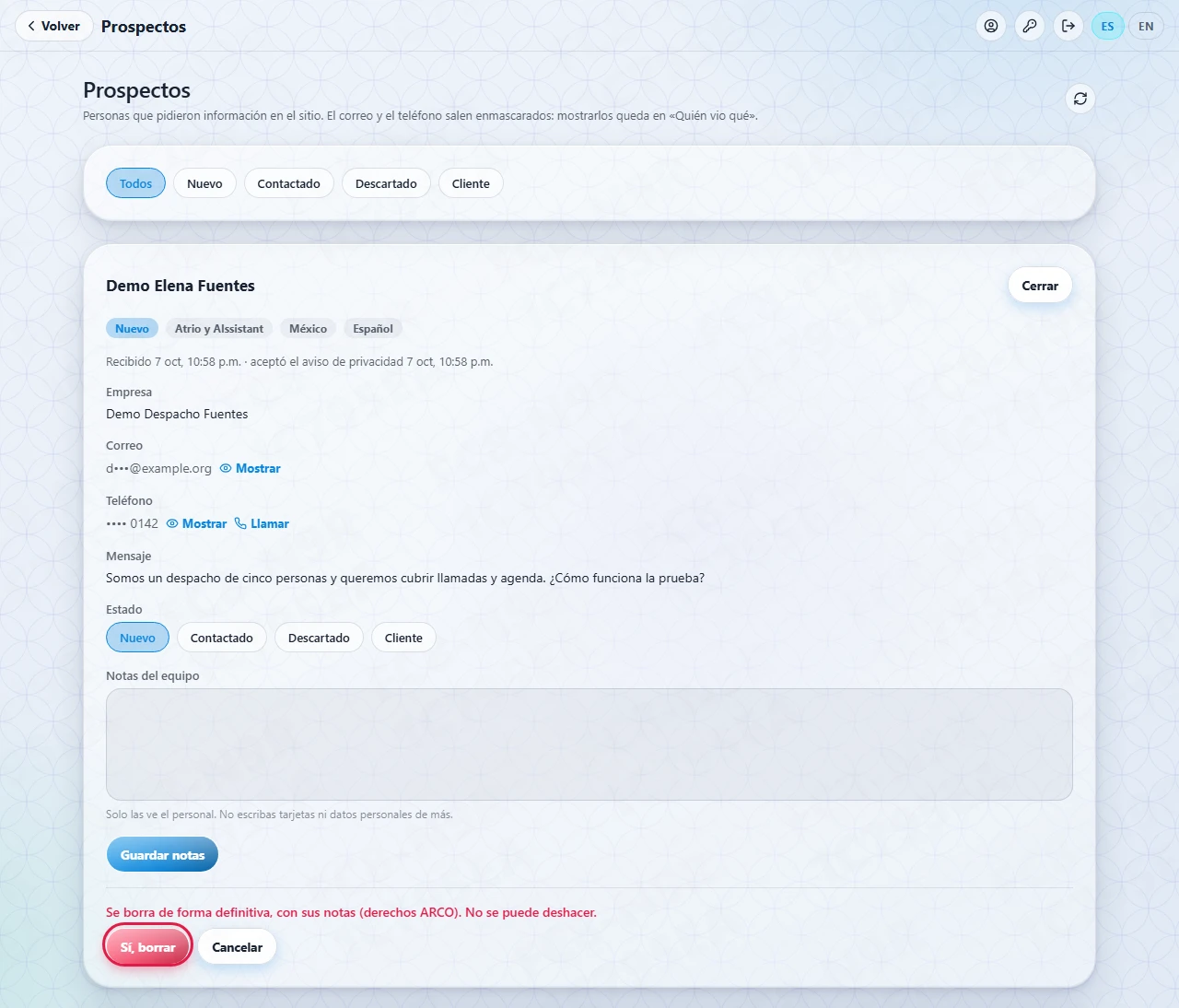
Borrar un prospecto no se puede deshacer. Los prospectos también se borran solos pasado el tiempo de retención que se haya configurado (12 meses por omisión).
9Buenas prácticas de seguridad
AIssistant guarda datos personales de clientes, del personal y de quienes llaman. Sigue estas reglas:
- Una cuenta por persona. Nunca compartas usuarios ni contraseñas.
- El rol mínimo necesario. Supervisor por omisión; administrador solo cuando haga falta.
- Baja el mismo día. Cuando alguien deja la empresa o cambia de puesto, desactiva su cuenta de inmediato y cierra sus sesiones.
- Contraseñas por un canal seguro. Entrega la contraseña inicial por un medio distinto al del usuario (por ejemplo, el correo por escrito y la contraseña por teléfono). No la anotes en chats, correos ni documentos compartidos.
- Revisa las cuentas cada mes. Confirma que cada cuenta activa corresponde a alguien que todavía la necesita.
Lo que AIssistant ya hace por la seguridad
- Sesiones del personal. Si pasan 15 minutos sin usar la app, la sesión se bloquea y se desbloquea con la contraseña (en Android también con la huella); lo que la persona tenía abierto no se pierde. Cada turno dura 12 horas; después hay que iniciar sesión de nuevo.
- Capturas de pantalla. En el celular, la app AIssistant bloquea las capturas y la grabación de pantalla, y avisa si alguien lo intenta; el intento queda registrado.
- Marca tenue. Las pantallas del personal llevan una marca muy tenue, que casi no se nota: identifica a la persona (su ID) y la hora, al minuto. El ID de cada persona aparece en Sesiones. Si aparece una imagen de pantalla sospechosa, el equipo técnico se encarga de leer su marca; comparte la imagen solo con esa área.
- Datos de terceros ocultos. Los teléfonos y correos de terceros se muestran ocultos (por ejemplo «•••• 5678»); también el teléfono con el que un cliente pide que le llamen en un recordatorio, y el correo y teléfono de los prospectos. Para verlos o marcar, el personal usa Mostrar o Llamar, y cada uso queda registrado.
- Quién vio qué. Esta bitácora guarda quién mostró un dato, llamó, abrió un archivo o intentó capturar la pantalla, sin guardar el dato mismo. Incluye los teléfonos de los recordatorios: cada Mostrar o Llamar de un asistente aparece como Recordatorio · teléfono. El inicio del panel avisa con Alertas de volumen si el volumen de lecturas es inusual. Cómo revisarla: Manual del Supervisor.
- Recordatorios. Lo que el cliente escribe en un recordatorio (título, a quién se paga, notas y teléfono) se guarda cifrado. El asistente que lo atiende ve al cliente con el nombre corto o con el que el cliente eligió, nunca con su nombre completo, y con el teléfono oculto. El panel sí muestra el nombre completo del dueño. Los formularios no aceptan RFC, CURP ni números de tarjeta. Las tareas cerradas y los recordatorios sin más vencimientos se borran solos pasados los meses que se indican en la pestaña Datos del cliente (24 por omisión).
- Prospectos. El nombre, el correo, el teléfono, la empresa, el mensaje y las notas de un prospecto se guardan cifrados. No se guarda su dirección de red ni su navegador. El consentimiento al aviso de privacidad queda registrado, y el borrado por derechos ARCO es solo del administrador.
- Dos apps. Los clientes usan Atrio y el personal usa AIssistant. Una cuenta del equipo no entra a Atrio en el celular: verá «Tu cuenta es del equipo: usa la app AIssistant.». Las protecciones anteriores solo existen en AIssistant.
Si sospechas que alguien entró con una cuenta ajena, restablece de inmediato la contraseña de esa cuenta (eso cierra sus sesiones) y avisa al responsable de seguridad de tu empresa.
Antes de usar AIssistant con personal real, entrega a tus empleados un aviso interno por escrito. Debe mencionar la marca en las pantallas y la bitácora de lo que consulta cada persona (Quién vio qué, que también registra los teléfonos de los recordatorios). Pide a tu abogado que lo revise.