Antes de empezar
- El inicio del panel es una fila de íconos. Cada sección (Clientes, Asistentes, Equipo, Guiones, Agenda y las demás) tiene su ícono, y debajo Pendiente de atender resume lo que espera. Ya no hay una lista de secciones a un lado. Ver sección 2.
- Un solo ‹ Volver, arriba a la izquierda, que te regresa a la pantalla de donde venías.
- Pestañas en las pantallas largas: la ficha del cliente, la ficha del asistente, Equipo y el catálogo de servicios.
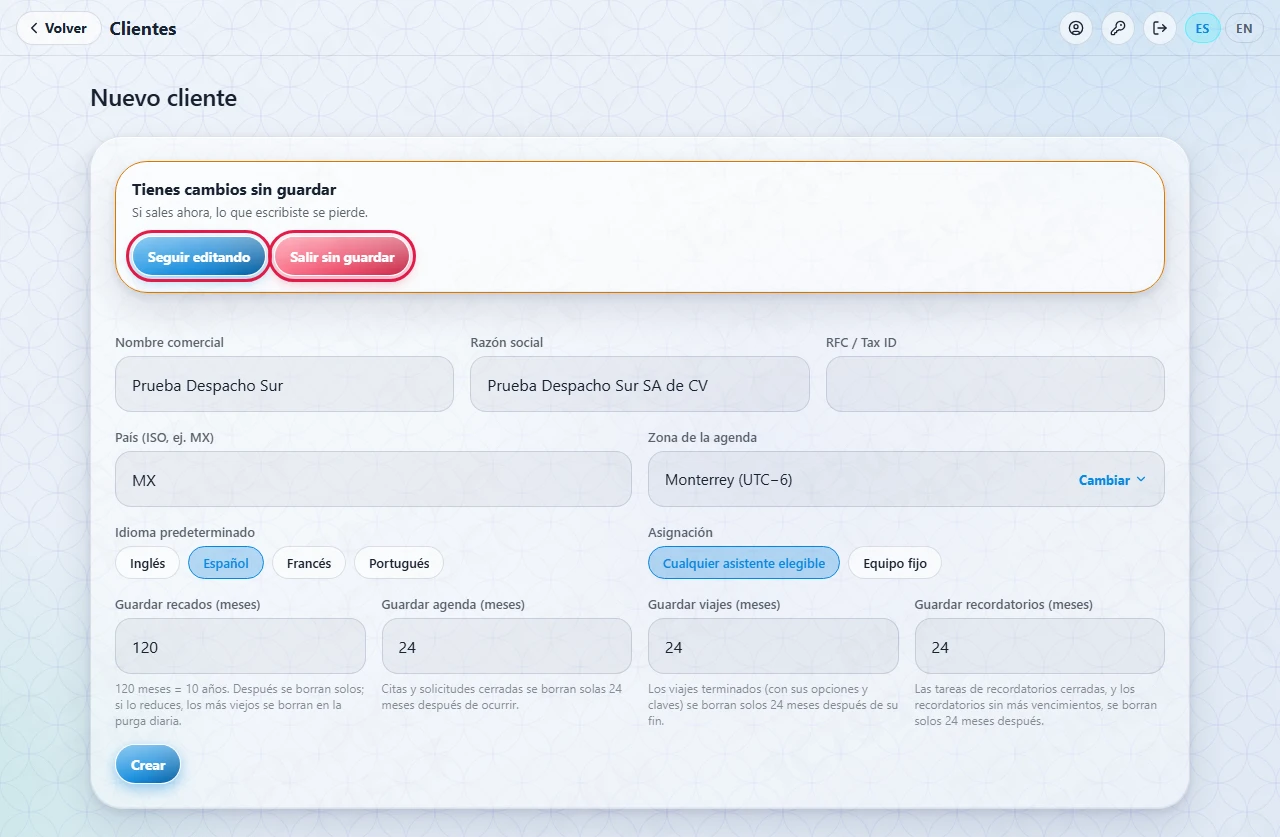
- Aviso de cambios sin guardar dentro de la página, en los formularios.
- Equipo reúne la presencia de los asistentes, la cobertura por idioma y competencia y los clientes por servicio. Ver sección 6.
- Nueva sección Prospectos, con las personas que pidieron información en el sitio. Ver sección 13.
Como supervisor puedes:
- Ver en tiempo real cuántos asistentes están disponibles y cuántas solicitudes de citas, de viajes y de recordatorios esperan.
- Dar de alta clientes, definir qué contrataron, quién puede atenderlos y en qué zona horaria está su agenda.
- Dar de alta asistentes y registrar su zona horaria, sus idiomas, sus competencias y sus servicios, cada uno con su nivel.
- Revisar y aprobar los guiones antes de que los asistentes los usen.
- Dar seguimiento a las solicitudes de citas, a los viajes y a las tareas de recordatorios de todos los clientes: soltarlos, reasignarlos o cancelarlos.
- Ver los recordatorios de cada cliente (quién es el dueño y quién los capturó) y definir qué equipo atiende sus tareas primero.
- Conectar y aprobar los teléfonos que envían los SMS.
- Revisar los prospectos que llegan del sitio web, cambiar su estado y escribir notas.
- Consultar el catálogo de servicios, idiomas y competencias (lo cambia un administrador) y mantener los tipos de llamada y el catálogo de viaje.
- Consultar Quién vio qué, vigilar las alertas de volumen y cerrar las sesiones de una persona.
Cómo leer este manual:
- En las imágenes, el recuadro rojo marca el botón o campo que debes usar.
- Los nombres de botones y opciones aparecen así: Guardar.
- Haz clic en cualquier imagen para verla en tamaño completo. Los datos de las imágenes son de ejemplo.
Los administradores ven las mismas secciones que tú y, además, administran las cuentas del personal en Usuarios. Ver el Manual del Administrador.
1Entrar
- Abre la app AIssistant (la del equipo; en la computadora, app.delegia.lat) y escribe tu correo electrónico y tu contraseña.
- Haz clic en Iniciar sesión. La primera vez, el sistema te pedirá cambiar la contraseña inicial (ver sección 17).
- Entrarás al inicio del panel (ver sección 3).
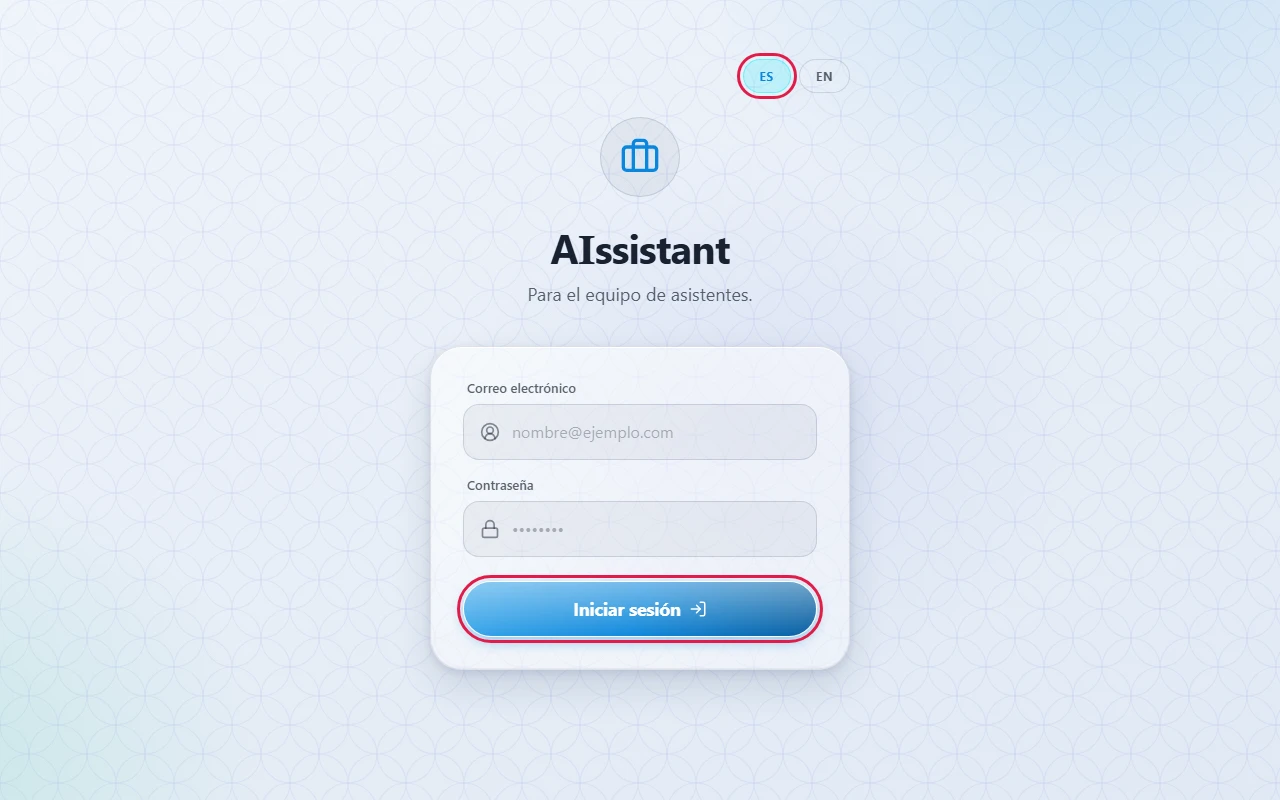
AIssistant es solo para el equipo. Si entras con una cuenta de cliente, en el celular aparece «Tu cuenta es de cliente: usa la app Atrio.» y en la web la cuenta pasa sola a Atrio. Los clientes entran a Atrio, no a AIssistant.
Si tu cuenta todavía no tiene zona horaria, arriba del panel aparece un aviso para elegirla (ver sección 16).
Si tu sesión se cierra o se bloquea, la app te lo avisa (ver sección 18).
2Cómo moverte en AIssistant
Administradores y supervisores entran al panel: una fila de íconos, uno por sección, y debajo Pendiente de atender, con lo que espera en agenda, viajes, recordatorios y prospectos. Toca un ícono para abrir la sección; arriba verás ‹ Volver, el título de la sección y, a la derecha, tu cuenta. Ya no hay una lista de secciones a un lado.
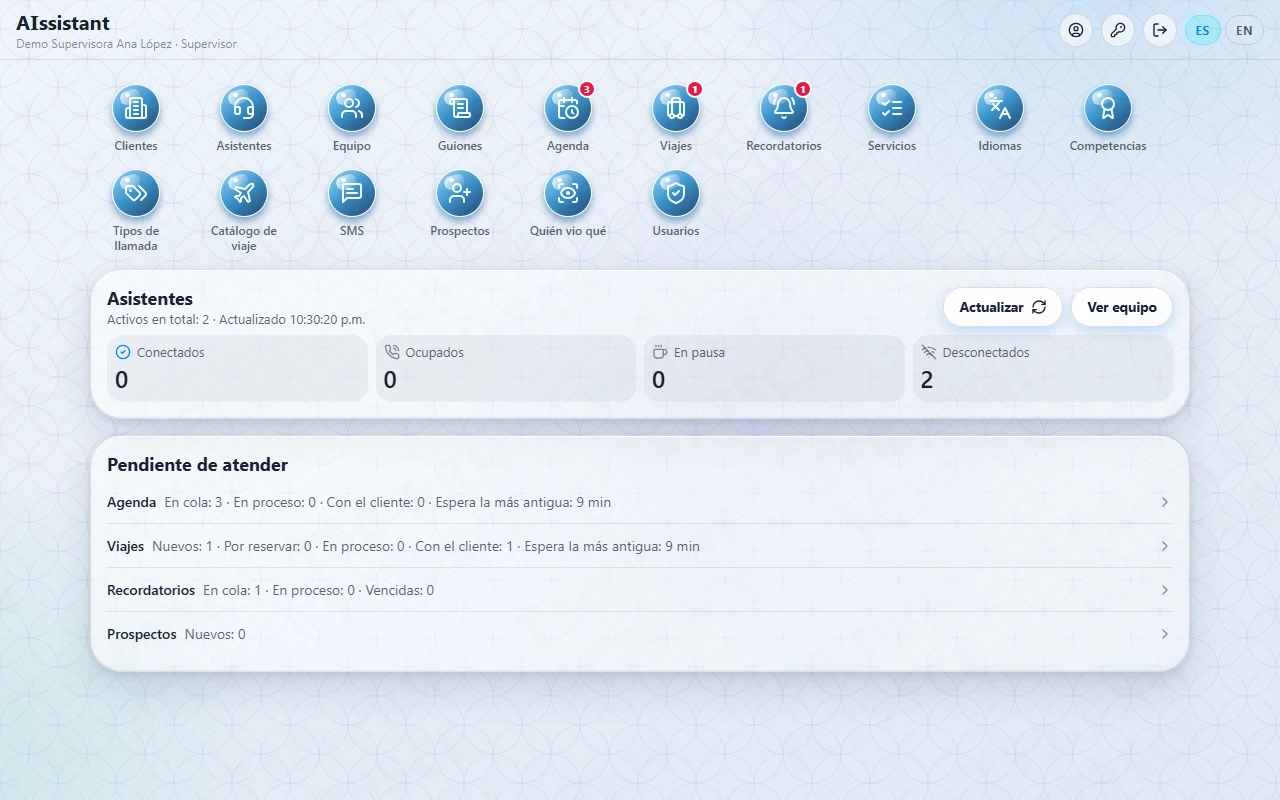
Si algo espera en una sección, su ícono muestra un número en un círculo (por ejemplo, las solicitudes de agenda en cola o los prospectos nuevos). Estas son las 16 secciones, en el orden de la fila:
| Ícono | Para qué sirve |
|---|---|
| Clientes | Alta, contrato, equipo, usuarios del portal, recados, guiones, agenda, viajes, recordatorios y zona horaria de cada cliente. |
| Asistentes | Alta, zona horaria, idiomas, servicios, clientes que atienden, sesiones y baja de asistentes. |
| Equipo | Quién está conectado, cuántos asistentes hay por idioma y competencia, y cuántos clientes tienen cada servicio. |
| Guiones | Guiones que esperan tu aprobación. |
| Agenda | Solicitudes de citas abiertas de todos los clientes. |
| Viajes | Solicitudes de viaje abiertas de todos los clientes, por estado. |
| Recordatorios | Tareas de recordatorios abiertas de todos los clientes. |
| Servicios, Idiomas, Competencias | Catálogos que usa todo el sistema, con sus niveles y precios. Tú los ves en solo lectura: los cambia un administrador. |
| Tipos de llamada | Clasifican los guiones. Tú los administras. |
| Catálogo de viaje | Valores comunes de los viajes: asientos, comidas, tipos de evento, etc. Tú lo administras. |
| SMS | Teléfonos que envían los SMS del servicio. |
| Prospectos | Personas que pidieron información en el sitio web. |
| Quién vio qué | Bitácora de datos mostrados, llamadas (incluidos los teléfonos de recordatorios), archivos abiertos y capturas del personal. |
| Usuarios | Zonas horarias de los supervisores y administradores. Los administradores, además, administran sus cuentas. |
La barra de arriba y ‹ Volver
En cualquier pantalla que no sea el inicio, arriba a la izquierda está ‹ Volver. Te regresa a la pantalla de donde viniste. Hace lo mismo que el botón «Atrás» del navegador, el gesto de iOS y el botón de Android. Cambiar de pestaña dentro de una pantalla no cuenta: Volver sale de la pantalla.
En el inicio y en cada sección del panel, a la derecha de la barra está tu cuenta: Mi perfil, Mi contraseña y Cerrar sesión, y el cambio de idioma ES / EN. En el inicio del panel, la barra muestra el nombre de la app y, en una pantalla ancha, tu nombre y tu rol.

Pestañas
Las pantallas largas se dividen en pestañas, una fila de botones arriba del contenido. Toca una pestaña para cambiar de sección. Lo que escribiste en otra pestaña se conserva. En el celular, la fila de pestañas se desplaza de lado. Las usan la ficha del cliente, la ficha del asistente, Equipo y el catálogo de servicios.
Cambios sin guardar
Si sales de un formulario con lo que escribiste sin guardar, la app te lo pregunta en la misma página: Tienes cambios sin guardar. Elige Seguir editando para quedarte o Salir sin guardar para perderlos. Al guardar, ya no pregunta. Lo hace, por ejemplo, en Nuevo cliente, Nuevo asistente y el editor de guiones.
En el celular
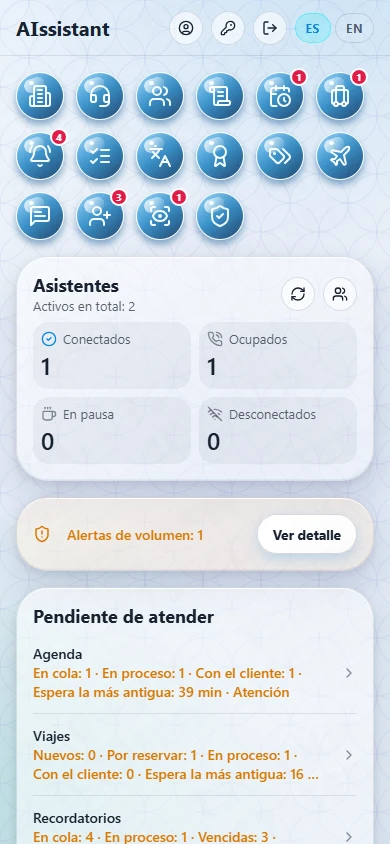
En el celular, los íconos del inicio no llevan nombre debajo: solo el ícono y su número. En una computadora o en una pantalla ancha, cada ícono lleva su nombre. Las funciones son las mismas.
3El inicio del panel
Es la primera pantalla al entrar. Arriba está la fila de íconos (ver sección 2) y debajo hay tres bloques. Se actualiza sola cada 15 segundos; también puedes usar Actualizar.
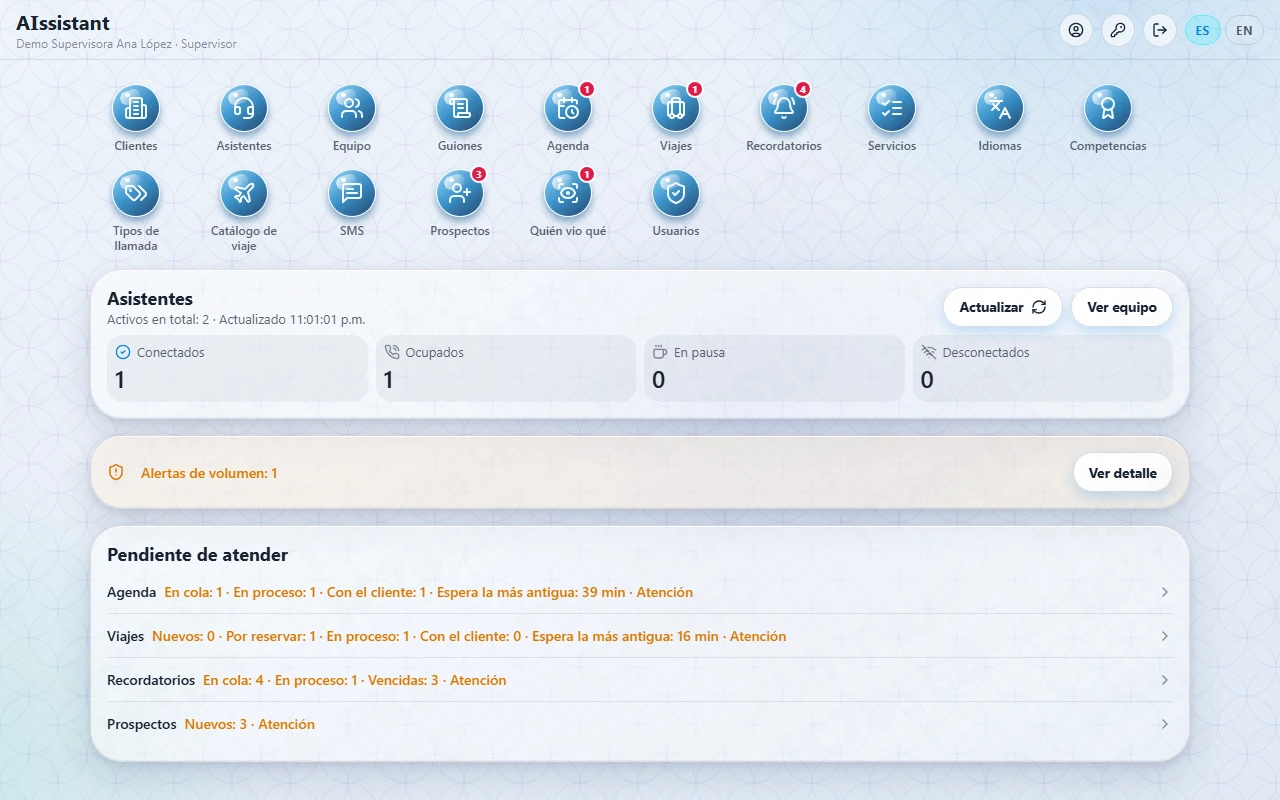
- Asistentes: cuántos están conectados, ocupados, en pausa o desconectados, con «Activos en total» y la hora de la última actualización. Ver equipo abre la sección Equipo (ver sección 6).
- Alertas de volumen: aparece solo cuando alguien mostró datos o abrió archivos en exceso en la última hora (ver más abajo).
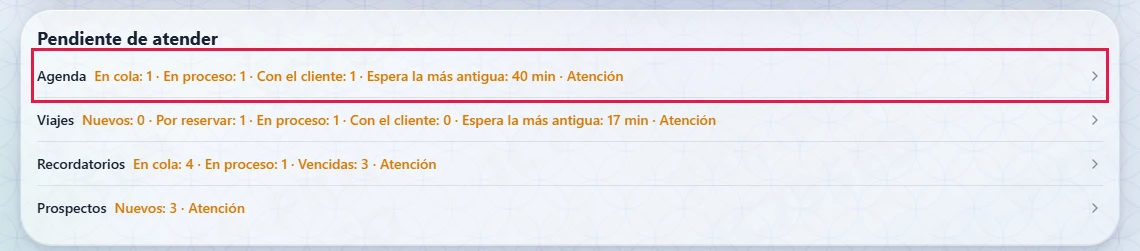
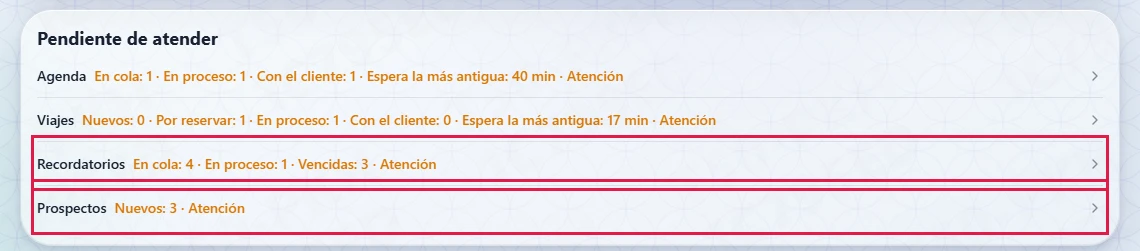
- Pendiente de atender: un renglón por cola, con lo que espera de todos los clientes. Toca un renglón para abrir su sección.
Pendiente de atender
| Renglón | Qué cuenta | Abre |
|---|---|---|
| Agenda | En cola (nadie la ha tomado), En proceso (un asistente la trabaja) y Con el cliente (el asistente le pidió una respuesta). | La lista de solicitudes de agenda (sección 8). |
| Viajes | Nuevos, Por reservar (los precios caducan), En proceso y Con el cliente. | La lista de viajes (sección 9). |
| Recordatorios | Tareas En cola, En proceso y Vencidas (siguen abiertas y su fecha ya pasó). | La lista de tareas (sección 10). |
| Prospectos | Nuevos: personas que pidieron información y nadie ha revisado. | La lista de prospectos (sección 13). |
Los renglones de agenda y de viajes agregan «Espera la más antigua: …», en minutos u horas. Un renglón sale en color de aviso, con la palabra Atención, cuando:
- la espera más antigua pasa de 30 minutos,
- hay viajes por reservar,
- hay recordatorios vencidos, o
- hay prospectos nuevos.
Alertas de volumen
Cuando alguien del equipo, en la última hora, mostró datos o abrió archivos más de 60 veces, aparece una franja de aviso: «Alertas de volumen: N». Cuentan juntos los teléfonos y correos que mostró, las llamadas con Llamar y los archivos de guiones que abrió.
- Haz clic en Ver detalle. Si es una sola persona, se abre Quién vio qué ya filtrado a ella; si son varias, se abre la bitácora completa (ver sección 14).
- Revisa qué datos vio y de qué clientes, y pregúntale si fue normal para su trabajo.
- Para saber quién es cada persona en alerta y cuánto vio, abre Equipo, pestaña Presencia (ver sección 6).
La alerta solo avisa: no bloquea ni frena a nadie. Sirve para que preguntes si el volumen fue normal.
Un asistente aparece como desconectado cuando cierra AIssistant. Pide a tu equipo que lo mantenga abierto durante su turno. Si la solicitud más antigua lleva mucho tiempo en cola, revisa en Equipo que haya asistentes conectados con el servicio Gestión de agenda.
4Clientes
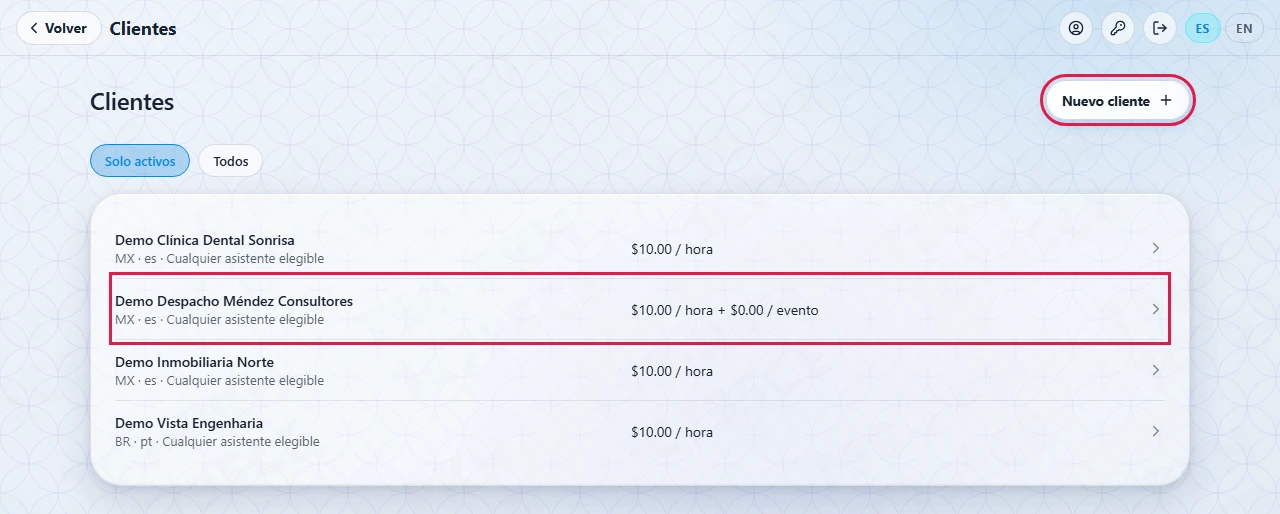
En el inicio del panel, toca el ícono Clientes. Ves la lista de clientes con su país, idioma, forma de asignación y tarifa. Usa Solo activos o Todos para filtrar. Toca un cliente para abrir su ficha.
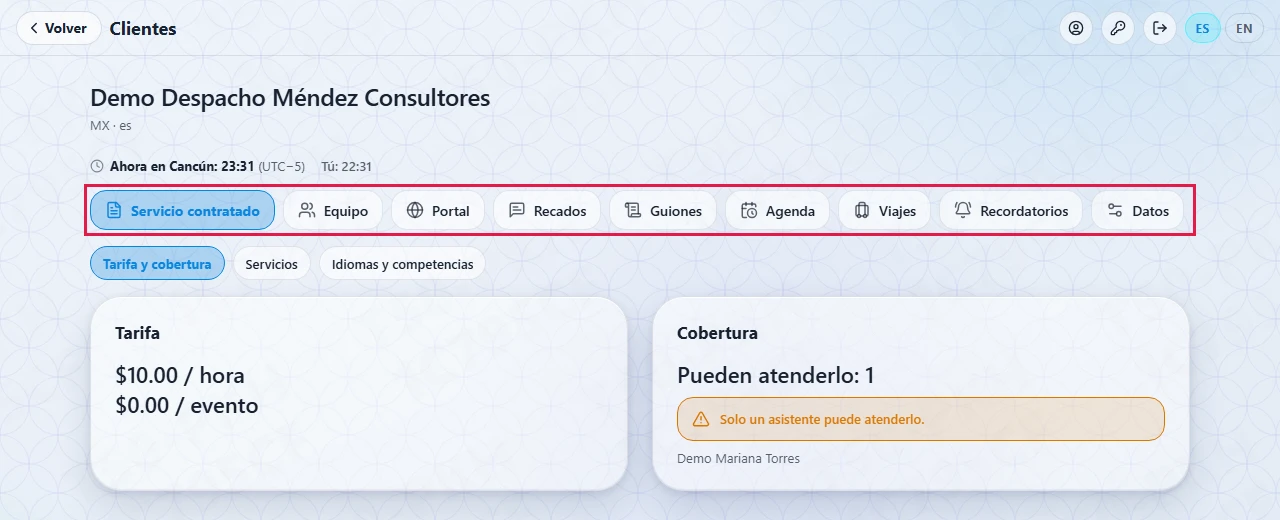
En la ficha, debajo del nombre, ves la hora actual en la zona de la agenda del cliente y, a su lado, la tuya (por ejemplo, «Ahora en Cancún: 23:31 · Tú: 22:31»). Después viene una fila de pestañas: Servicio contratado, Equipo, Portal, Recados, Guiones, Agenda, Viajes, Recordatorios y Datos. Cada pestaña muestra una sola parte de la ficha. La ficha abre en Servicio contratado.
4.1Dar de alta un cliente
- En Clientes, haz clic en Nuevo cliente.
- Escribe el Nombre comercial y, si los tienes, la Razón social y el RFC / Tax ID.
- Escribe el País en código de dos letras (MX, US, CA, BR).
- En Zona de la agenda, haz clic en Cambiar, busca la ciudad y elígela. Es obligatoria. Si la zona no es del país del cliente, aparece un aviso; puedes guardarla de todos modos.
- Elige el Idioma predeterminado en que se atienden sus llamadas.
- Elige la Asignación (ver la tabla de abajo).
- Revisa Guardar recados (meses). Por omisión son 120 meses (10 años); después se borran solos.
- Revisa Guardar agenda (meses). Por omisión son 24 meses: las citas y solicitudes cerradas se borran solas ese tiempo después de ocurrir.
- Revisa Guardar viajes (meses). Por omisión son 24 meses: los viajes terminados se borran solos ese tiempo después de su fin.
- Revisa Guardar recordatorios (meses). Por omisión son 24 meses: las tareas de recordatorios cerradas, y los recordatorios sin más vencimientos, se borran solos ese tiempo después.
- Haz clic en Crear.
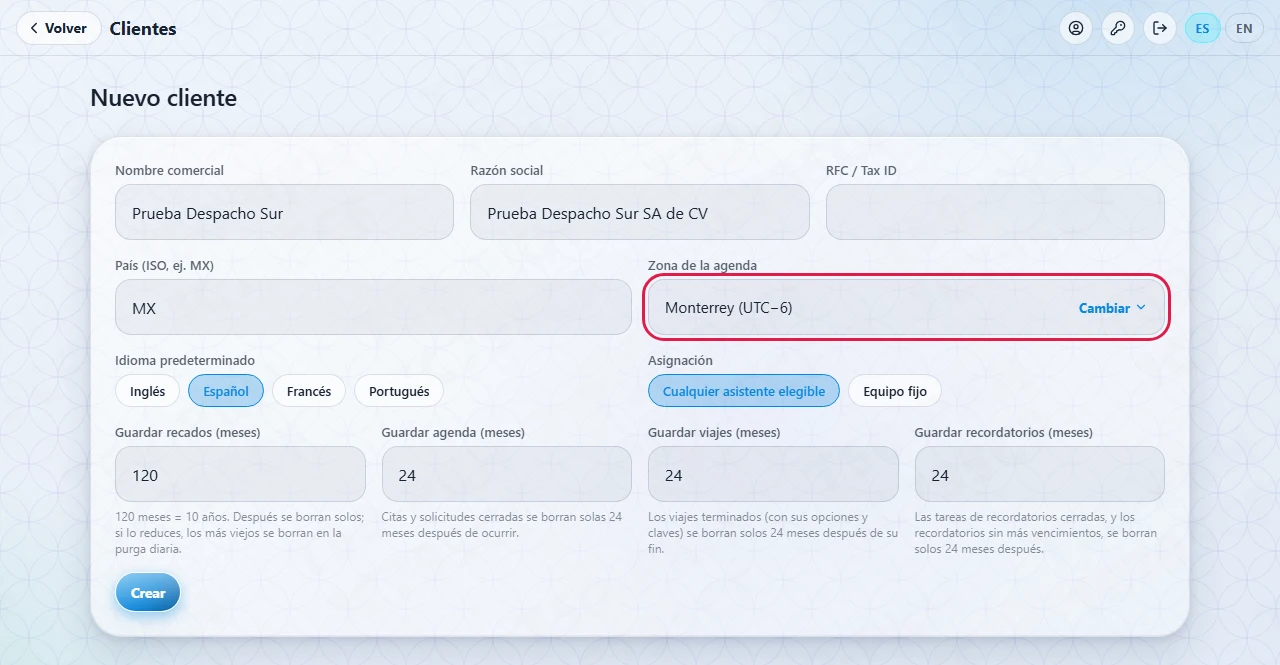
Para salir sin crear el cliente, toca ‹ Volver. Si ya escribiste algo, la app te pregunta antes de descartarlo (ver sección 2).
| Asignación | Quién atiende al cliente |
|---|---|
| Cualquier asistente elegible | Cualquier asistente que cubra lo contratado (servicios, idiomas y competencias), con un nivel igual o mayor al contratado. |
| Equipo fijo | Solo los asistentes del equipo del cliente. Puedes permitir que, si nadie del equipo está disponible, la llamada pase al resto. |
La zona de la agenda es la hora en que se leen las citas y el horario del cliente. Elige la ciudad donde el cliente vive o trabaja normalmente; si viaja, él indica en cada solicitud dónde estará.
4.2Servicio contratado
Cada servicio, idioma y competencia se contrata con un nivel mínimo: el asistente necesita ese nivel o uno mayor. Cada nivel trae su precio y su unidad, tomados del catálogo. La pestaña Servicio contratado tiene tres partes, con su propia fila de botones: Tarifa y cobertura, Servicios e Idiomas y competencias.
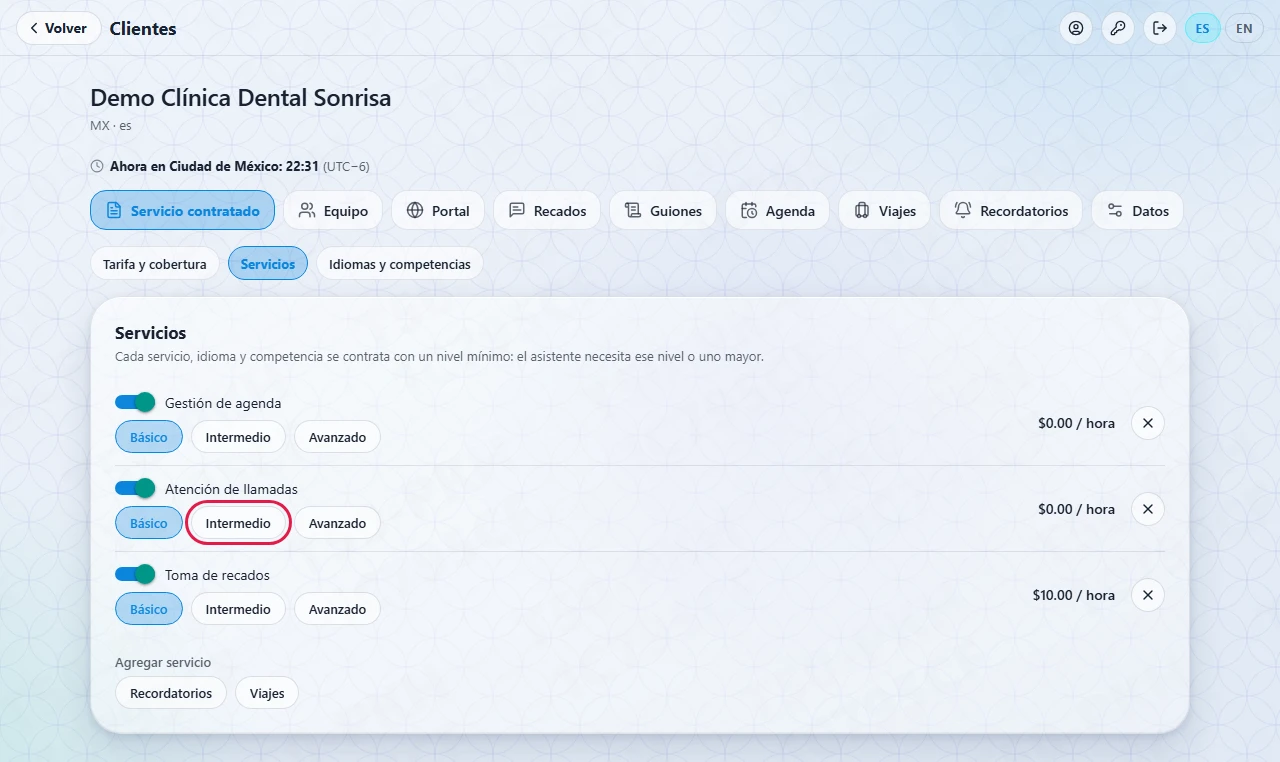
- En la ficha del cliente, abre la pestaña Servicio contratado y toca Servicios.
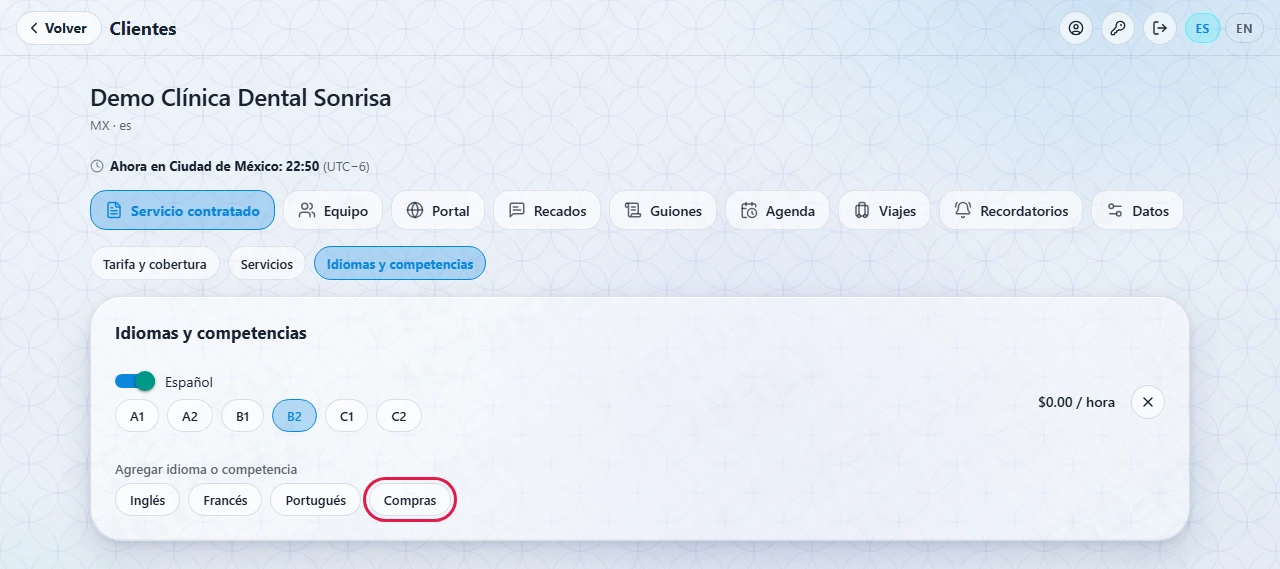
- En Agregar servicio, haz clic en un servicio y luego en el nivel que contrató (por ejemplo, Intermedio). Cada opción muestra su precio. Aquí salen los cinco módulos (Gestión de agenda, Atención de llamadas, Toma de recados, Recordatorios y Viajes) y las competencias que el administrador marcó como «Disponible como servicio para clientes» (por ejemplo, Compras).
- Para cambiar el nivel de un servicio ya agregado, haz clic en otro de sus niveles. Para pausarlo, apaga su interruptor. Para quitarlo, usa la X.
- Toca Idiomas y competencias. En Agregar idioma o competencia, haz clic en un elemento y elige el nivel mínimo: de A1 a C2 en un idioma; Básico, Intermedio o Avanzado en una competencia. Solo salen las competencias ofrecidas como servicio.
- Si el precio de una línea ya no es el del catálogo, verás «Catálogo: …» y el botón Usar precio del catálogo para aplicarlo.
- Si el cliente contrata viajes o recordatorios, lee antes el aviso de cobertura de abajo.
- Toca Tarifa y cobertura para ver la tarifa y quién puede atender al cliente.
Revisa siempre la parte Cobertura, en Tarifa y cobertura. Si dice «Nadie puede atender a este cliente» o «Solo un asistente puede atenderlo», agrega asistentes con esos servicios, idiomas y competencias en el nivel contratado o uno mayor, o ajusta el nivel mínimo del cliente. Para que el cliente pueda pedir citas, debe tener encendido el servicio Gestión de agenda.
Un asistente atiende al cliente solo si, en cada servicio encendido y en cada competencia contratada, su nivel es igual o mayor que el del cliente (y lo mismo en los idiomas). Si el cliente contrata Atención de llamadas en Intermedio, un asistente con ese servicio en Básico no lo cubre. Al cambiar un nivel, revisa la parte Cobertura.
Mientras el servicio Viajes está encendido, la parte Servicios muestra este aviso: «VIAJES está encendido: a este cliente solo lo pueden atender asistentes que también tengan VIAJES, en todo (recados, agenda y viajes). Asígnalo primero a los asistentes que lo atienden.» Es decir, antes de encender Viajes asigna el servicio Viajes con un nivel en la ficha de los asistentes que atenderán al cliente (ver sección 5.2); si ninguno lo tiene, el cliente queda sin cobertura y revisa la parte Cobertura.
Mientras el servicio Recordatorios está encendido, la parte Servicios muestra este aviso: «RECORDATORIOS está encendido: a este cliente solo lo pueden atender asistentes que también tengan RECORDATORIOS, en todo (recados, agenda, viajes y recordatorios). Asígnalo primero a los asistentes que lo atienden.» Igual que con Viajes, antes de encenderlo asigna el servicio Recordatorios con un nivel en la ficha de los asistentes que atenderán al cliente (ver sección 5.2); si ninguno lo tiene, el cliente queda sin cobertura en todos sus servicios. Revisa la parte Cobertura. Si el cliente tiene encendidos Viajes y Recordatorios, se muestran los dos avisos.
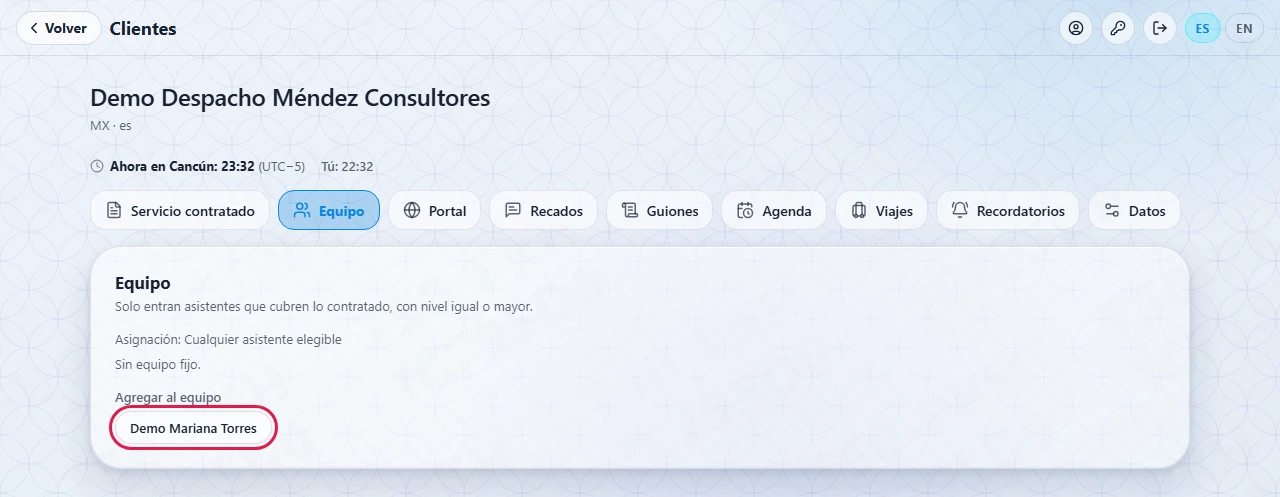
4.3Equipo
El equipo se usa cuando la asignación del cliente es Equipo fijo. Solo puedes agregar asistentes que cubren lo contratado.
- Abre la pestaña Equipo de la ficha.
- En Agregar al equipo, haz clic en el nombre del asistente.
- Para sacar a alguien del equipo, usa la X junto a su nombre.
El equipo y las tareas de recordatorios
Con Equipo fijo, las tareas de recordatorios del cliente se reparten así:
| Configuración del cliente | Quién ve cada tarea nueva |
|---|---|
| Equipo fijo con Si nadie del equipo está disponible, pasa al resto encendido | Durante los primeros 15 minutos solo el equipo (en la cola del asistente lleva la etiqueta Tu equipo). Pasado ese tiempo la ven todos los asistentes que pueden atender sus recordatorios. |
| Equipo fijo con esa opción apagada | Solo el equipo, siempre. |
| Cualquier asistente elegible (o un equipo fijo sin nadie que pueda atender) | Todos los asistentes que pueden atender sus recordatorios, desde el principio. |
La opción Si nadie del equipo está disponible, pasa al resto se cambia en la pestaña Datos, al elegir Equipo fijo (ver sección 4.9). Los 15 minutos se cuentan desde que la tarea queda disponible; si un asistente la suelta o la pospone, o tú la sueltas, vuelven a empezar. Solo cuenta el tiempo: no importa si el equipo está conectado.
4.4Usuarios del portal
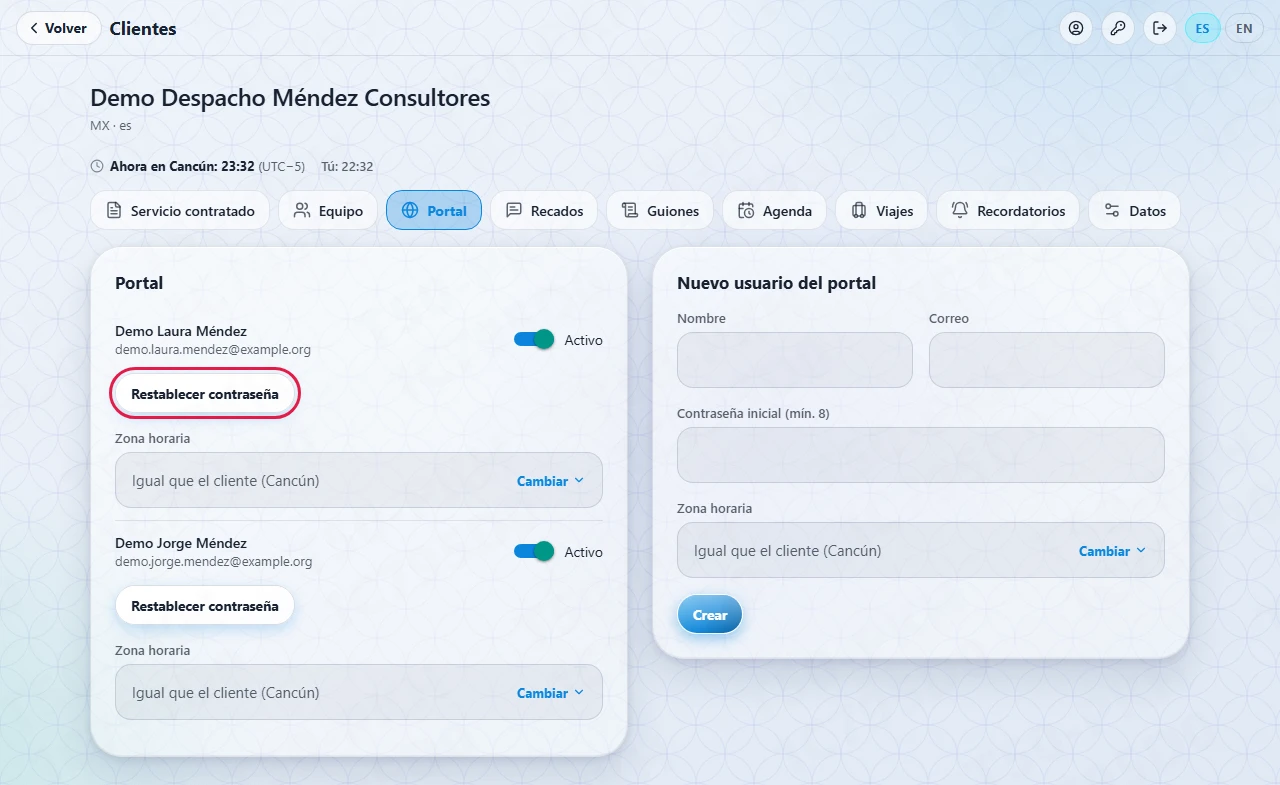
Las personas del cliente entran al portal para leer sus recados, escribir sus guiones y pedir citas. Cada persona debe tener su propio usuario. El portal es la app Atrio (en el celular, la app Atrio; en la computadora, la dirección web del servicio), no AIssistant.
- Abre la pestaña Portal de la ficha. En una pantalla ancha ves a la izquierda los usuarios y a la derecha el formulario de alta; en el celular, uno debajo del otro.
- En Nuevo usuario del portal, escribe su Nombre, su Correo y una Contraseña inicial (mínimo 8 caracteres).
- En Zona horaria, deja Igual que el cliente o haz clic en Cambiar y elige otra ciudad.
- Haz clic en Crear.
- Entrega la contraseña inicial a la persona. Al entrar por primera vez, el sistema le pedirá cambiarla.
| Zona horaria del usuario | Qué significa |
|---|---|
| Igual que el cliente | Sigue la zona de la agenda del cliente. Si cambias la zona del cliente, también cambia para este usuario. |
| Una ciudad | El usuario tiene su propia zona. Se usa para mostrarle «tu hora» junto a la hora de cada cita; no cambia la hora de las citas. |
- Para cambiar la zona de un usuario existente, haz clic en Cambiar en su Zona horaria y elige la opción; se guarda al elegirla. El usuario también puede cambiarla en su perfil.
- Para quitarle el acceso a alguien, apaga Activo. Pierde el acceso de inmediato.
- Si olvidó su contraseña, haz clic en Restablecer contraseña, escribe una nueva y haz clic en el segundo Restablecer contraseña. Sus sesiones abiertas se cierran y deberá cambiarla al entrar.
Entrega las contraseñas por un medio distinto al del usuario (por ejemplo, el correo por escrito y la contraseña por teléfono). Nunca las anotes en chats ni documentos compartidos.
4.5Recados y guiones del cliente
Recados
La pestaña Recados muestra los últimos 100 recados del cliente. Sirve para verificar que el equipo los está tomando bien. A diferencia del portal del cliente, aquí el teléfono y el correo de quien llamó aparecen ocultos (por ejemplo «•••• 0143» y «m•••@example.org»).
- Para ver un teléfono o un correo completo, haz clic en Mostrar junto al dato.
- Para llamar, haz clic en Llamar: la app marca sin pintar el número en pantalla.
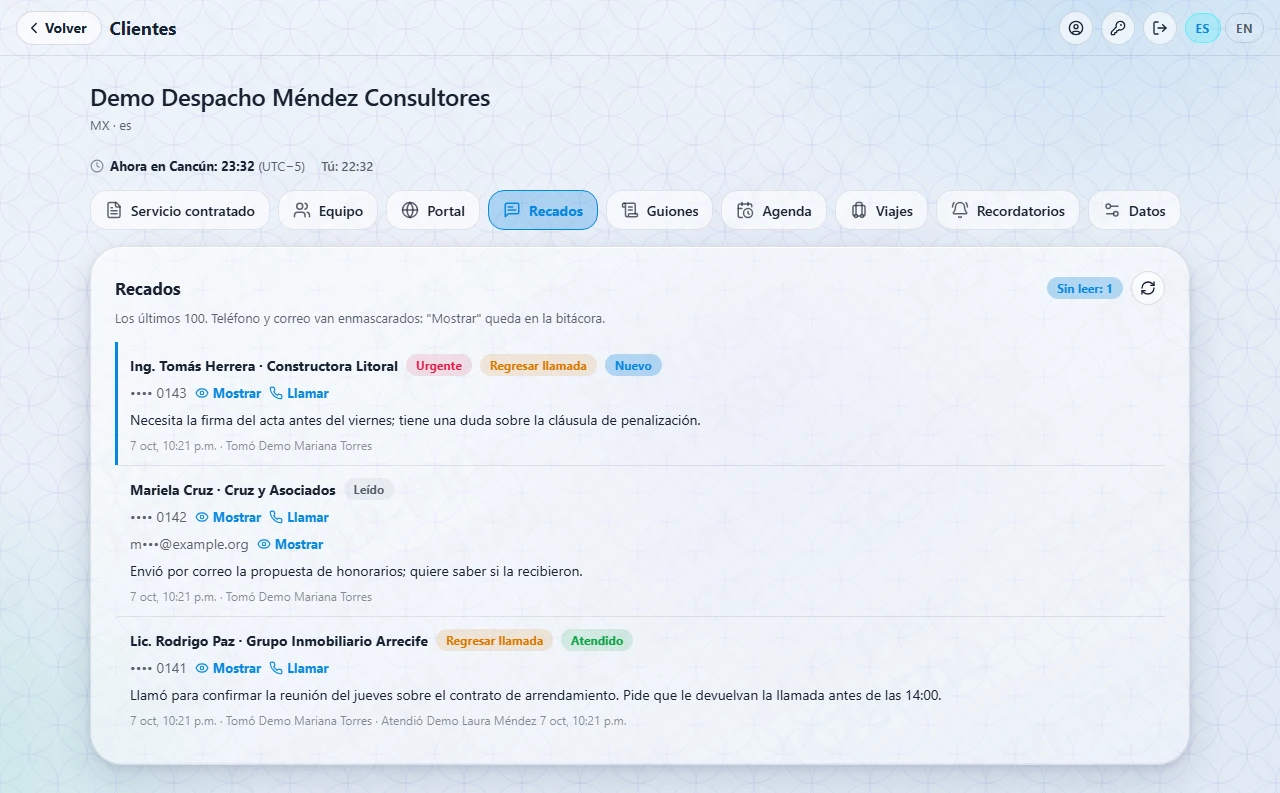
Cada vez que usas Mostrar o Llamar queda registrado quién lo hizo, cuándo y para qué; el dato mismo nunca se guarda en la bitácora. Puedes consultarlo en Quién vio qué. Muestra solo lo que necesitas para tu trabajo.
Guiones
La pestaña Guiones muestra todos los guiones del cliente y su estado. Puedes ayudar al cliente a redactarlos: Nuevo guion abre el mismo editor que usa el cliente (ver el Manual del Cliente, sección 4).
Los guiones son parte del servicio Atención de llamadas. Si el cliente no lo tiene contratado y encendido (ver sección 4.2), no puede crear ni cambiar guiones (la app le avisa «El servicio de atención de llamadas no está contratado en esta cuenta, así que los guiones no se pueden cambiar.») y los asistentes no ven los que ya existían. Los asistentes también necesitan ese servicio, en un nivel igual o mayor al del cliente.
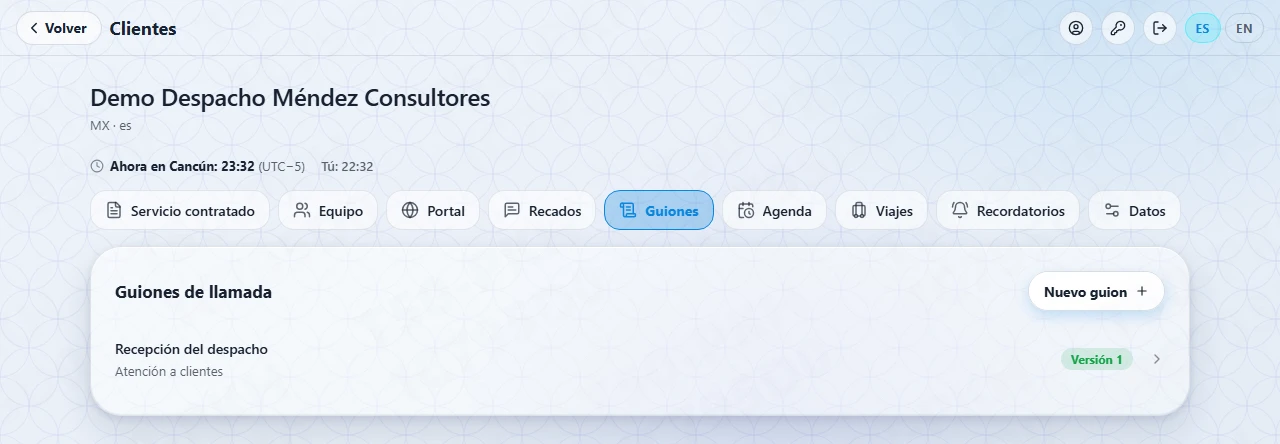
Los guiones que escribes tú también pasan por revisión. Puedes aprobarlos tú mismo; el sistema registra quién lo hizo.
4.6Agenda del cliente
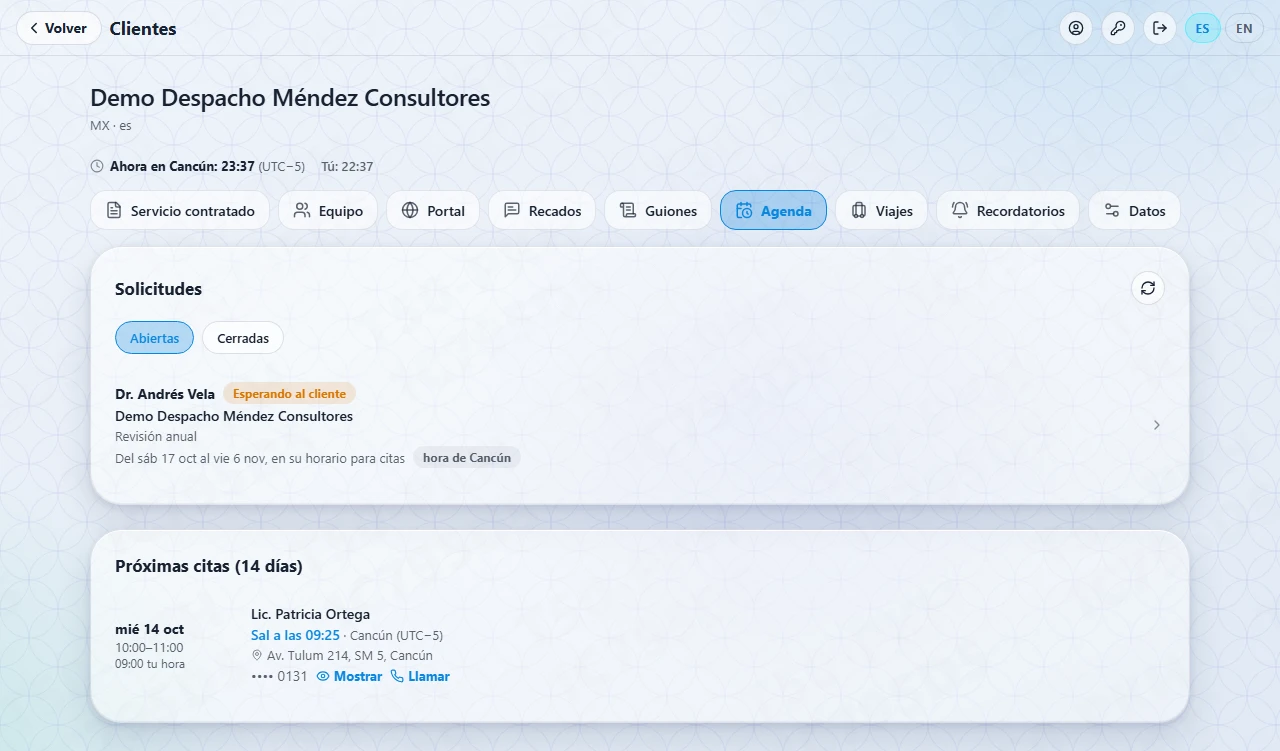
La pestaña Agenda muestra las solicitudes de citas del cliente y sus próximas citas. Desde aquí puedes soltar, reasignar o cancelar una solicitud. Si el cliente no tiene contratado el servicio de agenda, la pestaña te lo indica.
- En la ficha del cliente, abre la pestaña Agenda.
- En Solicitudes, elige Abiertas o Cerradas. Cada solicitud muestra con quién es, el motivo, las fechas pedidas, su estado y en qué hora están sus fechas (por ejemplo, «hora de Cancún»).
- En Próximas citas (14 días) ves las citas confirmadas, con la hora de salida y su zona, y los bloques que el cliente marcó como Ocupado.
- Haz clic en una solicitud para ver su detalle y las acciones.
| Estado | Qué significa |
|---|---|
| En cola | Nadie la ha tomado todavía. |
| En proceso | Un asistente la está trabajando. |
| Esperando al cliente | El asistente le propuso opciones al cliente y espera su respuesta. |
| Confirmada, No se pudo, Cancelada | Solicitudes cerradas; se ven en Cerradas. |
Soltar, reasignar o cancelar una solicitud
- Haz clic en la solicitud para abrir su detalle. Debajo de los datos ves quién la tiene y desde cuándo espera.
- Para pasarla a otro asistente: en Reasignar a, haz clic en su nombre y luego en Reasignar. Solo aparecen los asistentes que pueden llevar la agenda de ese cliente.
- Para regresarla a la cola: haz clic en Soltar. Solo aparece cuando la solicitud está En proceso.
- Para cancelarla: escribe el Motivo (lo verá el cliente) y haz clic en Cancelar solicitud. El botón se activa al escribir el motivo.
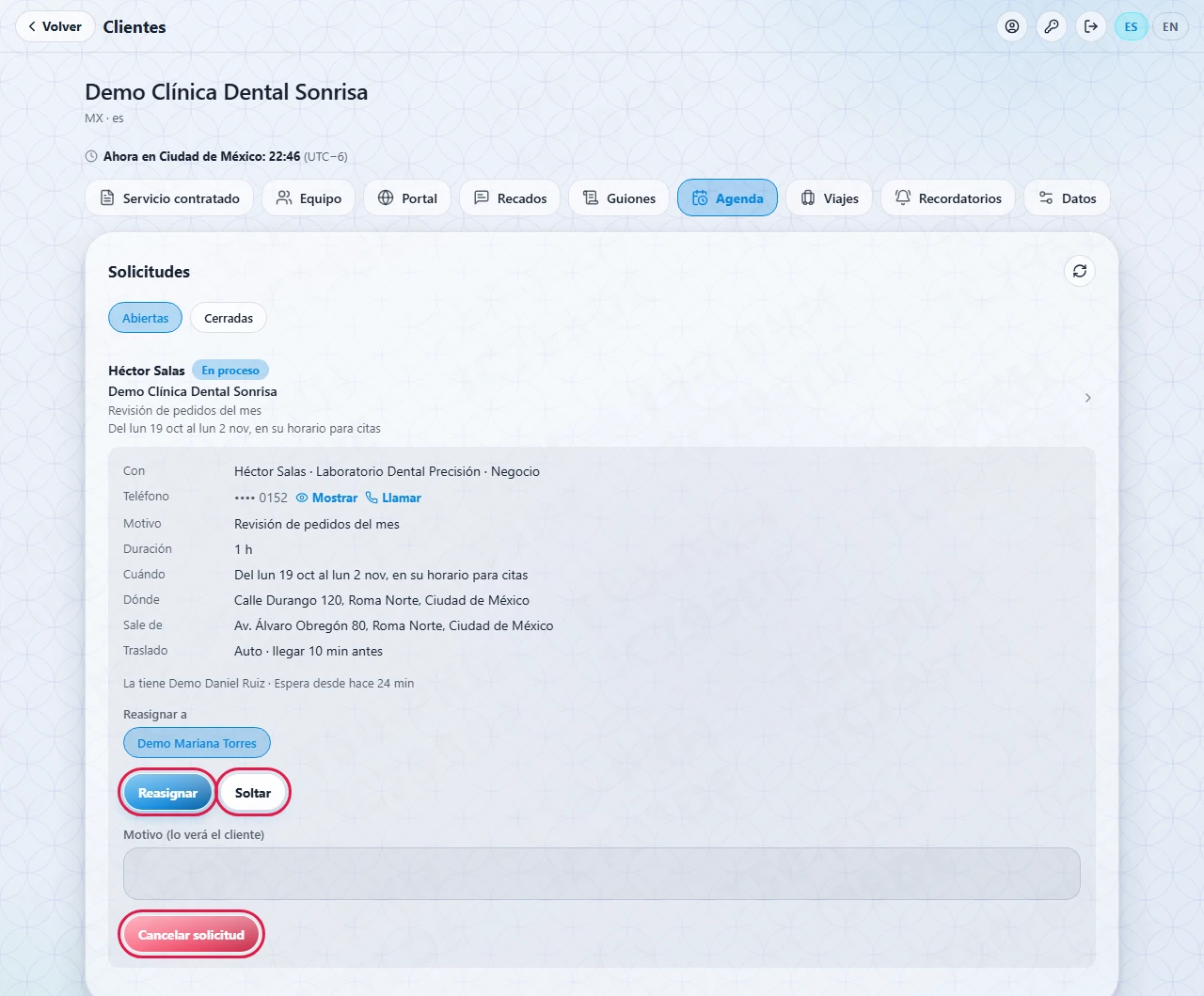
Si en Reasignar a dice «Ningún asistente puede llevar la agenda de este cliente», revisa que haya asistentes activos con el servicio Gestión de agenda y que cubran lo contratado por el cliente.
4.7Viajes del cliente
La pestaña Viajes muestra los viajes que el cliente pidió y quién los lleva. Un viaje con la etiqueta Por completar es uno donde el cliente solo escribió lo que quiere; el asistente debe completar la solicitud (componentes) antes de buscar opciones. Desde aquí puedes soltar, reasignar o cancelar un viaje. Si el cliente no tiene encendido el servicio de viajes, la pestaña dice «Este cliente no tiene encendido el servicio de viajes.».
- En la ficha del cliente, abre la pestaña Viajes.
- Elige En curso o Cerrados. Cada viaje muestra su ruta, su estado, las fechas, los viajeros y quién lo tiene.
- Haz clic en un viaje para abrir su resumen: lo que pidió el cliente, destino, origen, fechas, qué incluye, reservaciones y eventos, y las opciones que el asistente ha capturado.
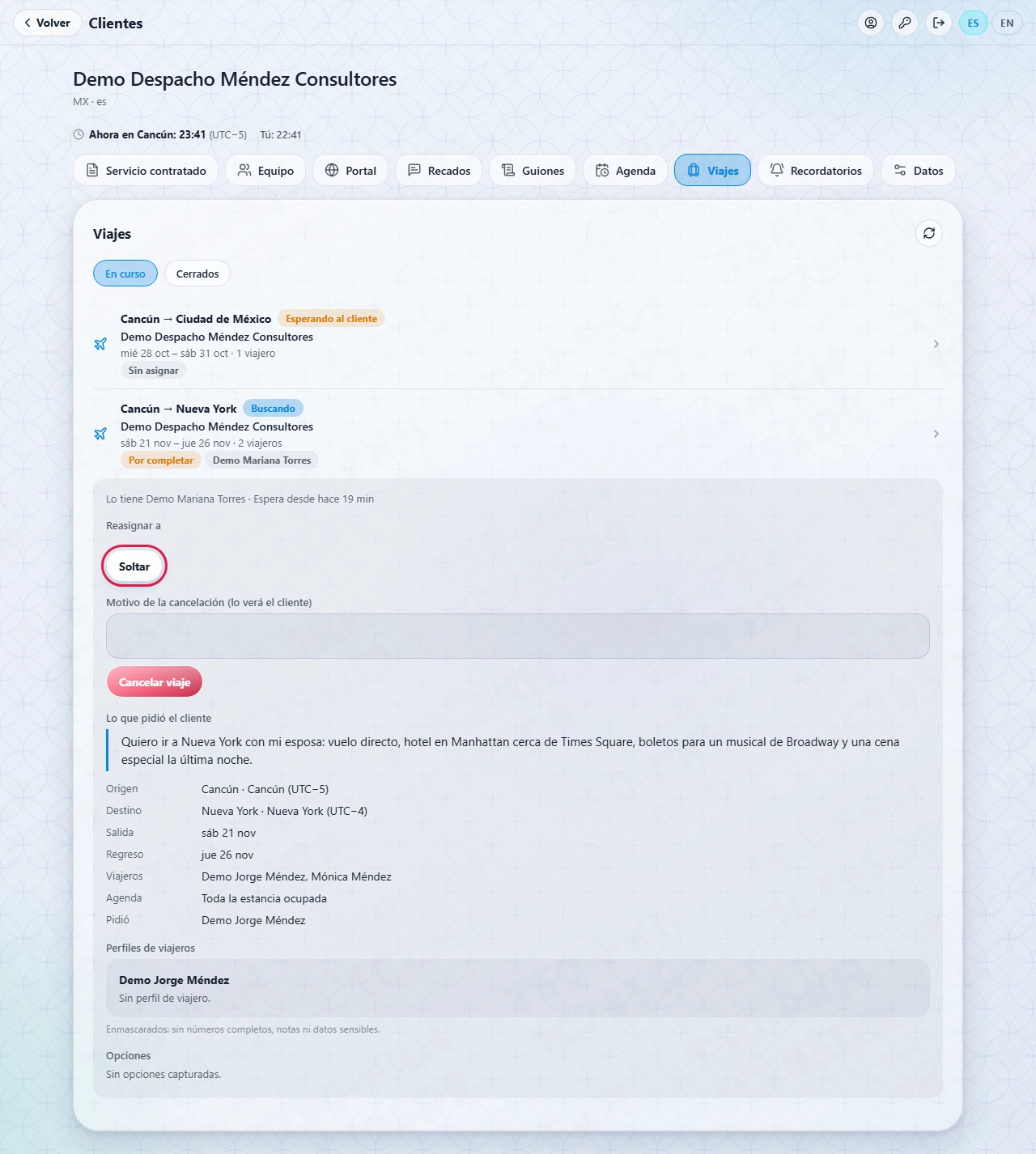
En el resumen, los perfiles de los viajeros aparecen enmascarados: «Enmascarados: sin números completos, notas ni datos sensibles.» El trabajo del viaje lo hace el asistente; tú solo coordinas.
| Estado | Qué significa |
|---|---|
| En cola | Nadie lo ha tomado todavía. |
| Buscando | Un asistente busca opciones. |
| Esperando al cliente | Ya se enviaron opciones y el cliente debe armar su viaje. |
| Por reservar, Reservando | El cliente eligió; el asistente reserva fuera de la app. Los precios caducan, por eso Por reservar va primero en las listas. |
| Reservado, No se pudo, Cancelado | Viajes cerrados; se ven en Cerrados. |
Soltar, reasignar o cancelar un viaje
- Abre el viaje. Las acciones están arriba de su detalle, así que no tienes que bajar aunque el viaje sea largo: ves «Lo tiene …» y desde cuándo espera, y debajo Reasignar a, Soltar y Cancelar viaje.
- Para pasarlo a otro asistente: en Reasignar a, haz clic en su nombre y luego en Reasignar. Solo aparecen asistentes con el servicio Viajes que pueden atender a ese cliente; si no hay, dice «Ningún asistente con VIAJES puede atender a este cliente.».
- Para regresarlo a la cola: haz clic en Soltar. El viaje vuelve a la cola.
- Para cancelarlo: escribe el Motivo de la cancelación (lo verá el cliente) y haz clic en Cancelar viaje. El botón se activa al escribir el motivo; luego confirma. Se avisa al cliente y se liberan los bloques de su agenda. No se puede deshacer.
Si el viaje ya tiene piezas reservadas, la pantalla avisa «Hay N piezas reservadas. La app no las cancela: cancélalas con la aerolínea, el hotel o el broker.» y debes marcar Confirmo que las piezas reservadas se cancelan fuera de la app para poder cancelar. Cancelar el viaje en AIssistant no cancela esas reservas.
4.8Recordatorios del cliente
Los recordatorios son avisos de cosas que vencen (recibos, impuestos, mantenimiento del auto, seguros…). El cliente los crea en Atrio, o un asistente los captura por llamada, y cuando se acerca cada vencimiento se genera una tarea que un asistente atiende: le llama al cliente para recordárselo o agenda el servicio por él. La pestaña Recordatorios te deja ver todo eso y actuar sobre las tareas. Si el cliente no tiene encendido el servicio, la pestaña dice «Este cliente no tiene encendido el servicio de recordatorios.».
Los recordatorios
- En la ficha del cliente, abre la pestaña Recordatorios. La primera parte lista todos los recordatorios del cliente, de todos sus usuarios (en Atrio, cada persona solo ve los suyos; tú ves todos).
- Cada renglón muestra el título, la categoría, el próximo vencimiento y el monto, y una etiqueta de estado: En atención (hay una tarea tomada), Pendiente (hay una tarea por tomar), Pausado o Terminado. A la derecha, cuánto falta para el vencimiento.
- Debajo del título ves la frecuencia, De … (el dueño del recordatorio, con su nombre completo) y, si lo capturó un asistente por llamada, Capturado por …. También ves el teléfono del cliente, siempre enmascarado («Teléfono: •••• 0171»).
- Con el botón de actualizar, arriba a la derecha, recargas la lista.
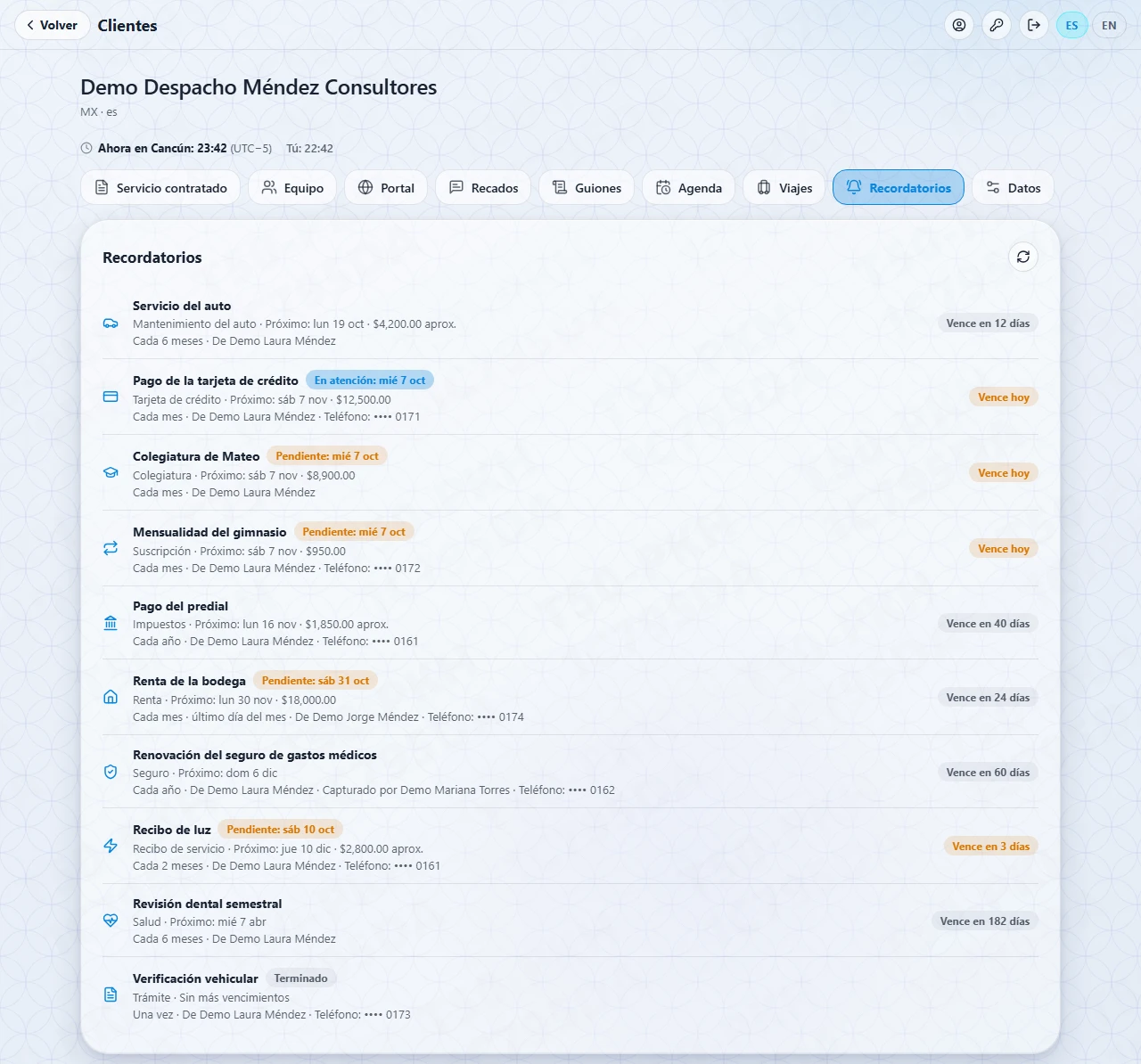
Desde el panel no editas ni borras los recordatorios del cliente: eso lo hace su dueño en Atrio. El teléfono completo no se muestra aquí. Solo lo puede mostrar un asistente que atiende a ese cliente y ve la tarea (por tomar o tomada por él), y cada vez queda registrado en Quién vio qué.
Las tareas
Debajo de los recordatorios está Tareas, la lista de cada vencimiento que ya generó trabajo para el equipo. Elige Abiertas (por tomar o en manos de un asistente) o Cerradas. Cada tarea muestra su estado, la categoría, la fecha de vencimiento y quién la tiene; las abiertas indican además cuánto llevan esperando. Si una tarea sigue abierta y su fecha ya pasó, cuenta como vencida.
Reasignar, soltar o cancelar una tarea abierta
- Haz clic en la tarea para desplegarla. Arriba ves quién la tiene («La tiene …» o «Sin asignar») y desde cuándo espera.
- Para pasarla a un asistente: en Reasignar a haz clic en su nombre y luego en Reasignar. La tarea queda tomada por esa persona. Solo aparecen asistentes con el servicio Recordatorios que pueden atender a ese cliente; si no hay, dice «Ningún asistente con RECORDATORIOS puede atender a este cliente.».
- Para regresarla a la cola: haz clic en Soltar. Solo aparece cuando un asistente la tiene tomada. Sale «Tarea soltada: vuelve a la cola.» y la ventana de 15 minutos del equipo empieza de nuevo.
- Para cancelarla: escribe el Motivo de la cancelación (lo verá el cliente) y haz clic en Cancelar tarea. El botón se activa al escribir el motivo. Confirma «¿Cancelar esta tarea?». Se cierra solo ese vencimiento: el recordatorio sigue para los próximos.
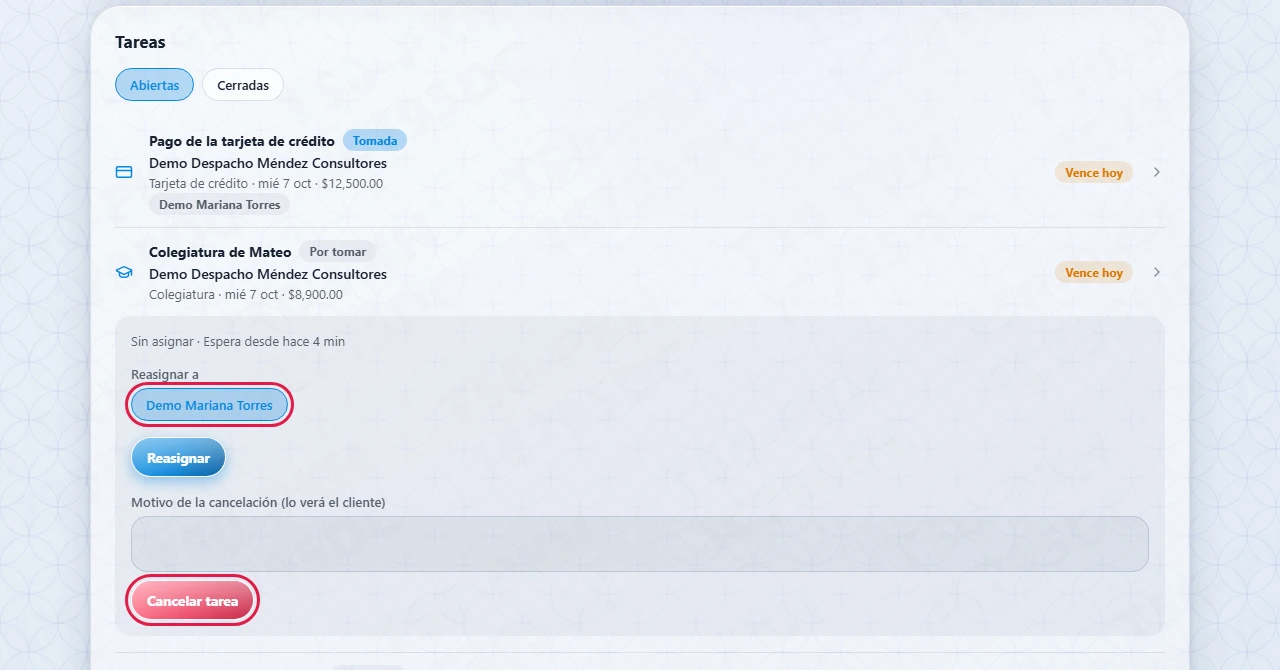
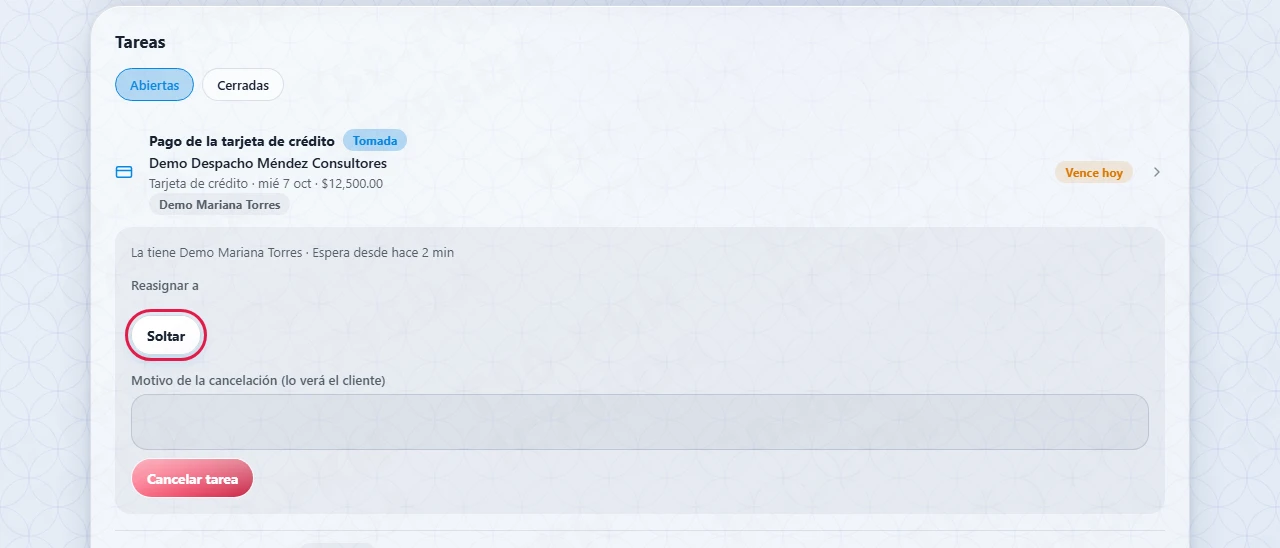
El motivo de la cancelación lo ve el cliente en Atrio. Escríbelo claro y amable, y sin datos personales: no admite RFC, CURP ni números de tarjeta.
Tareas cerradas
En Cerradas están las tareas ya resueltas: Hecha (el asistente le recordó al cliente o agendó el servicio), No se pudo (con el motivo que el cliente ya vio) o canceladas. Cada una indica quién la atendió. Ya no se pueden reasignar ni cancelar.
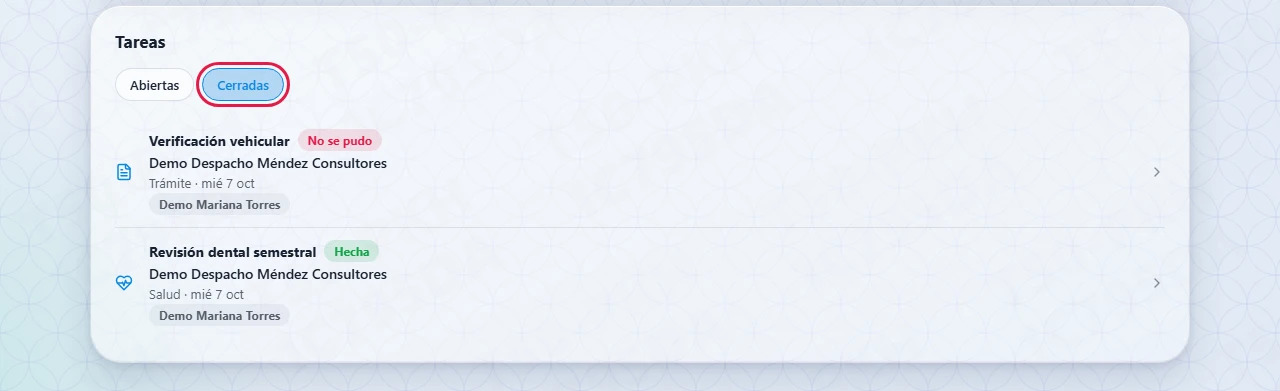
Si dos personas actúan sobre la misma tarea a la vez (por ejemplo, tú la cancelas mientras un asistente la cierra), la pantalla recarga y avisa que la tarea cambió. Revisa cómo quedó antes de repetir la acción.
4.9Datos del cliente y baja
- Abre la pestaña Datos de la ficha.
- Cambia lo que necesites: nombre, país, Zona de la agenda, idioma, Asignación, Guardar recados (meses) (de 1 a 600) o Guardar agenda (meses) (de 1 a 120) o Guardar viajes (meses) (de 1 a 120) o Guardar recordatorios (meses) (de 1 a 120).
- Haz clic en Guardar. Si cambiaste la zona de la agenda, antes aparece una confirmación (ver sección 4.10).
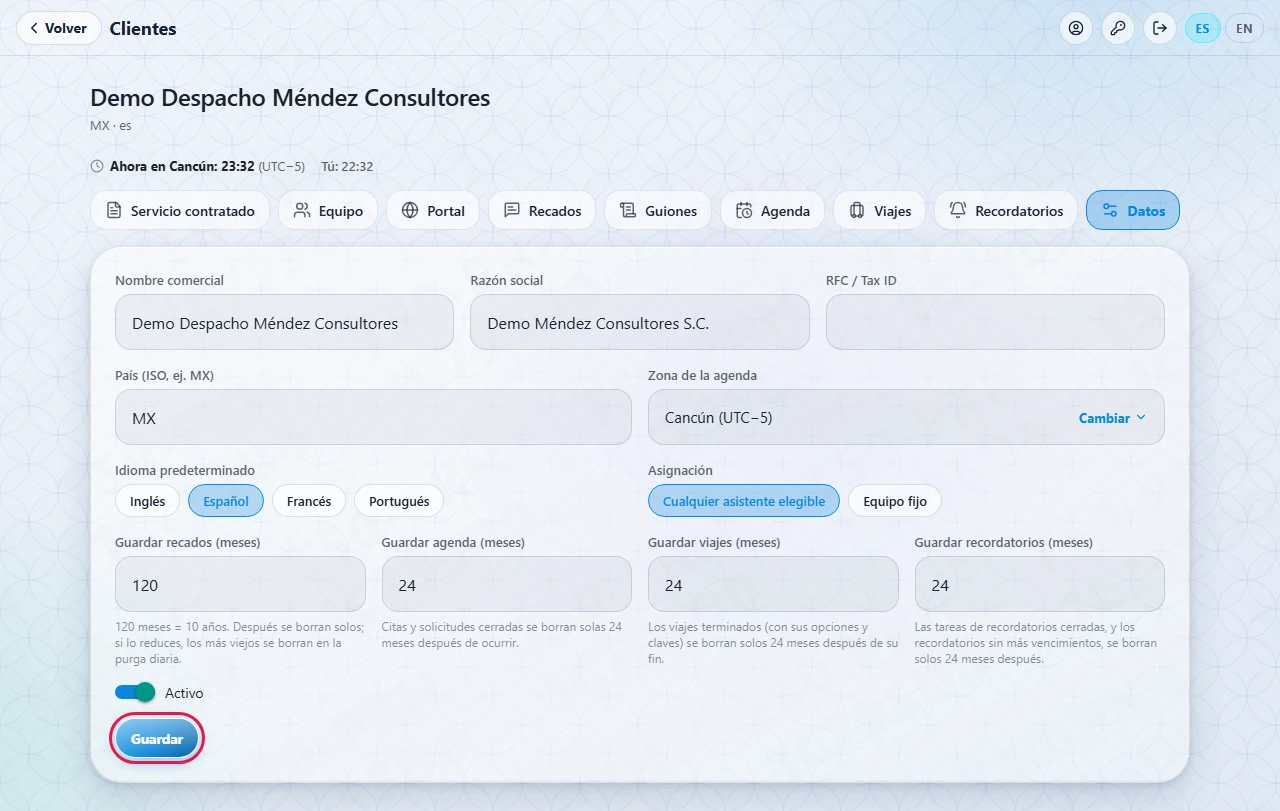
Si apagas Activo, el cliente queda dado de baja: sus usuarios ya no pueden entrar, los asistentes dejan de ver sus guiones y no se pueden tomar recados para él. Si reduces los meses para guardar recados, agenda, viajes o recordatorios, lo más viejo se borra en la limpieza diaria y no se puede recuperar. Por omisión los viajes terminados (con sus opciones y claves de reserva) se guardan 24 meses después de su fin y luego se borran solos. Con los recordatorios pasa igual: las tareas cerradas y los recordatorios sin más vencimientos se borran a los 24 meses (por omisión).
4.10Cambiar la zona de la agenda
Cambia la zona cuando el cliente se muda a otra ciudad. Es una mudanza: lo nuevo usa la nueva zona y lo ya registrado no se mueve.
- En la pestaña Datos, en Zona de la agenda, haz clic en Cambiar y elige la nueva ciudad.
- Haz clic en Guardar.
- Lee el recuadro Cambiar la zona de la agenda: indica cuántas solicitudes abiertas y citas futuras conservan la zona anterior.
- Haz clic en Cambiar a … (con el nombre de la nueva ciudad) para confirmar, o en Cancelar para dejarla como estaba.
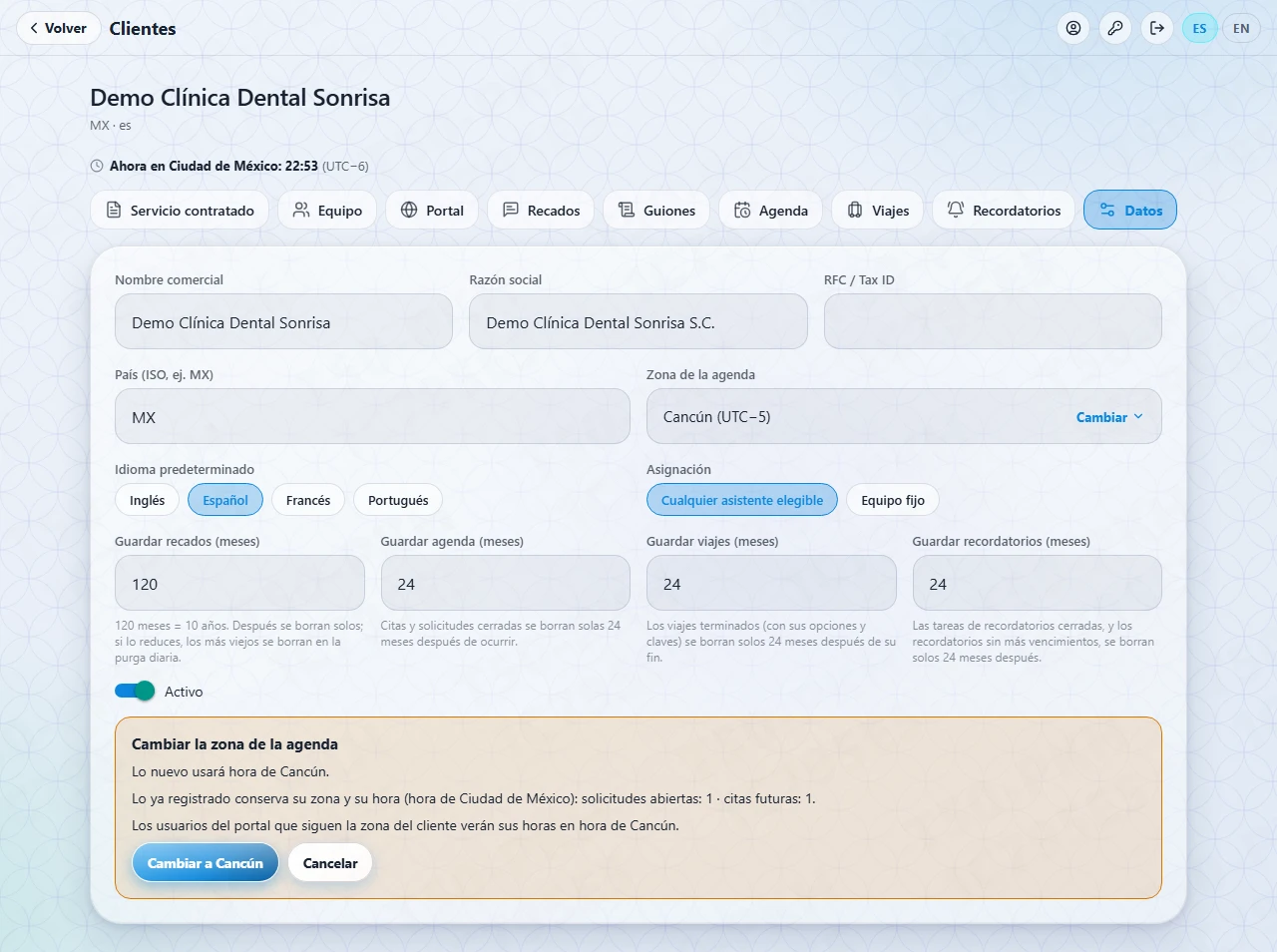
| Qué | Qué pasa al cambiar la zona |
|---|---|
| Solicitudes y citas nuevas | Usan la nueva zona. |
| Solicitudes abiertas y citas ya registradas | Conservan su zona y su hora. Una cita a las 10:00 en Ciudad de México sigue a las 10:00 en Ciudad de México. |
| Usuarios del portal con «Igual que el cliente» | Siguen al cliente: ven sus horas en la nueva zona. |
| Usuarios del portal con zona propia | No cambian. |
Si otra persona cambió la zona del cliente mientras tú tenías abierta la ficha, el sistema no guarda tu cambio y muestra «La zona del cliente cambió mientras la veías: recarga». Recarga la página, revisa la zona actual y, si todavía hace falta, repite el cambio.
5Asistentes
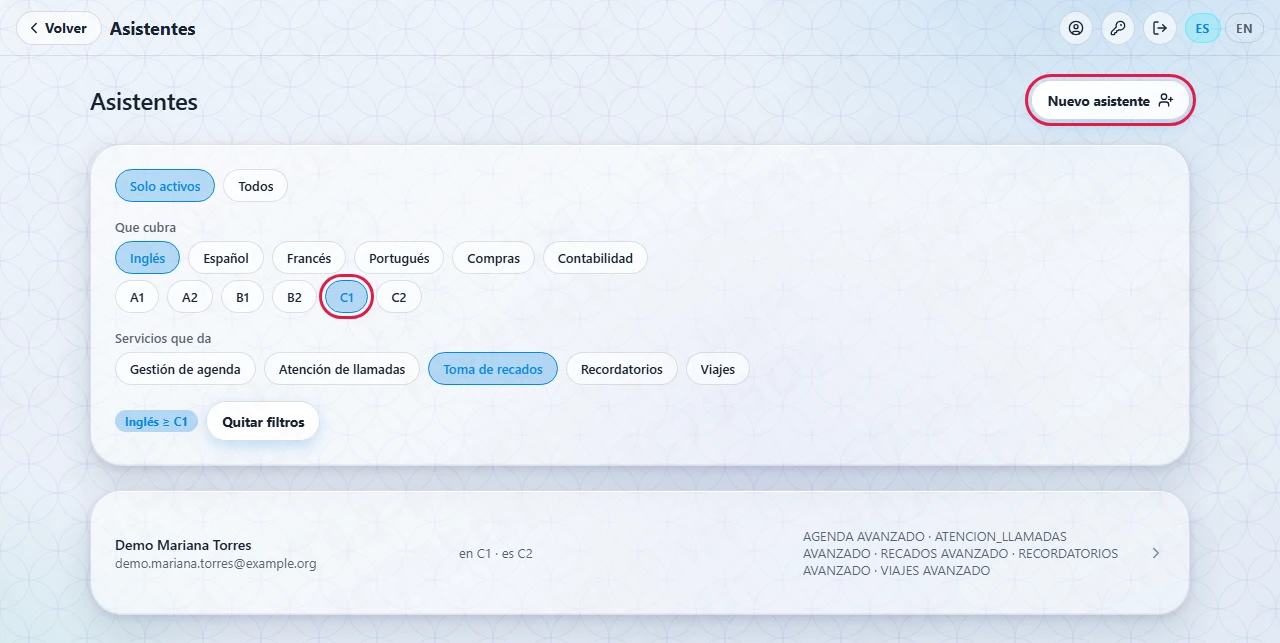
En el inicio del panel, toca el ícono Asistentes. Ves a tu equipo con sus idiomas y servicios. Para encontrar a alguien que cubra una necesidad:
- En Que cubra, elige un idioma o una competencia y el nivel mínimo (por ejemplo, Inglés y C1, o Compras y Avanzado).
- Si quieres, elige también un servicio en Servicios que da (este filtro no distingue niveles; los niveles de cada servicio aparecen en el resultado).
- La lista muestra solo a quienes cumplen. Usa Quitar filtros para ver a todos.
5.1Dar de alta un asistente
- En Asistentes, haz clic en Nuevo asistente.
- Escribe su Nombre, Correo, una Contraseña inicial (mínimo 8 caracteres) y su Teléfono.
- En Zona horaria, haz clic en Cambiar y elige la ciudad donde trabaja. Si no la sabes, déjala en Sin elegir (la elige en Mi perfil).
- Haz clic en Crear.
- En su ficha, registra sus idiomas, competencias y servicios con su nivel (sección 5.2). Sin ellos no podrá atender a ningún cliente.
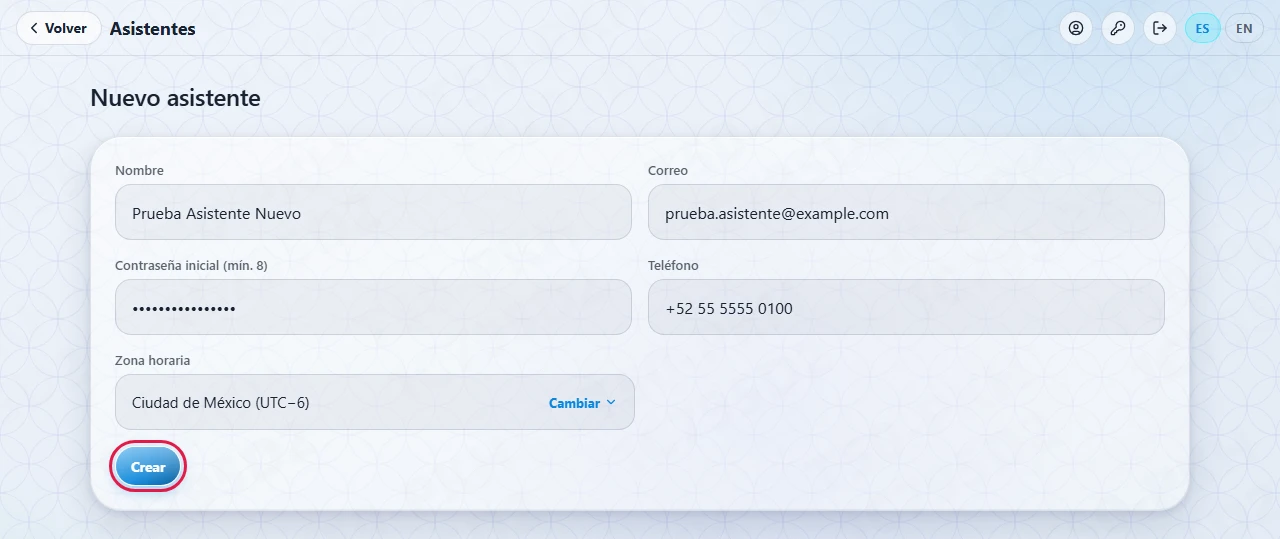
Para salir sin crearlo, toca ‹ Volver. Si ya escribiste algo, la app te pregunta antes de descartarlo.
Con su zona horaria, la app le muestra al asistente «tu hora» junto a las horas de los clientes que están en otras zonas. Así evita errores al agendar citas.
5.2Zona, idiomas, servicios y baja de un asistente
Toca un asistente de la lista para abrir su ficha. Se divide en cinco pestañas: Datos, Idiomas y competencias, Servicios, Clientes y equipos y Sesiones. La ficha abre en Datos. Cada pestaña con cambios tiene su propio botón Guardar.
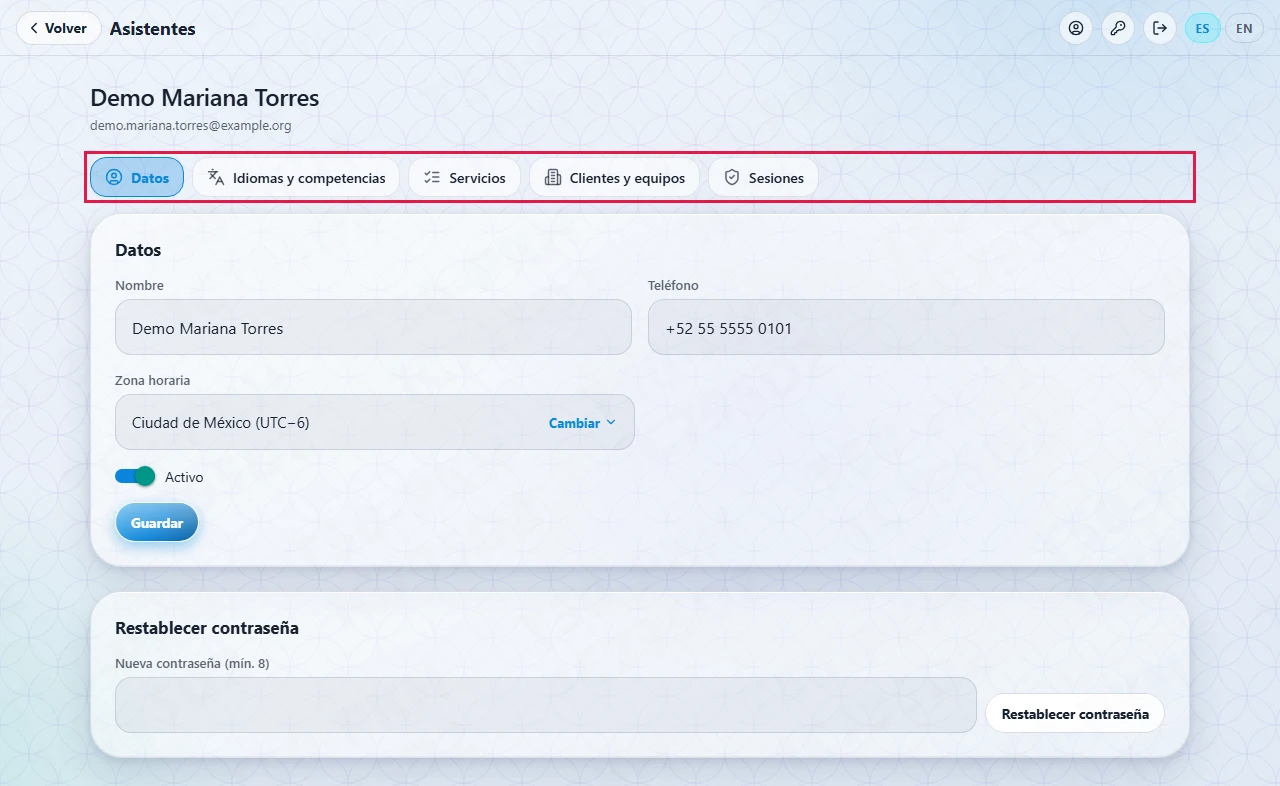
- En Datos, cambia su Nombre, su Teléfono o su Zona horaria (con Cambiar) y haz clic en Guardar.
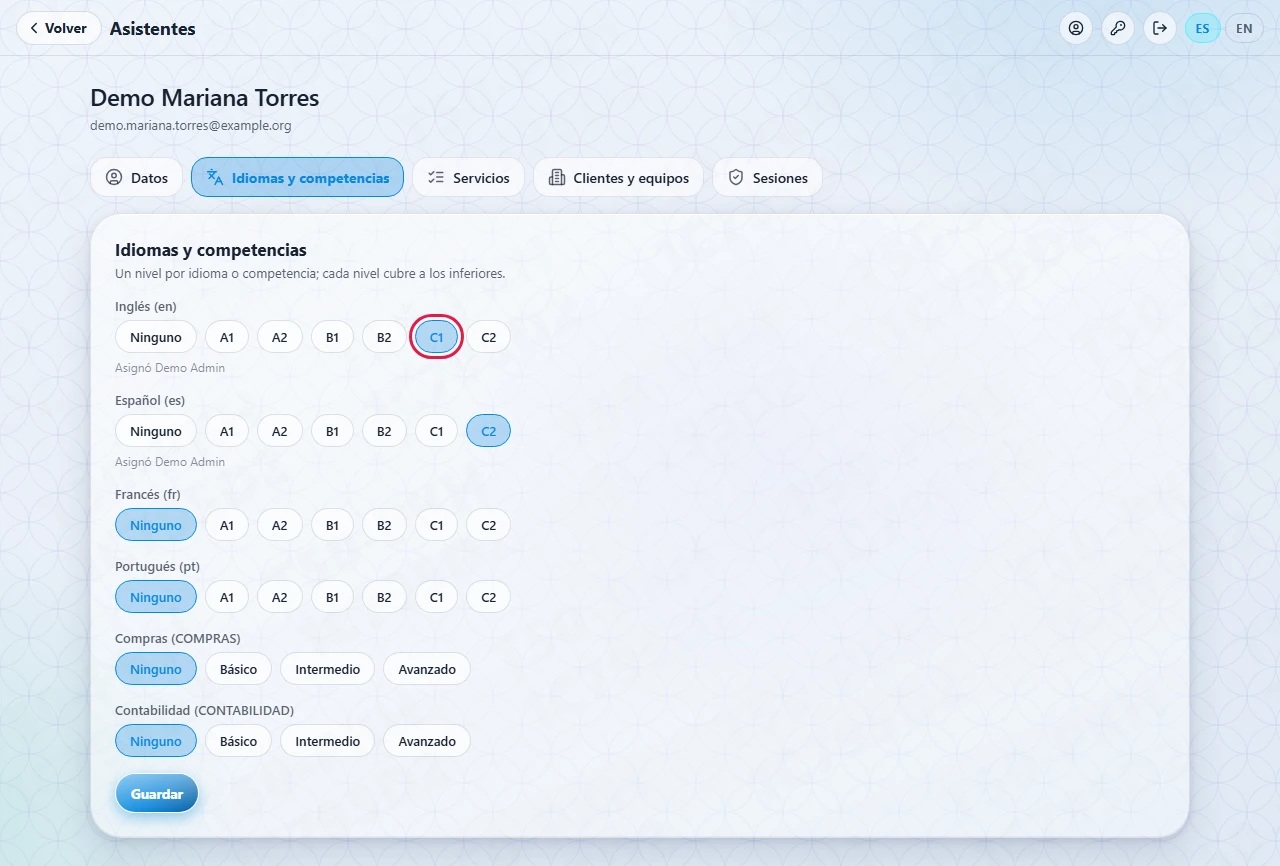
- En Idiomas y competencias, elige su nivel en cada idioma y en cada competencia (Compras, Contabilidad…). Cada nivel incluye a los de abajo: quien tiene B2 también cubre B1, A2 y A1; quien tiene Avanzado en una competencia cubre Intermedio y Básico. Elige Ninguno si no lo tiene. Haz clic en Guardar.
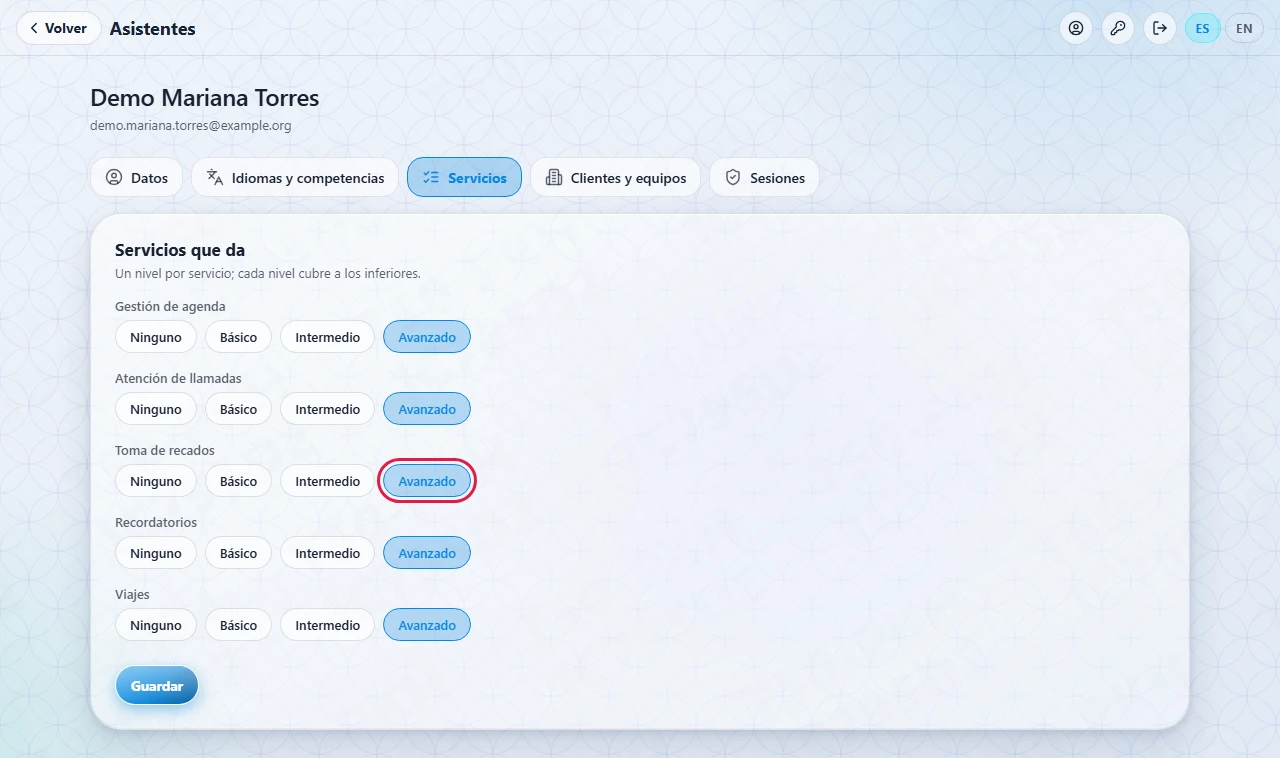
- En Servicios (Servicios que da), elige un nivel (Básico, Intermedio o Avanzado) en cada servicio que puede realizar y haz clic en Guardar. Ninguno significa que no lo da. Elige un nivel en Gestión de agenda para que atienda solicitudes de citas, en Atención de llamadas para que vea los guiones, en Viajes para que atienda viajes y en Recordatorios para que atienda las tareas de recordatorios. Para atender a un cliente, su nivel en cada servicio y competencia contratados debe ser igual o mayor que el del cliente. Quien no tiene Recordatorios no ve el ícono ni las tareas de recordatorios.
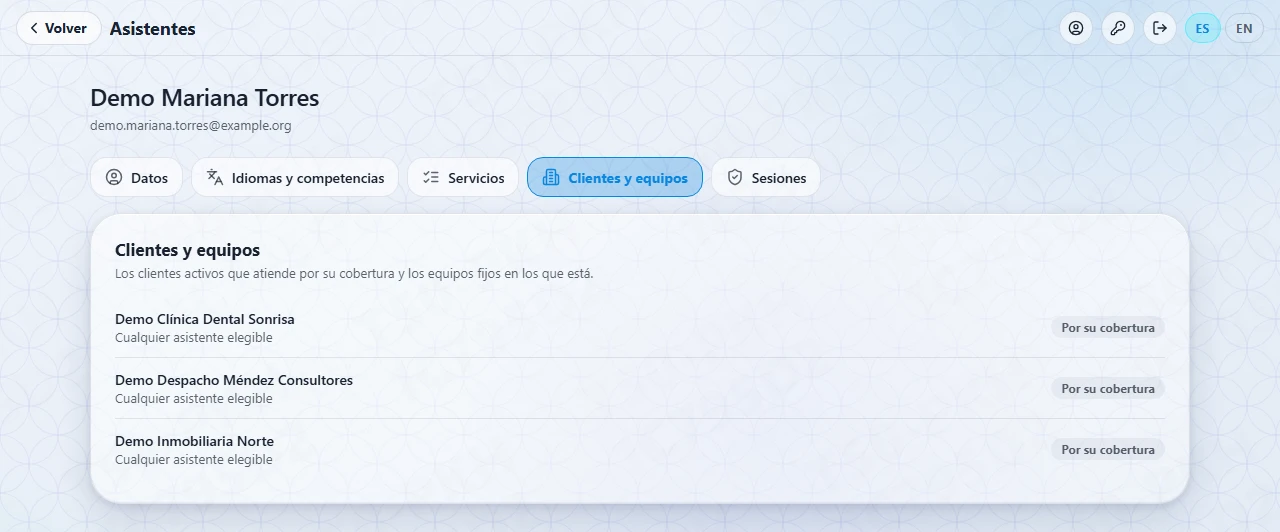
- En Clientes y equipos ves los clientes activos que atiende por su cobertura y los equipos fijos en los que está. Toca un cliente para abrir su ficha. Para cambiar quién lo atiende, ajusta los niveles del asistente (pestañas anteriores) o el equipo del cliente (sección 4.3).
- Si olvidó su contraseña, en Datos, en Restablecer contraseña, escribe una nueva y haz clic en Restablecer contraseña.
- En Sesiones están sus sesiones activas (ver sección 5.3).
Cuando alguien deja el equipo, apaga Activo en la pestaña Datos y haz clic en Guardar. Pierde el acceso de inmediato. No compartas cuentas entre asistentes.
5.3Sesiones activas e ID de la marca de agua
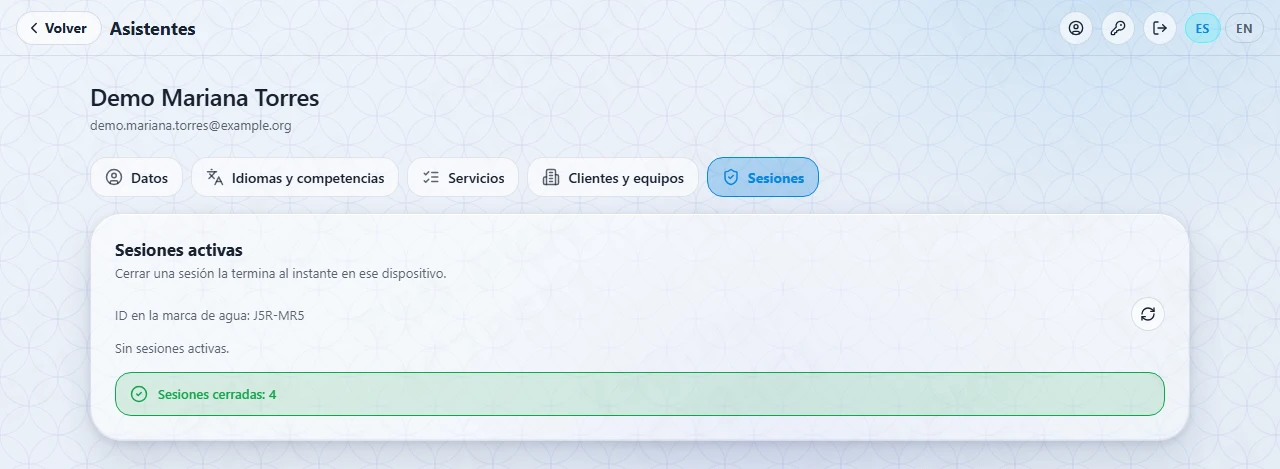
La pestaña Sesiones de la ficha de un asistente sirve para cerrar la sesión de una persona al instante, por ejemplo si perdió su teléfono o se fue del equipo.
- Abre la ficha del asistente y toca la pestaña Sesiones.
- Cada sesión indica el dispositivo o la app (Web, o en el celular, por ejemplo «AIssistant · iPhone» o «AIssistant · Android»), si está Bloqueada por inactividad, cuándo inició, su último uso y cuándo termina (el turno dura 12 horas).
- Para terminar una sesión, haz clic en Cerrar en su renglón. Para terminar todas, haz clic en Cerrar sesiones y confirma.
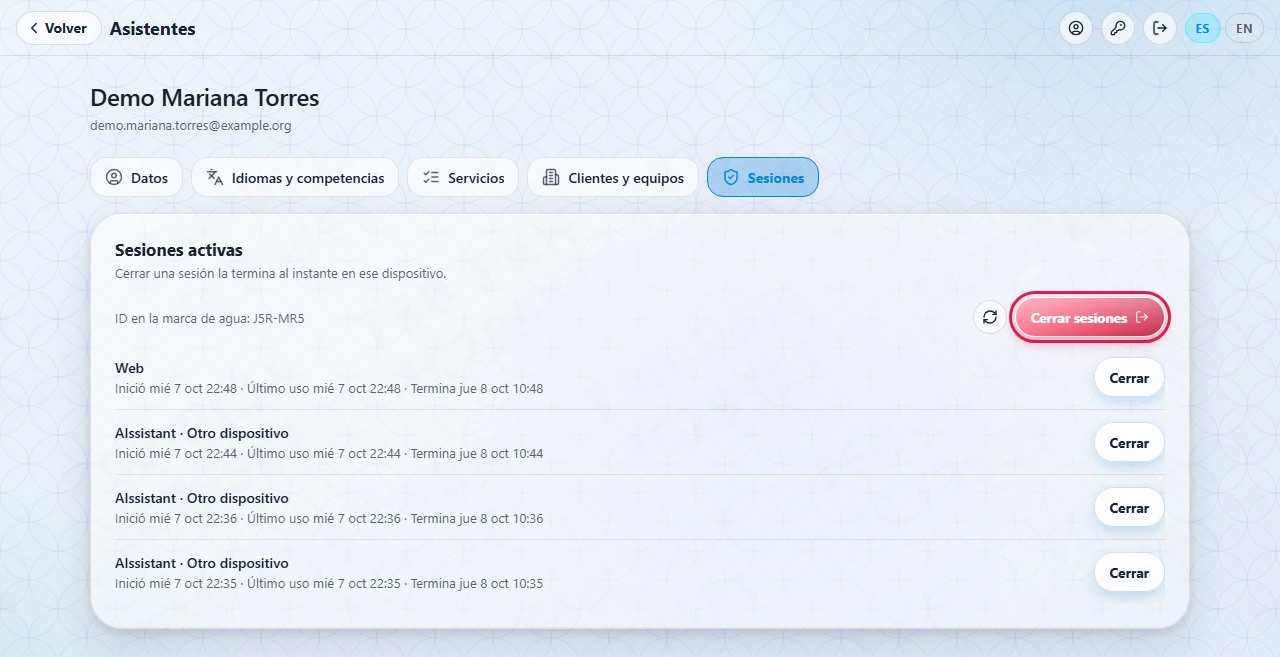
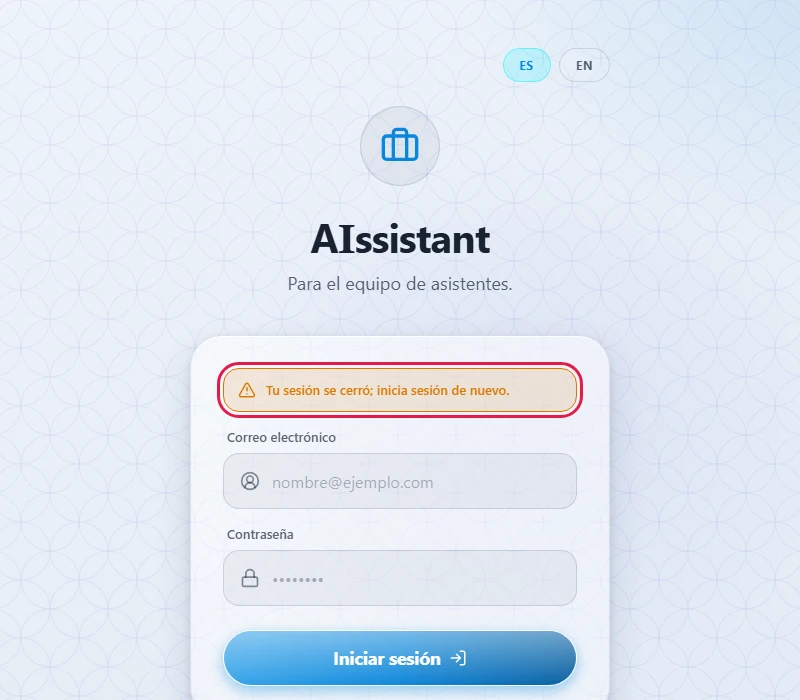
Después de Cerrar sesiones la lista queda en «Sin sesiones activas.» y aparece «Sesiones cerradas: N». La persona regresa al inicio de sesión con el aviso «Tu sesión se cerró; inicia sesión de nuevo.».
El ID de la marca de agua
En la misma pestaña ves «ID en la marca de agua: …» (un código corto, por ejemplo J5R-MR5). Es el código con el que las pantallas del personal identifican a esa persona en la marca tenue (ver sección 18). No es su nombre ni su correo.
Si una imagen de la pantalla se filtra, el ID de la marca te dice de quién fue la sesión. Más abajo (sección 18) se explica cómo investigarlo.
6Equipo: presencia y cobertura
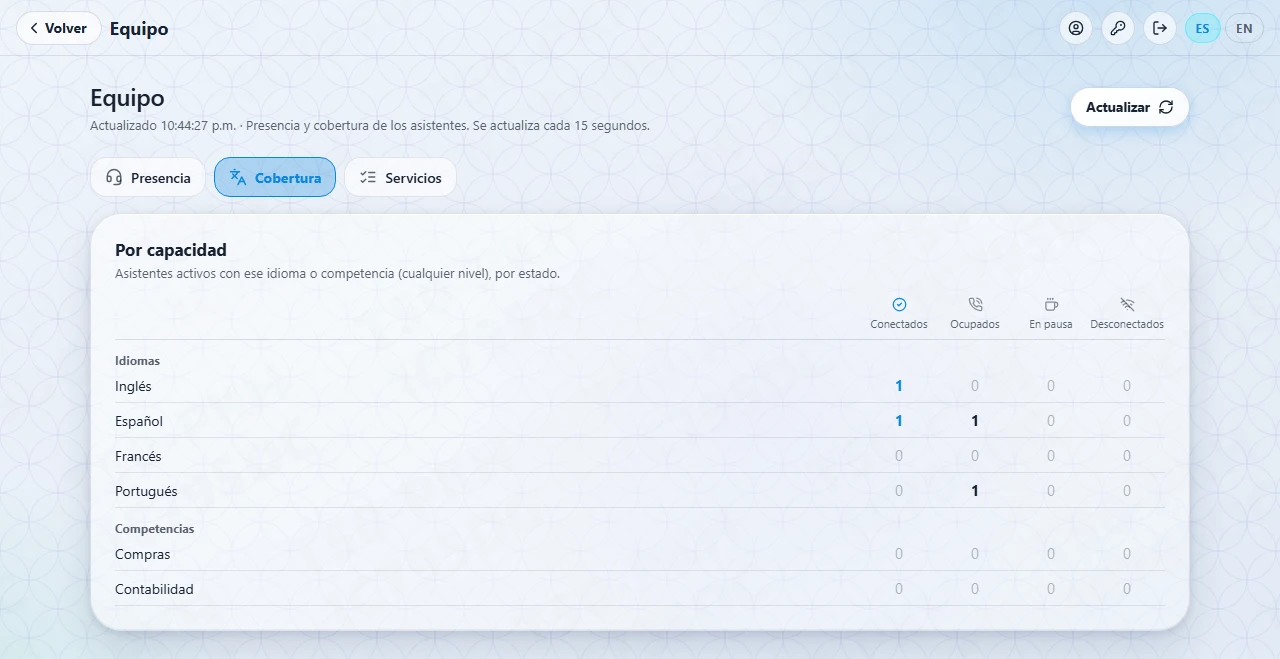
En Equipo ves quién está disponible para trabajar y si hay quien cubra cada idioma, competencia y servicio. Para abrirlo, toca el ícono Equipo del inicio del panel o el botón Ver equipo del bloque Asistentes. Arriba ves la hora de la última actualización; la pantalla se actualiza sola cada 15 segundos y también tiene el botón Actualizar. Tiene tres pestañas: Presencia, Cobertura y Servicios.
Presencia
Muestra cuántos asistentes activos hay en cada estado: Conectados, Ocupados, En pausa y Desconectados. Cada asistente elige su estado en su inicio y, mientras la app esté abierta, tú lo ves con ese estado. Debajo están las alertas de volumen.
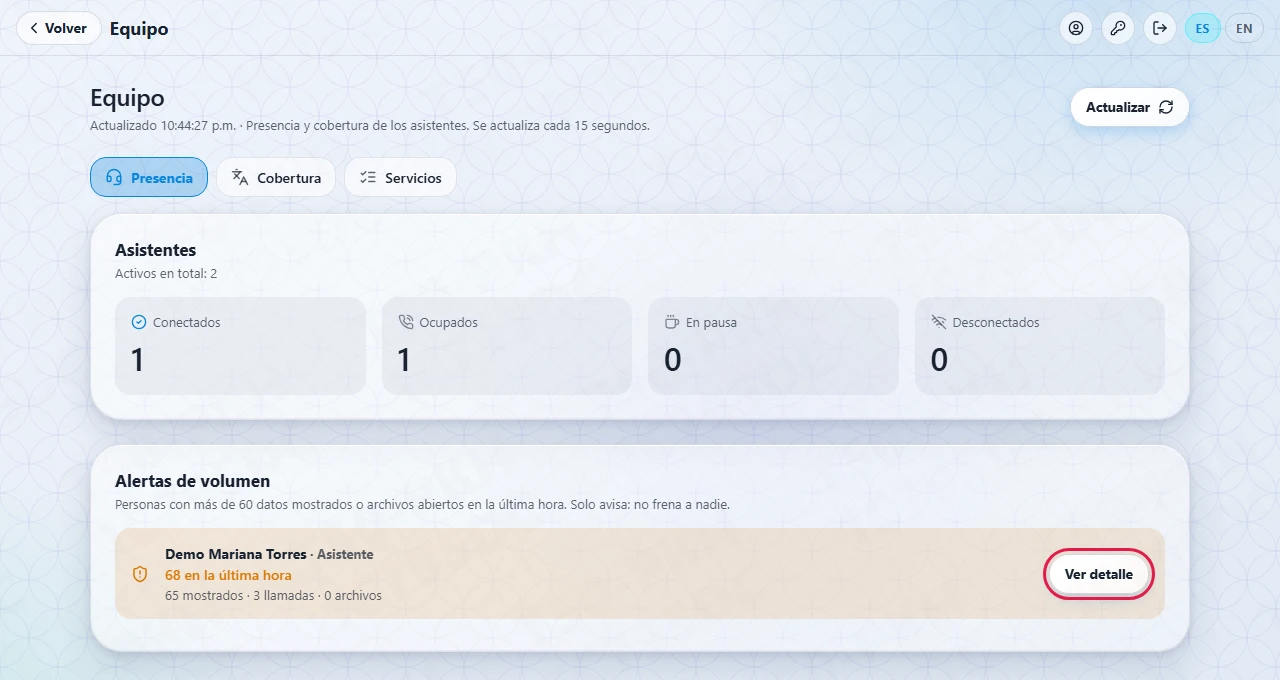
Alertas de volumen. Lista a las personas del equipo que, en la última hora, mostraron datos o abrieron archivos más de 60 veces (cuentan juntos los teléfonos y correos que mostraron, las llamadas con Llamar y los archivos de guiones que abrieron). Para cada una ves su rol, el total («68 en la última hora») y el desglose («65 mostrados · 3 llamadas · 0 archivos»). Si no hay nadie, dice «Sin alertas en la última hora.».
- Si aparece una persona, haz clic en Ver detalle. Se abre Quién vio qué filtrado a esa persona (ver sección 14).
- Revisa qué datos vio y de qué clientes, y pregúntale si fue normal para su trabajo.
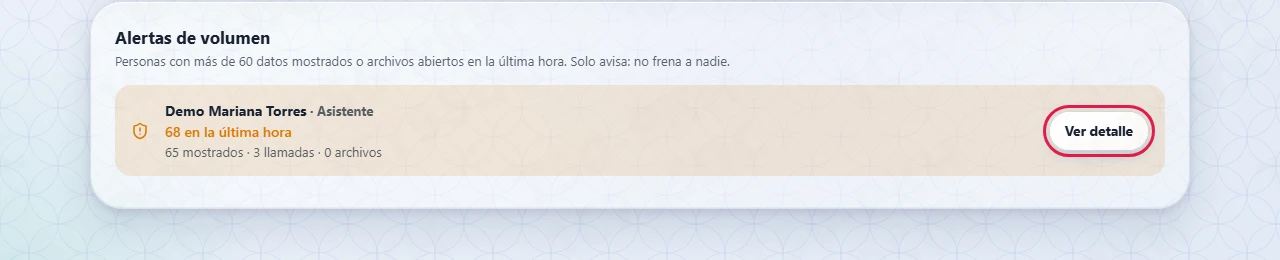
La alerta solo avisa: no bloquea ni frena a nadie. Sirve para que preguntes si el volumen fue normal.
Cobertura
La tabla Por capacidad cuenta los asistentes activos que tienen cada idioma o competencia (en cualquier nivel), por estado. Sirve para saber, por ejemplo, si hay alguien conectado que hable francés.
Servicios
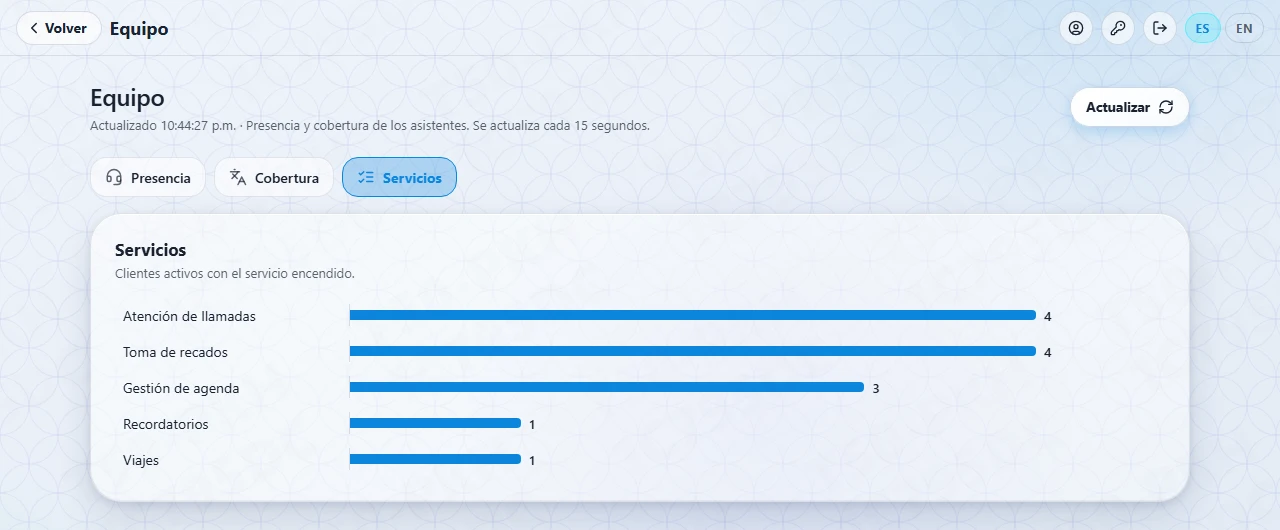
Una barra por servicio con los clientes activos que lo tienen encendido. Sirve para ver cuánto trabajo de cada línea hay que cubrir.
7Revisar y aprobar guiones
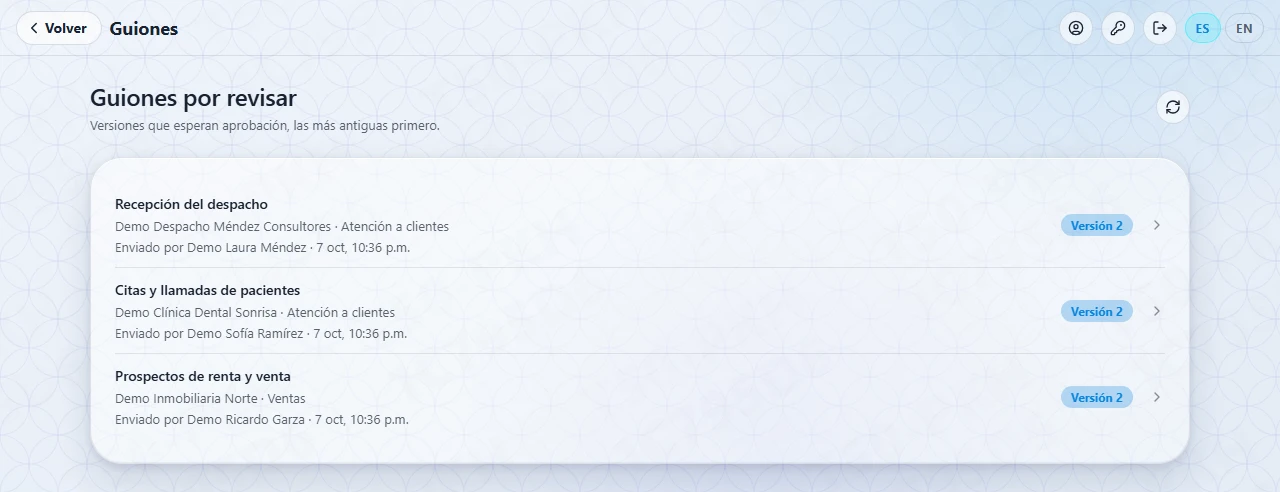
Los clientes escriben guiones con instrucciones para atender sus llamadas. Los asistentes solo ven lo que tú apruebas. Cuando un guion ya aprobado se modifica, los asistentes siguen viendo la versión anterior hasta que apruebes la nueva.
La lista de pendientes
- En el inicio del panel, toca el ícono Guiones.
- Verás los guiones por revisar, los más antiguos primero. La etiqueta dice si es la Primera versión o un cambio (Versión 2, Versión 3…).
- Haz clic en el guion que vas a revisar.
El ícono Guiones no muestra un número y Pendiente de atender no tiene un renglón de guiones, aunque haya guiones esperando. Entra a Guiones con regularidad para no dejarlos pendientes.
Revisar el contenido
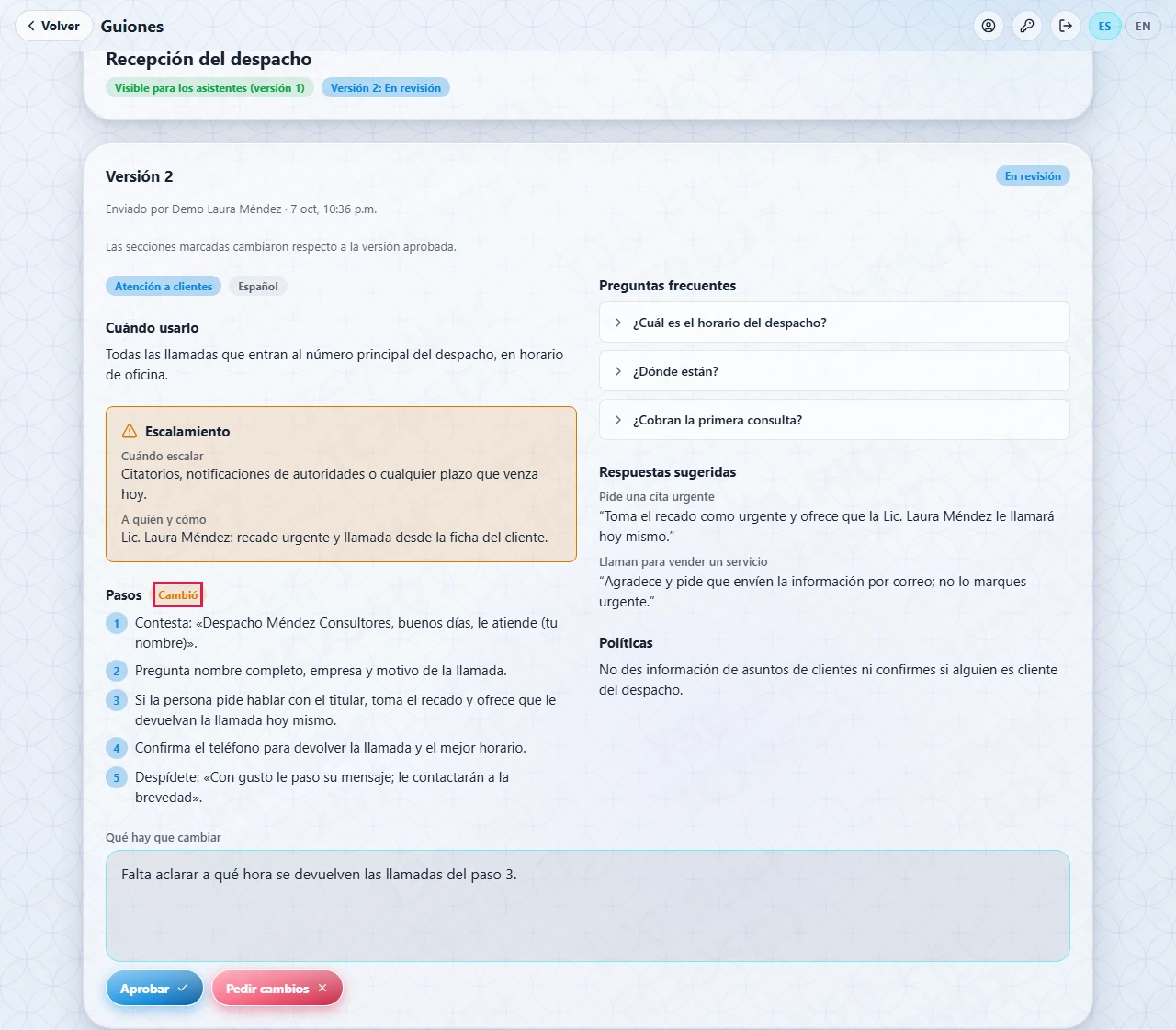
Arriba ves qué versión usan hoy los asistentes y cuál está en revisión. Si es un cambio, las secciones con la marca Cambió son distintas a la versión aprobada: concéntrate en ellas.
Antes de aprobar, revisa que:
- Las instrucciones sean claras y se puedan seguir durante una llamada.
- El Escalamiento diga a quién pasar la llamada, cómo y en qué horario.
- No haya datos de personas que llaman ni datos sensibles.
- Las ligas abran el sitio correcto y los archivos sean los adecuados.
- No pida al asistente prometer precios, diagnósticos o compromisos que no le corresponden.
Aprobar o pedir cambios
Al final del guion están los botones de decisión.
- Para aprobar: haz clic en Aprobar y confirma. Los asistentes verán esta versión de inmediato y la anterior queda en el historial.
- Para pedir cambios: escribe en Qué hay que cambiar lo que se debe corregir y haz clic en Pedir cambios. El cliente verá tu comentario.
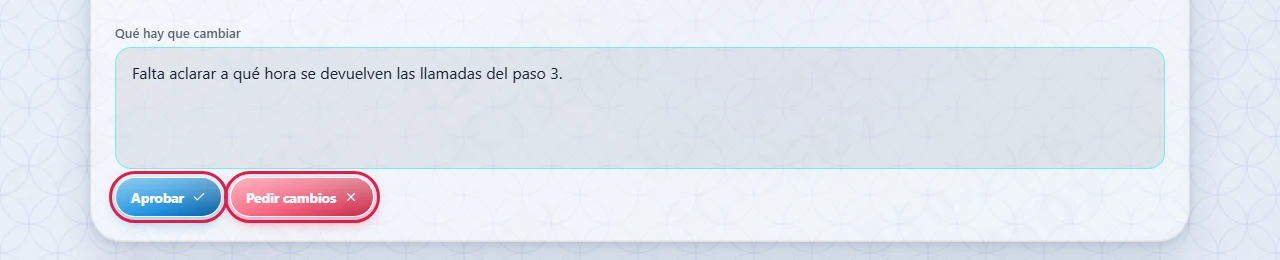
Escribe comentarios concretos: qué cambiar y dónde. Por ejemplo: «Agrega el horario de guardia del sábado en el paso 5». Debajo de los botones puedes abrir la Versión aprobada actual para compararla.
8Agenda: solicitudes de todos los clientes
Los clientes piden citas desde su portal y los asistentes las agendan. En Agenda ves en una sola lista las solicitudes abiertas de todos los clientes, para detectar las que llevan mucho tiempo esperando.
- En el inicio del panel, toca el ícono Agenda (o el renglón Agenda de Pendiente de atender).
- Revisa la lista. Aparece primero la que más espera. Cada renglón muestra el cliente, el tipo de solicitud, su estado, las fechas pedidas, en qué hora están, quién la tiene (o Sin asignar) y desde cuándo espera.
- Haz clic en una solicitud para ir a la pestaña Agenda de ese cliente, donde puedes soltarla, reasignarla o cancelarla (ver sección 4.6). Con ‹ Volver regresas a esta lista.
- Haz clic en Actualizar para recargar la lista. Se actualiza sola cada 30 segundos.
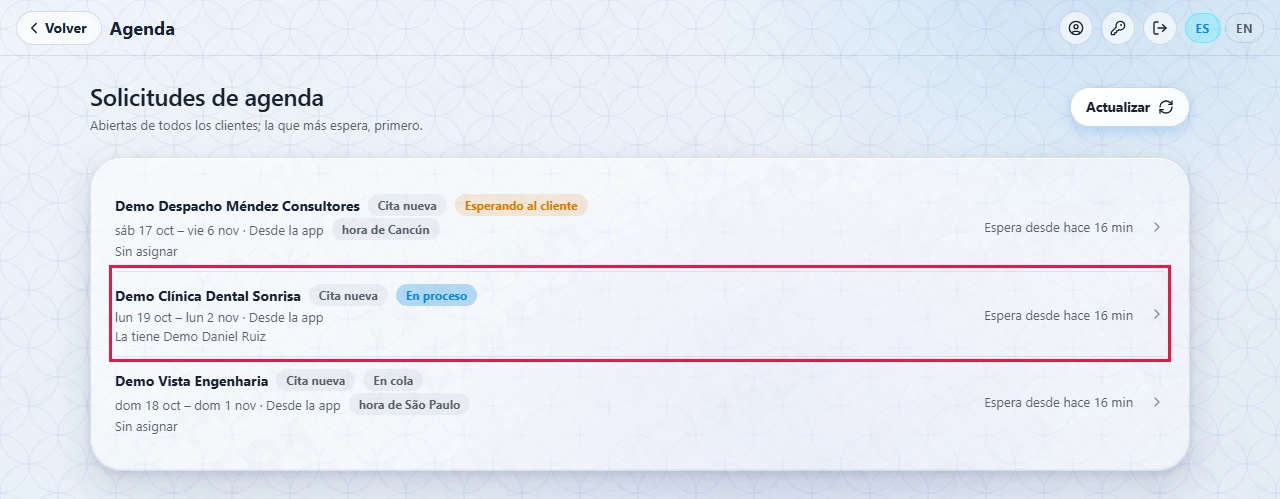
Esta lista no muestra datos de contacto de los terceros (teléfonos ni direcciones). Para ver el detalle de una solicitud, ábrela desde la ficha de su cliente.
9Viajes de todos los clientes
Los clientes piden viajes desde Atrio y los asistentes los trabajan. En Viajes ves en una sola pantalla los viajes abiertos de todos los clientes, agrupados por estado, para detectar los que llevan mucho tiempo esperando.
- En el inicio del panel, toca el ícono Viajes (o el renglón Viajes de Pendiente de atender). El número del ícono suma los viajes en cola y los que están por reservar.
- Revisa los grupos (En cola, Por reservar, Buscando, Esperando al cliente…). Cada grupo tiene un contador y, debajo, sus viajes con ruta, estado, cliente, fechas y viajeros, quién lo tiene (o Sin asignar) y «Espera desde hace N min».
- Haz clic en un viaje: se abre la pestaña Viajes de ese cliente con ese viaje ya desplegado y al principio de la lista, donde puedes soltarlo, reasignarlo o cancelarlo (ver sección 4.7).
- Haz clic en Actualizar para recargar la lista. Se actualiza sola cada 30 segundos.
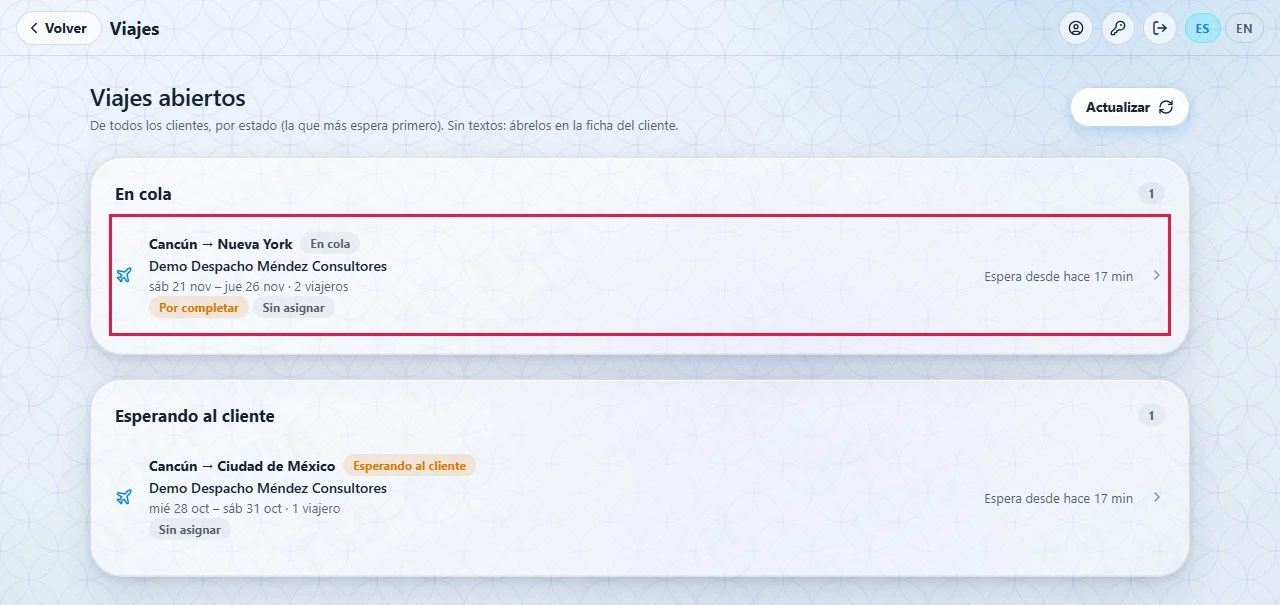
Esta lista no muestra ciudades ni textos del cliente, solo la ruta general y los estados. Para ver el detalle, ábrelo desde la ficha del cliente. Atiende primero lo que está Por reservar: los precios caducan.
10Recordatorios de todos los clientes
Los clientes guardan recordatorios en Atrio y, cuando se acerca un vencimiento, el equipo recibe una tarea. En Recordatorios ves en una sola lista las tareas abiertas de todos los clientes, para detectar las que llevan mucho tiempo esperando o ya vencieron.
- En el inicio del panel, toca el ícono Recordatorios (o el renglón Recordatorios de Pendiente de atender).
- Revisa la lista: aparecen primero las vencidas y luego por fecha de vencimiento. Cada renglón muestra el cliente, la etiqueta de estado (Por tomar o Tomada), la categoría, la fecha, quién la tiene (o Sin asignar) y «Espera desde hace N min».
- Haz clic en un renglón para ir a la pestaña Recordatorios de ese cliente, donde puedes reasignar, soltar o cancelar la tarea (ver sección 4.8).
- Haz clic en Actualizar para recargar la lista. Se actualiza sola cada 30 segundos.
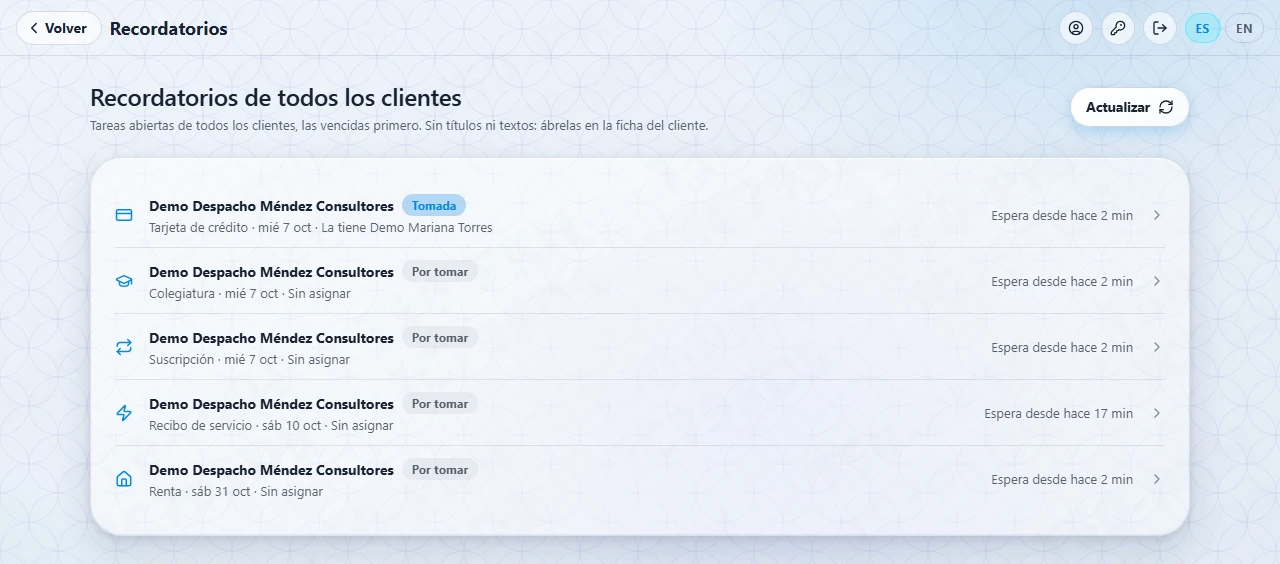
Esta lista no muestra títulos ni textos de los recordatorios, solo la categoría. Para ver el detalle, ábrela desde la ficha del cliente. Si una tarea lleva mucho tiempo sin tomarse, revisa que haya asistentes con el servicio Recordatorios que atiendan a ese cliente (ver sección 19).
11Catálogo
Los catálogos son las listas que usa todo el sistema. Cada elemento tiene un código fijo y un nombre en español, inglés, francés y portugués. Cada uno tiene su ícono en el inicio del panel.
- Servicios, Idiomas y Competencias: los ves en solo lectura. Arriba aparece «Solo lectura: el catálogo lo cambia un administrador.» y no hay botones para crear, editar ni borrar. Si necesitas un cambio, pídeselo a un administrador (ver el Manual del Administrador).
- Tipos de llamada y Catálogo de viaje: sí los administras tú.
Los niveles. Todo lo que se asigna o se contrata tiene un nivel, y cada nivel cubre a los de abajo:
- Idiomas: A1, A2, B1, B2, C1 y C2.
- Competencias y servicios: Básico, Intermedio y Avanzado.
Los niveles son fijos; cada uno tiene su precio y su unidad (hora, día, evento o mes). Un asistente atiende a un cliente solo si su nivel es igual o mayor que el contratado.
Los cambios en el catálogo afectan a todos los clientes y asistentes. Un administrador puede desactivar un elemento (sale de las listas pero lo ya asignado se conserva) o borrarlo (definitivo: se pierde también lo asignado a asistentes y clientes). Los servicios que son módulos no se borran. Para ti, esto significa que un elemento desactivado deja de aparecer al asignar o contratar, aunque siga en las fichas donde ya estaba.
11.1Servicios
Un servicio es lo que un cliente puede contratar. Hay dos tipos:
- Los cinco módulos de la app, fijos: Toma de recados, Atención de llamadas, Gestión de agenda, Viajes y Recordatorios. No se crean ni se borran.
- Competencias ofrecidas como servicio: las competencias (como Compras o Contabilidad) que el administrador marcó como «Disponible como servicio para clientes». Salen en el contrato del cliente junto a los módulos.
Cada servicio tiene tres niveles (Básico, Intermedio y Avanzado), cada uno con su precio y su unidad.
- En el inicio del panel, toca el ícono Servicios.
- Hay una pestaña por servicio (Gestión de agenda, Atención de llamadas, Toma de recados, Recordatorios y Viajes) y, al final, Competencias ofrecidas como servicio. Cada una muestra su código y sus niveles de Avanzado a Básico, con el precio y la unidad de cada uno (por ejemplo, «$0.00 / hora»). Arriba dice «Solo lectura».
- Para cambiar un precio, una unidad, un nombre o desactivar un servicio, pídelo a un administrador.
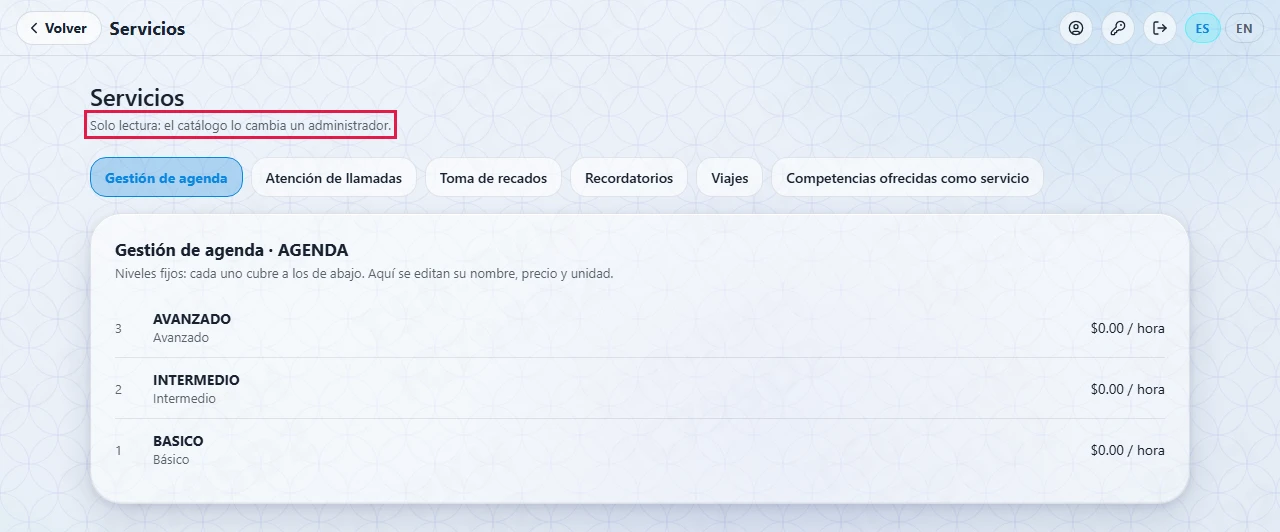
Cambiar el precio de lista no cambia lo que ya contrataron los clientes. En la ficha de cada cliente verás el precio nuevo del catálogo y el botón Usar precio del catálogo para aplicarlo cuando corresponda.
11.2Idiomas y competencias
Cada idioma y cada competencia (como Compras o Contabilidad) tiene niveles ordenados de menor a mayor. Un nivel alto cubre a todos los de abajo. Competencias es la pantalla que antes se llamaba Habilidades; Idiomas y Competencias funcionan igual.
- En el inicio del panel, toca el ícono Idiomas o el ícono Competencias.
- Cada tarjeta es un idioma o una competencia. Toca Ver niveles para abrirla: verás sus niveles y el precio y la unidad de cada uno. Los idiomas llevan A1 a C2; las competencias, Básico, Intermedio y Avanzado.
- En Competencias, la insignia Como servicio marca las que los clientes pueden contratar.
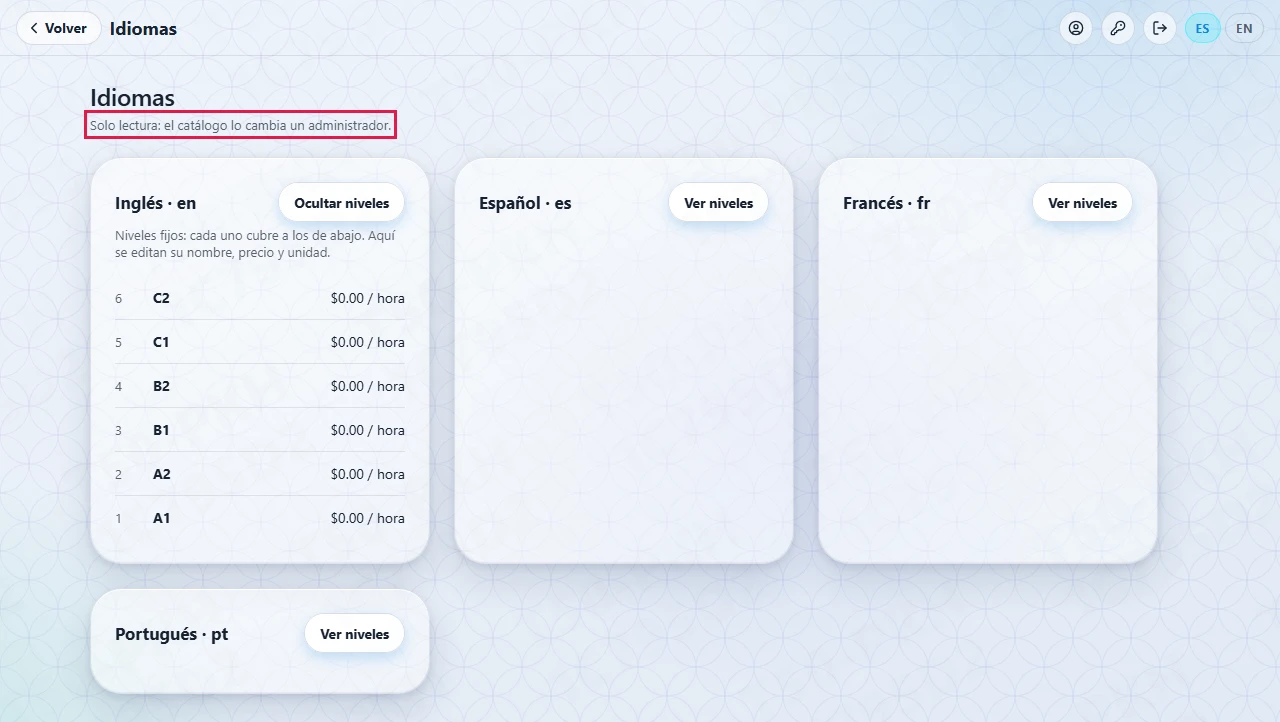
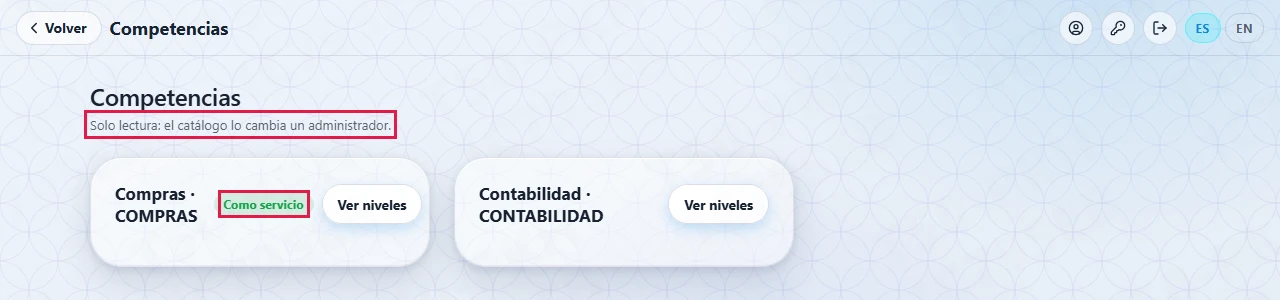
Las competencias que no tienen la insignia Como servicio solo se asignan a los asistentes: el cliente no las contrata. Los idiomas siempre se pueden contratar. Para ofrecer una competencia a los clientes, pídeselo a un administrador.
11.3Tipos de llamada
Clasifican los guiones de los clientes (Soporte técnico, Ventas, Mercadeo, Atención a clientes, Otro). El cliente elige uno al crear cada guion.
- En el inicio del panel, toca el ícono Tipos de llamada.
- Haz clic en Nuevo tipo de llamada.
- Escribe el Código en MAYÚSCULAS, con guion bajo en lugar de espacios (por ejemplo, COBRANZA). No se puede cambiar después.
- Escribe el nombre en los 4 idiomas.
- Haz clic en Crear.
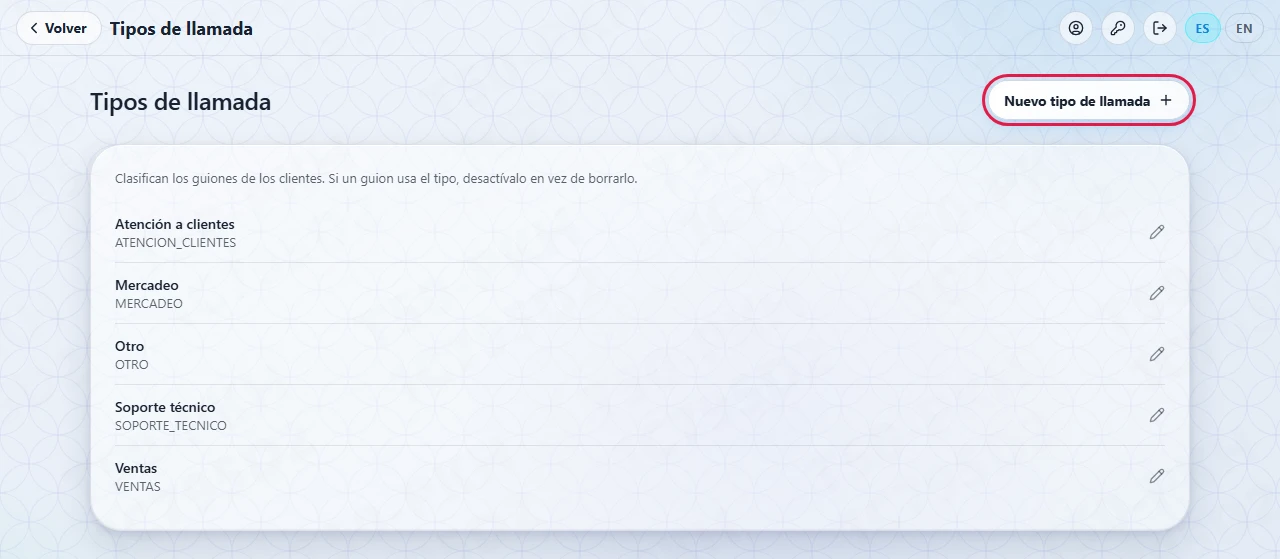
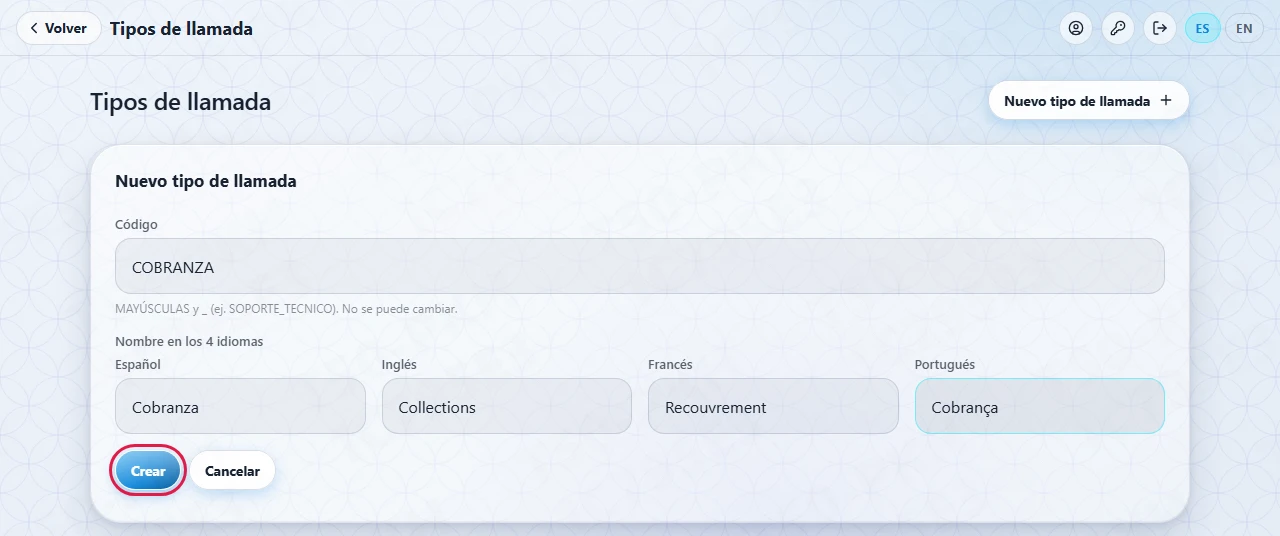
Para corregir un nombre, toca el lápiz del tipo. Si un guion ya usa un tipo, desactívalo en vez de borrarlo. Para desactivarlo, toca el lápiz, apaga Activo y haz clic en Guardar. Borrar (en el mismo editor, con confirmación) es definitivo: úsalo solo si ningún guion usa el tipo.
11.4Catálogo de viaje
Son los valores comunes que usan el perfil de viajero, las solicitudes y las opciones de los viajes. Hay una pestaña por tipo: Asiento, Cabina, Comida, Amenidades de hospedaje, Tipo de habitación, Tipo de vehículo, Extras del vehículo, Tipo de traslado, Cocina, Intereses y Tipo de evento.
- En el inicio del panel, toca el ícono Catálogo de viaje.
- Elige la pestaña del tipo que quieres ver. Cada valor muestra su nombre y su código.
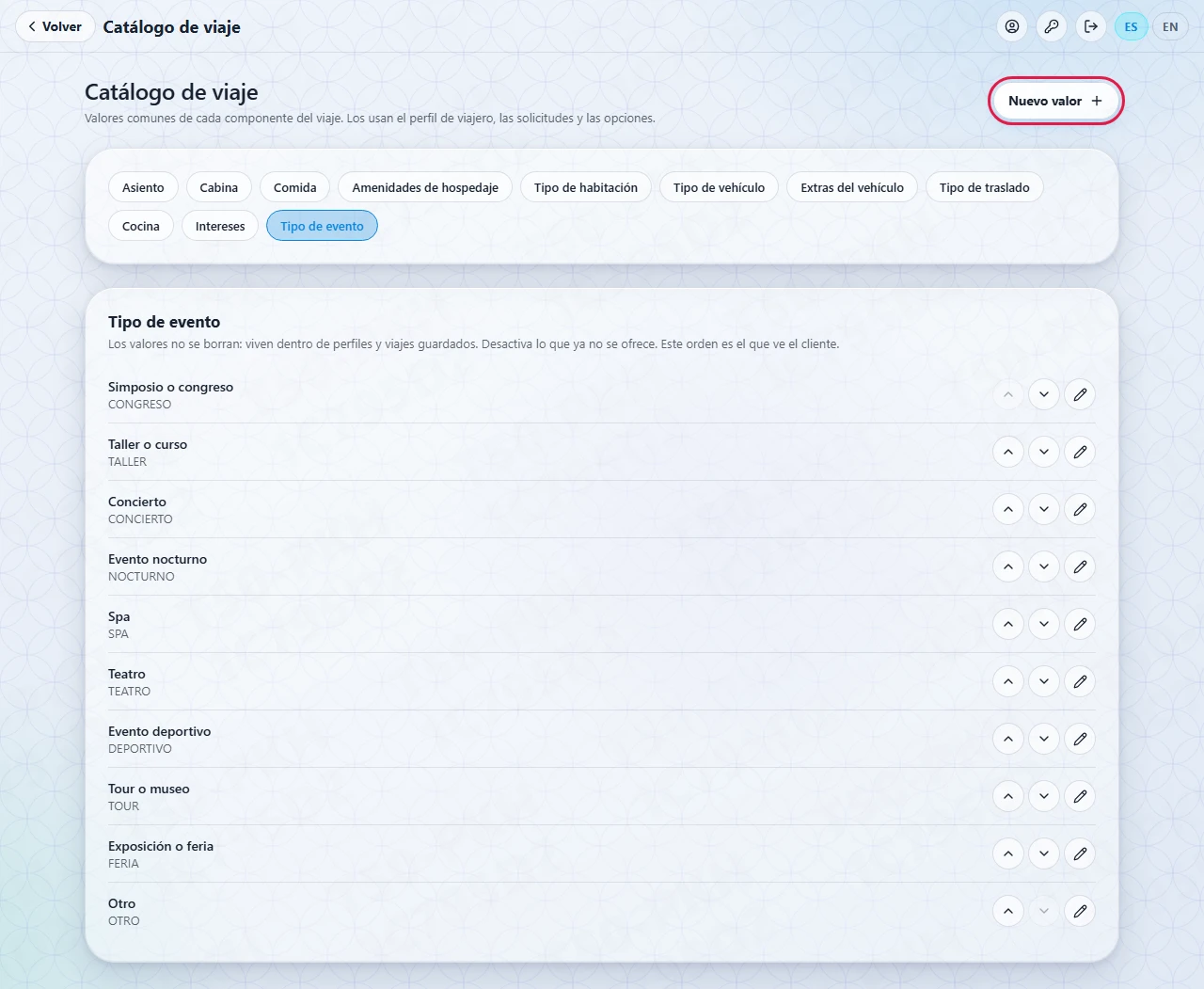
En Tipo de evento están los tipos de evento que el cliente puede pedir como piezas de su viaje: simposio o congreso, taller o curso, concierto, evento nocturno, spa, teatro, evento deportivo, tour o museo, exposición o feria, y otro.
Agregar un valor
- Con la pestaña elegida, haz clic en Nuevo valor.
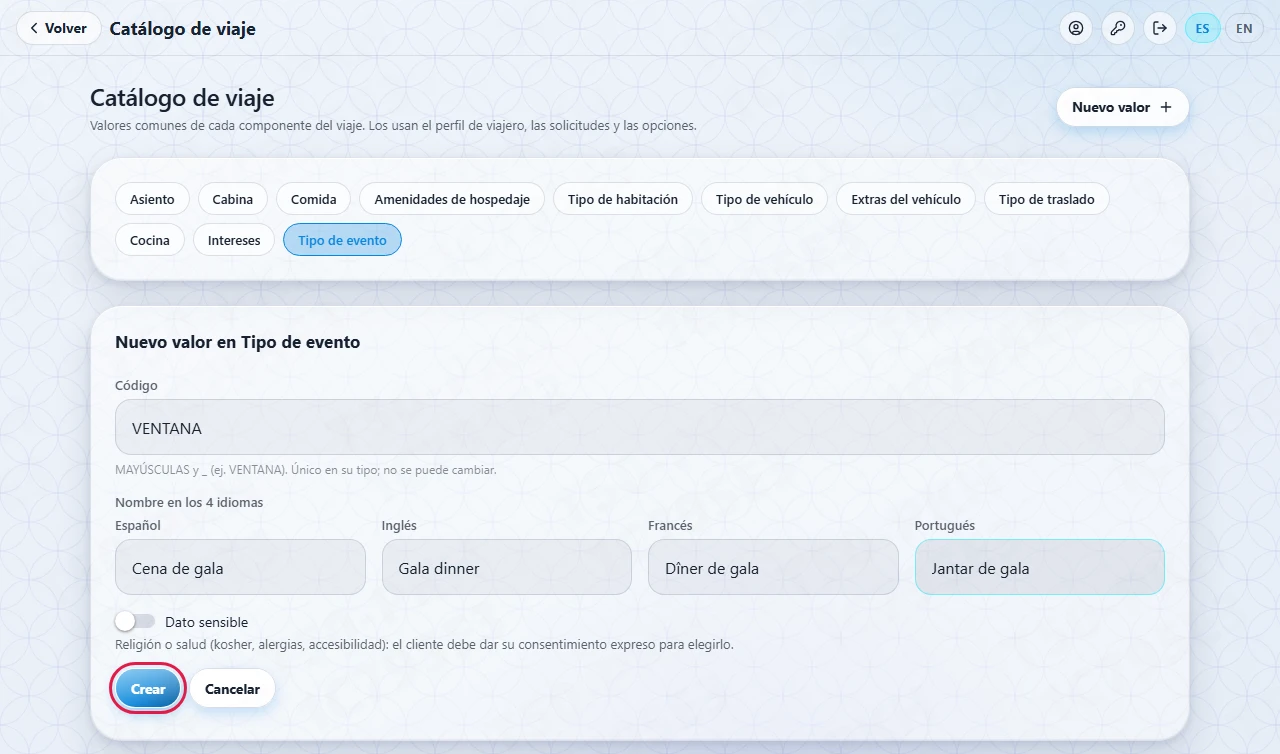
- Escribe el Código en MAYÚSCULAS, con guion bajo en lugar de espacios (por ejemplo, CENA_GALA para un tipo de evento llamado «Cena de gala»; el código debe corresponder al nombre). Debe ser único en su tipo y no se puede cambiar después.
- Escribe el Nombre en los 4 idiomas: español, inglés, francés y portugués.
- Si el valor revela religión o salud (kosher, alergias, accesibilidad), enciende Dato sensible: el cliente debe dar su consentimiento expreso para elegirlo.
- Haz clic en Crear.
Editar, desactivar y ordenar
- Haz clic en el lápiz de un valor para editarlo. El código no cambia.
- Corrige el nombre en los 4 idiomas, o enciende o apaga Dato sensible.
- Para que ya no se ofrezca, apaga Activo.
- Haz clic en Guardar.
- Para cambiar el orden en que el cliente ve los valores, usa las flechas de subir y bajar de cada renglón.
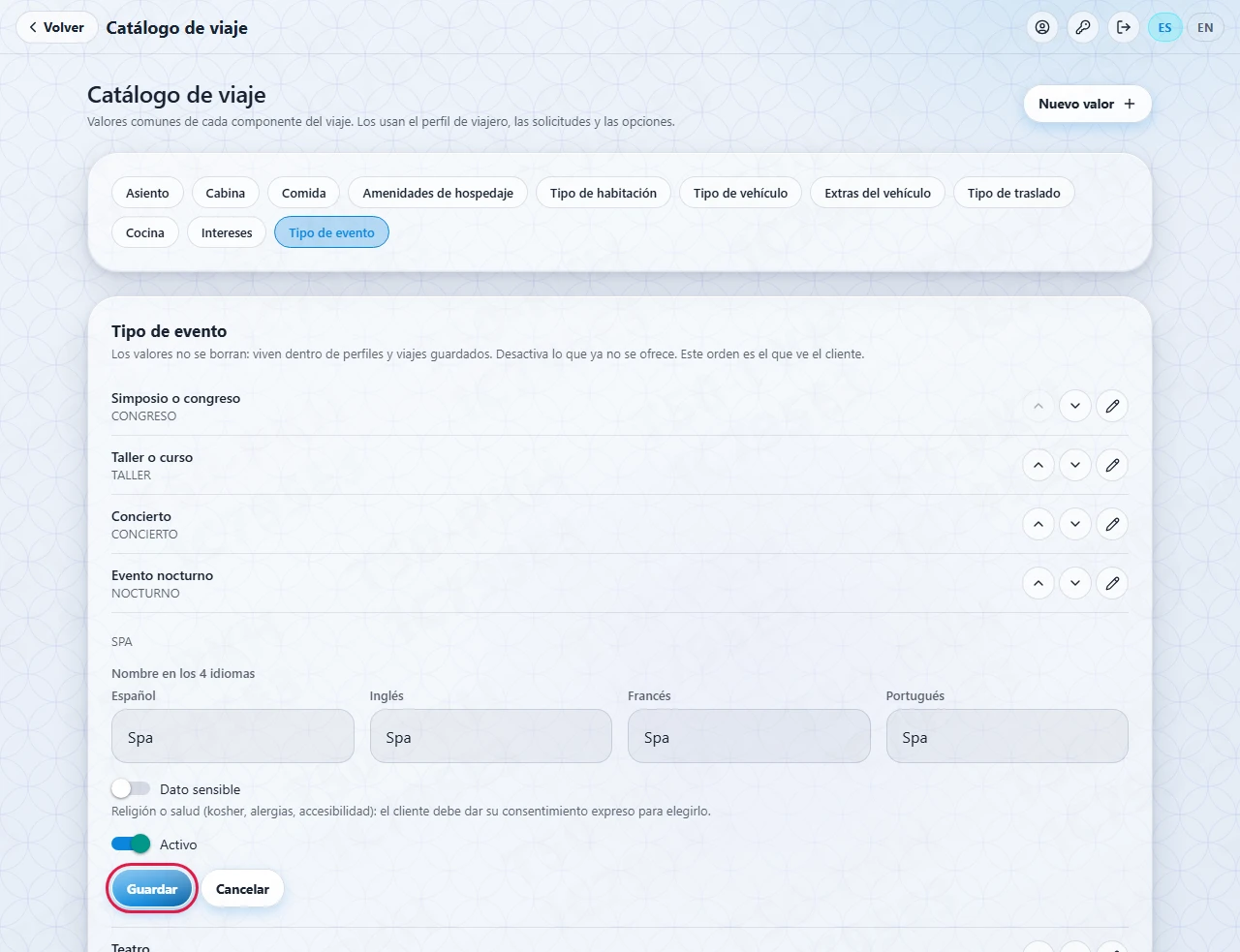
Los valores no se borran: viven dentro de perfiles y viajes guardados. Desactiva lo que ya no se ofrece. El orden de la lista es el que ve el cliente.
12Teléfonos de SMS
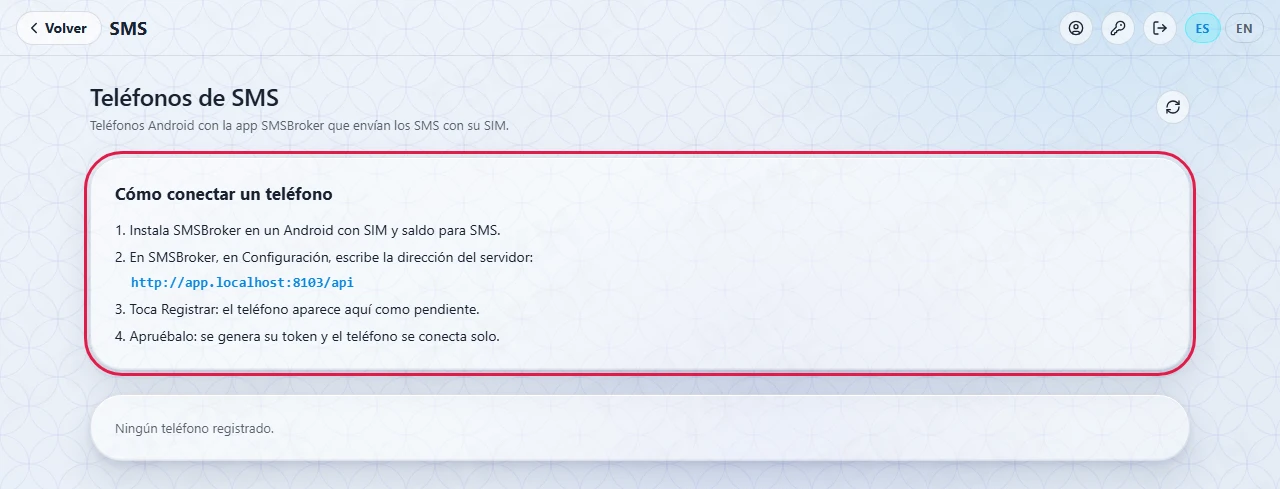
AIssistant envía los SMS del servicio a través de teléfonos Android que tienen instalada la app SMSBroker y usan su propia SIM. En SMS conectas, apruebas y pruebas esos teléfonos.
Conectar un teléfono
- En el inicio del panel, toca el ícono SMS. El recuadro Cómo conectar un teléfono muestra la dirección del servidor.
- Instala SMSBroker en un teléfono Android con SIM y saldo para SMS.
- En SMSBroker, en Configuración, escribe la dirección del servidor que muestra la pantalla.
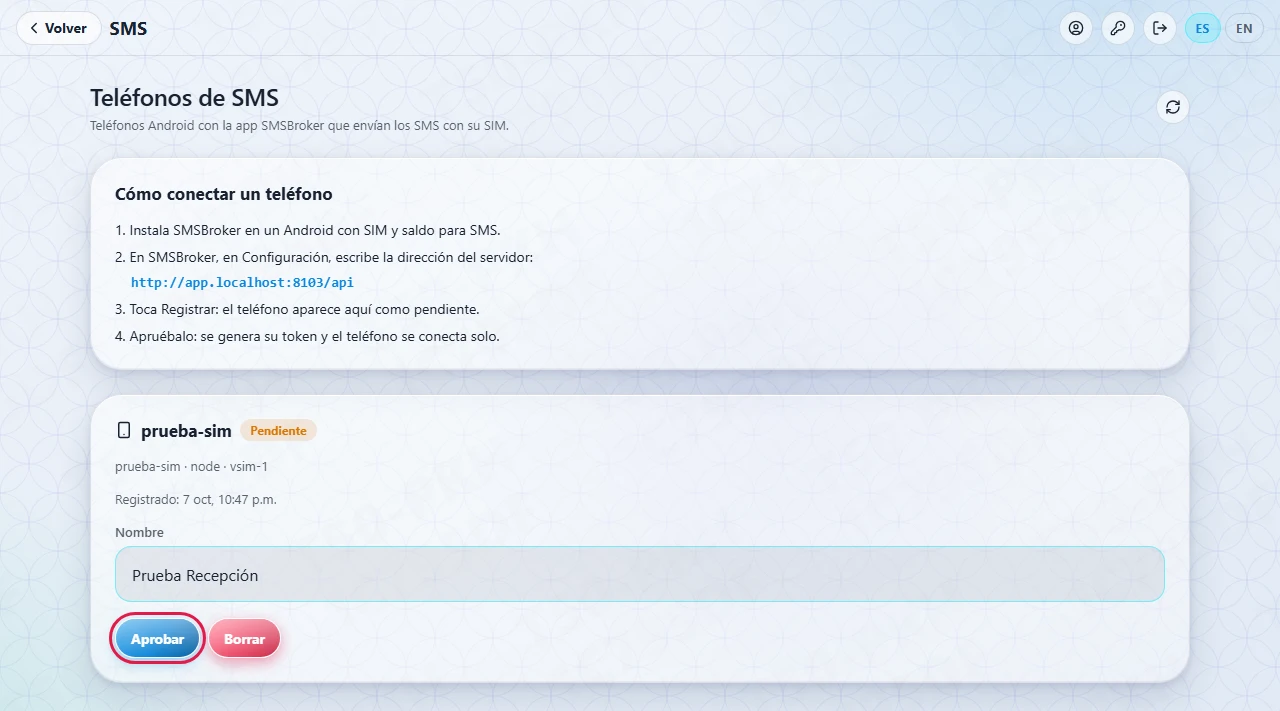
- En el teléfono, toca Registrar. El teléfono aparece en la lista como Pendiente. Si no lo ves, haz clic en el botón de recargar (arriba a la derecha).
Aprobar el teléfono
- Revisa que el equipo que aparece (nombre del equipo, sistema y versión) sea el que registraste.
- Escribe un Nombre que lo identifique, por ejemplo «Teléfono Recepción».
- Haz clic en Aprobar. Si no reconoces el teléfono, haz clic en Borrar.
Al aprobarlo aparece «Aprobado: el teléfono recogerá su token y se conectará.». El teléfono recoge su token solo; no tienes que copiar nada. Mientras lo hace ves «Esperando a que el teléfono recoja su token»; en unos segundos la etiqueta cambia a Conectado y aparece la Última señal.
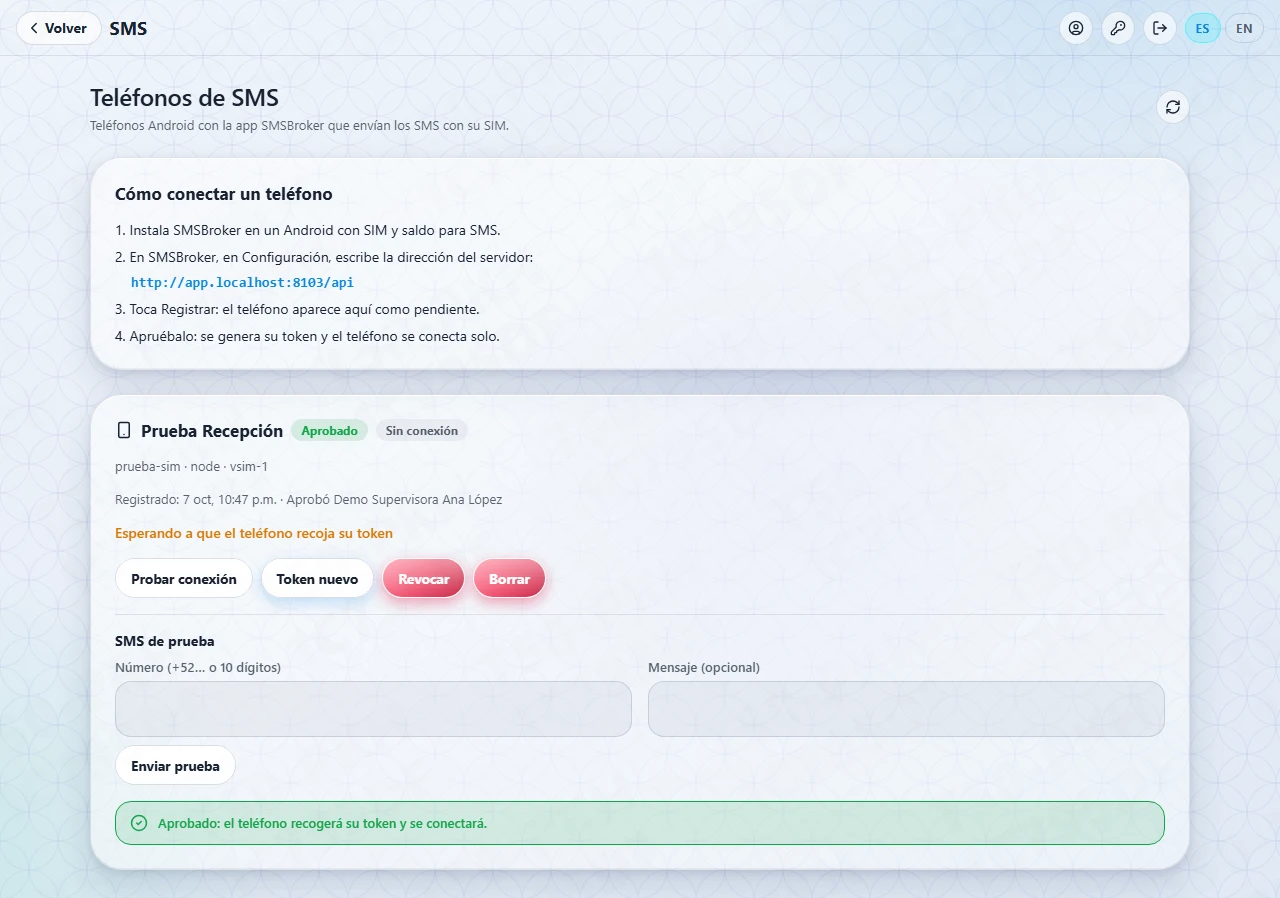
| Etiqueta | Qué significa |
|---|---|
| Pendiente | El teléfono se registró y espera tu aprobación. Todavía no envía SMS. |
| Aprobado | Puede enviar SMS. |
| Revocado | Ya no puede enviar SMS. |
| Conectado | El teléfono está en línea. |
| Sin señal reciente | Está conectado, pero hace rato que no da señal. |
| Sin conexión | El teléfono no está conectado al servidor. |
Probar la conexión
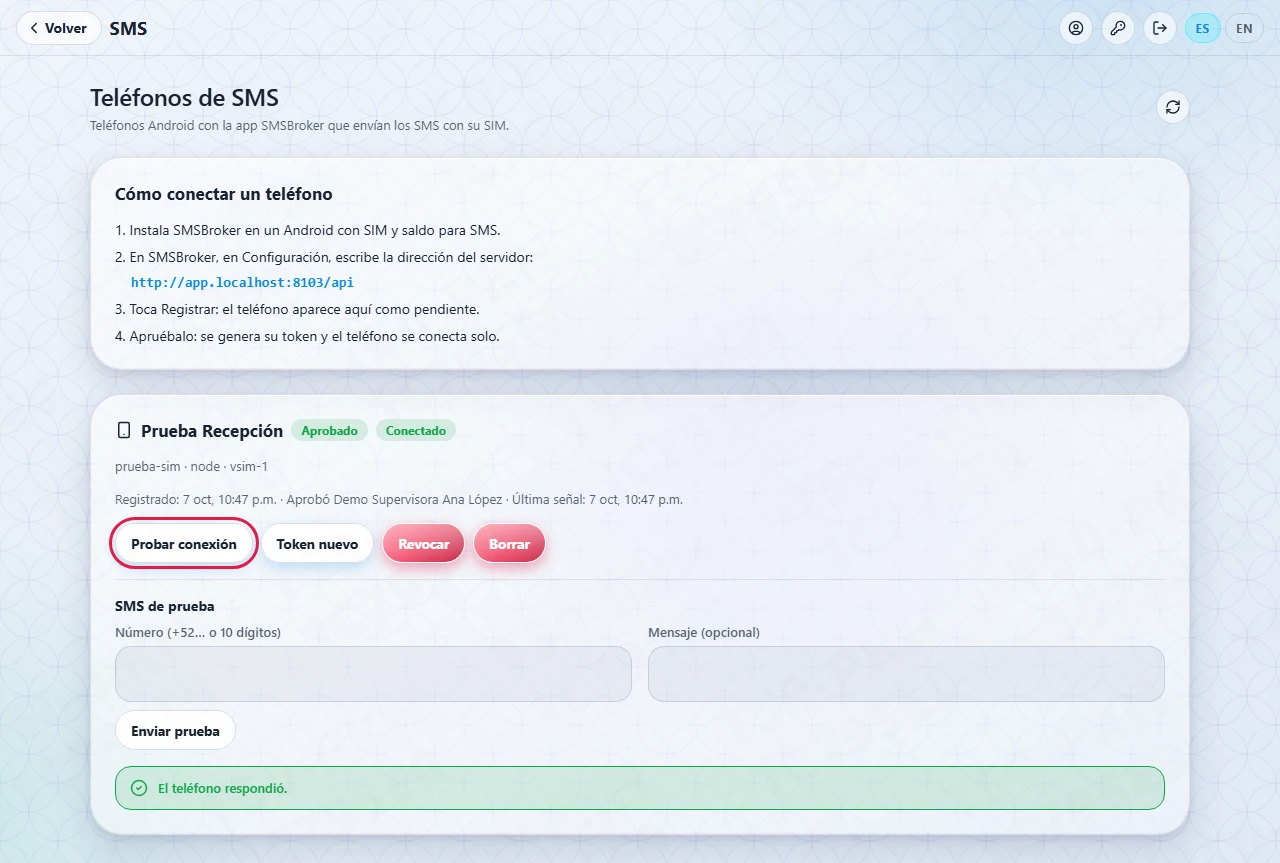
- Haz clic en Probar conexión (solo funciona si el teléfono está conectado).
- Si el teléfono está en línea, aparece «El teléfono respondió.».
Enviar un SMS de prueba
- En SMS de prueba, escribe el Número (+52… o 10 dígitos). Usa un número tuyo o del equipo.
- Si quieres, escribe el Mensaje (opcional).
- Haz clic en Enviar prueba.
- Aparece «Enviado: revisa el teléfono destino.». Confirma que el SMS llegó.
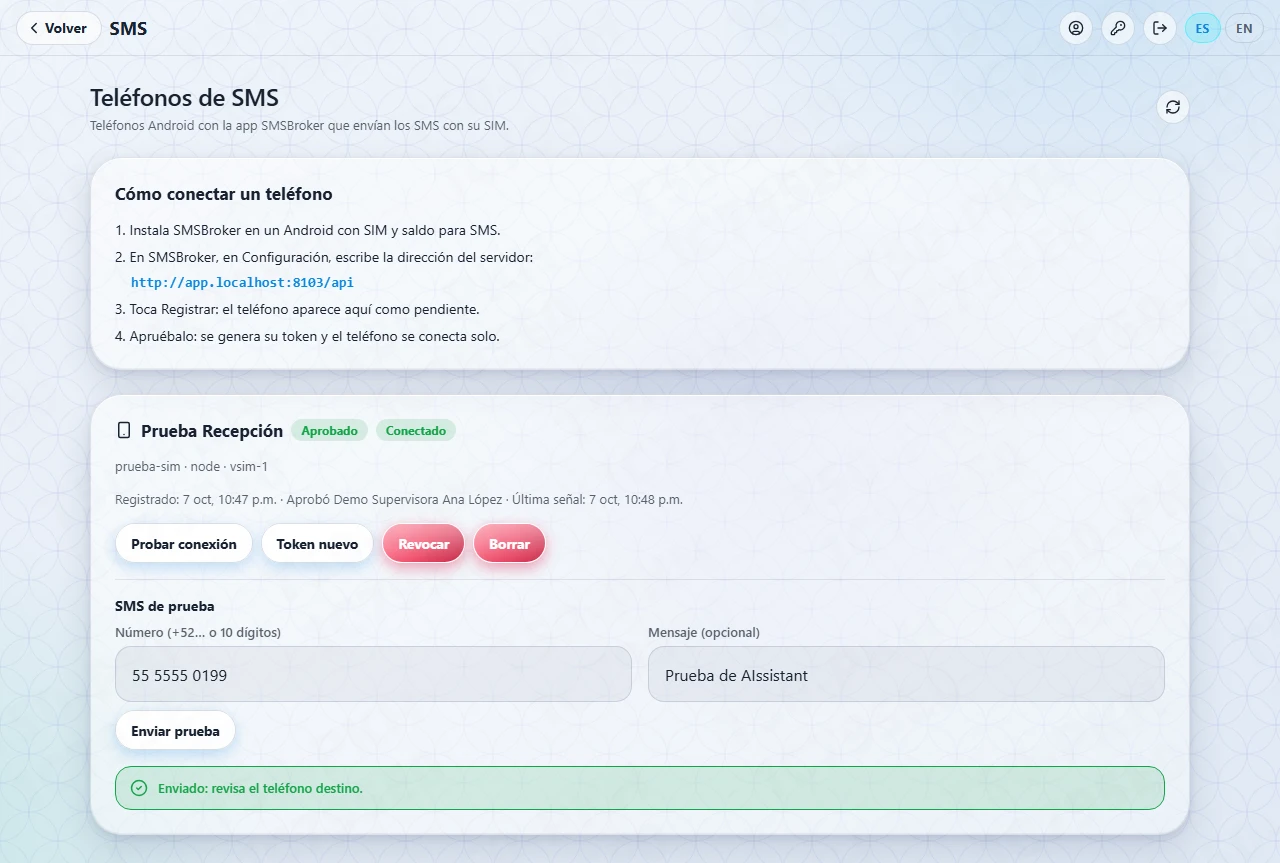
Token nuevo, Revocar y Borrar
Las tres acciones piden confirmación antes de aplicarse.
| Botón | Qué hace | Cuándo usarlo |
|---|---|---|
| Token nuevo | Desconecta el teléfono y genera otro token. En SMSBroker toca «Resetear» y registra el teléfono otra vez. | Si sospechas que alguien más conoce el token. |
| Revocar | El teléfono ya no puede enviar SMS. | Si el teléfono se perdió o deja de usarse. |
| Borrar | Quita el teléfono de la lista. | Para registros que no reconoces o que ya no necesitas. |
Aprueba solo teléfonos que tú o tu equipo registraron. Un teléfono aprobado envía SMS en nombre del servicio. Si el teléfono se pierde, revócalo de inmediato.
13Prospectos
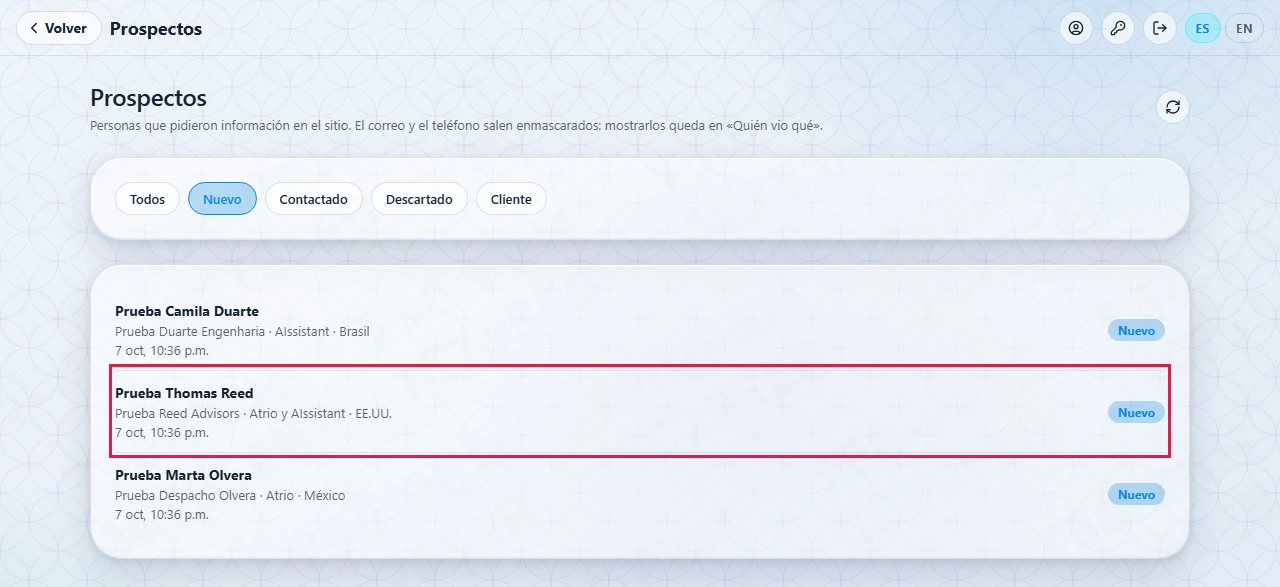
Los prospectos son las personas que pidieron información en el formulario del sitio web. Cada una llega con su nombre, su correo, su teléfono (si lo dio), su empresa, el producto que le interesa (Atrio, AIssistant o los dos), su país y su mensaje. Los ven los supervisores y los administradores. En Prospectos los revisas, cambias su estado y anotas lo que pasó con cada uno.
Cuando llega un prospecto nuevo, el ícono Prospectos muestra un número, y en Pendiente de atender el renglón Prospectos dice Nuevos y sale en color de aviso con la palabra Atención.
La lista
- En el inicio del panel, toca el ícono Prospectos.
- Arriba eliges qué ver: Todos, Nuevo, Contactado, Descartado o Cliente. La pantalla abre en Nuevo.
- Cada renglón muestra el nombre, la empresa, el producto, el país, cuándo llegó y su estado. Si hay más de 200, ves los 200 más recientes.
- Haz clic en un renglón para abrir su detalle. Con el botón de actualizar, arriba a la derecha, recargas la lista.
El detalle
El detalle se abre arriba de la lista. Muestra el estado, el producto, el país y el idioma del prospecto, cuándo se recibió y cuándo aceptó el aviso de privacidad, su empresa y su mensaje. Con Cerrar lo cierras y vuelves a la lista.
El correo y el teléfono aparecen ocultos (por ejemplo «p•••@example.org» y «•••• 0142»). Para verlos completos:
- Haz clic en Mostrar junto al dato. El valor completo se queda a la vista mientras no salgas de la pantalla.
- Para llamar, haz clic en Llamar: la app marca sin pintar el número en pantalla.
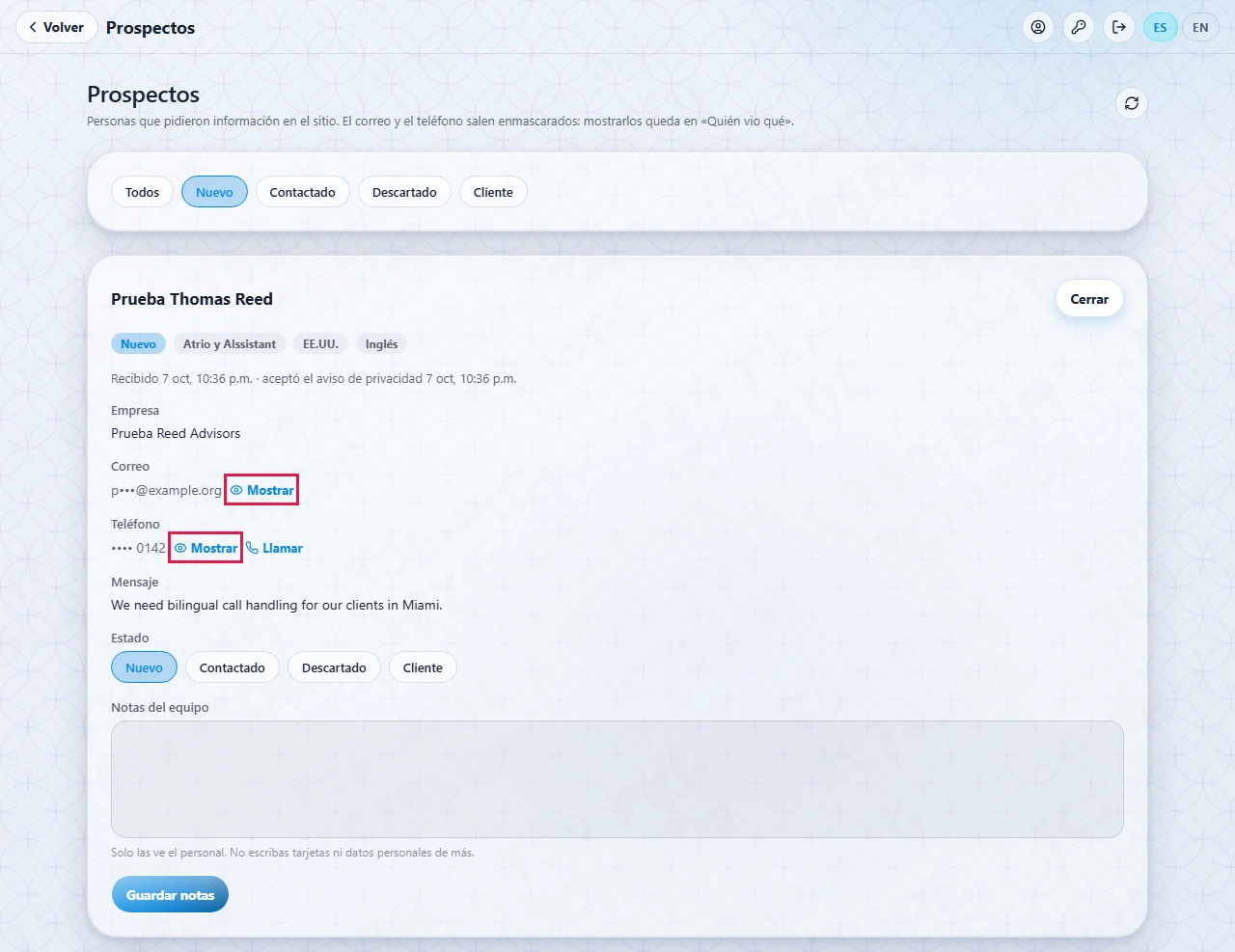
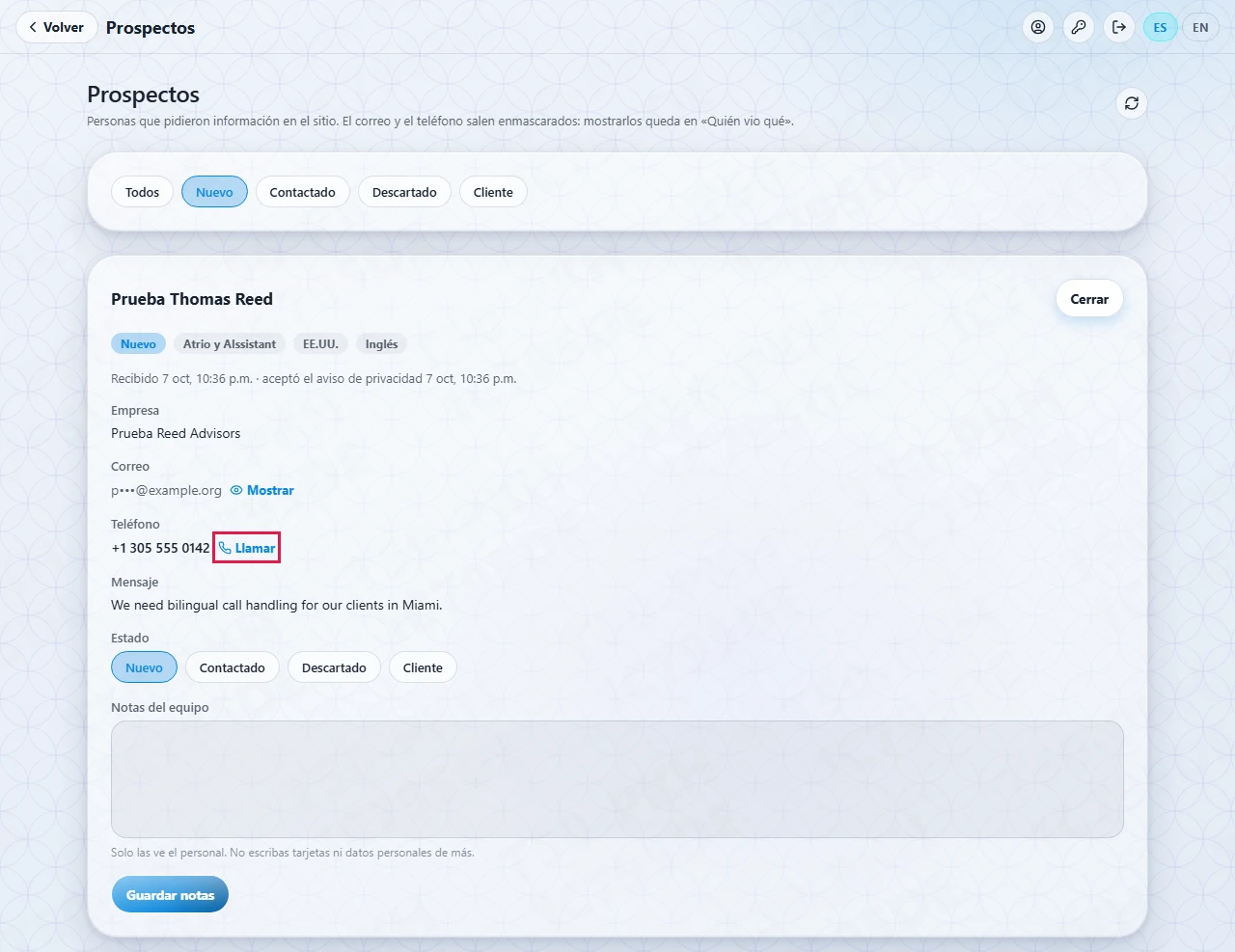
Cada vez que usas Mostrar o Llamar en un prospecto queda registrado quién lo hizo y cuándo: Mostró «para ver» o Llamó, con «Prospecto · correo» o «Prospecto · teléfono». El dato mismo nunca se guarda en la bitácora. Puedes consultarlo en Quién vio qué. Muestra solo lo que necesitas.
Cambiar el estado y escribir notas
- En Estado, haz clic en el que corresponde: Nuevo (nadie lo ha revisado), Contactado (ya hablaste con la persona), Descartado (no va a contratar o no aplica) o Cliente (ya contrató). El cambio se guarda al instante y aparece «Estado actualizado.».
- En Notas del equipo, escribe lo que pasó: con quién hablaste, qué quedó pendiente. Solo las ve el personal.
- Haz clic en Guardar notas. Aparece «Notas guardadas.».
Si otra persona cambió el prospecto mientras lo veías, la app no guarda tu cambio, avisa y recarga el detalle. Revísalo y repite el cambio si todavía hace falta.
En las notas no escribas tarjetas ni datos personales de más. El supervisor no puede borrar un prospecto: eso lo hace solo un administrador, cuando la persona pide que se borren sus datos. Si te lo piden, avisa a un administrador (ver el Manual del Administrador). Los prospectos se borran solos a los 12 meses, por omisión.
14Quién vio qué
Es la bitácora de lecturas del personal: registra los datos que alguien mostró, las llamadas que hizo desde la app, los archivos de guiones que abrió y los intentos de captura o grabación de pantalla. Se guarda 12 meses y nunca guarda el dato mismo (ni el teléfono, ni el correo, ni el nombre de un archivo). Solo supervisores y administradores la consultan.
Sirve para tres cosas: saber quién vio un dato de un cliente o de un prospecto (por ejemplo, un teléfono de recordatorio), revisar una alerta de volumen y atribuir una captura de pantalla (ver sección 18).
- En el inicio del panel, toca el ícono Quién vio qué. El número del ícono indica cuántas personas están en alerta de volumen.
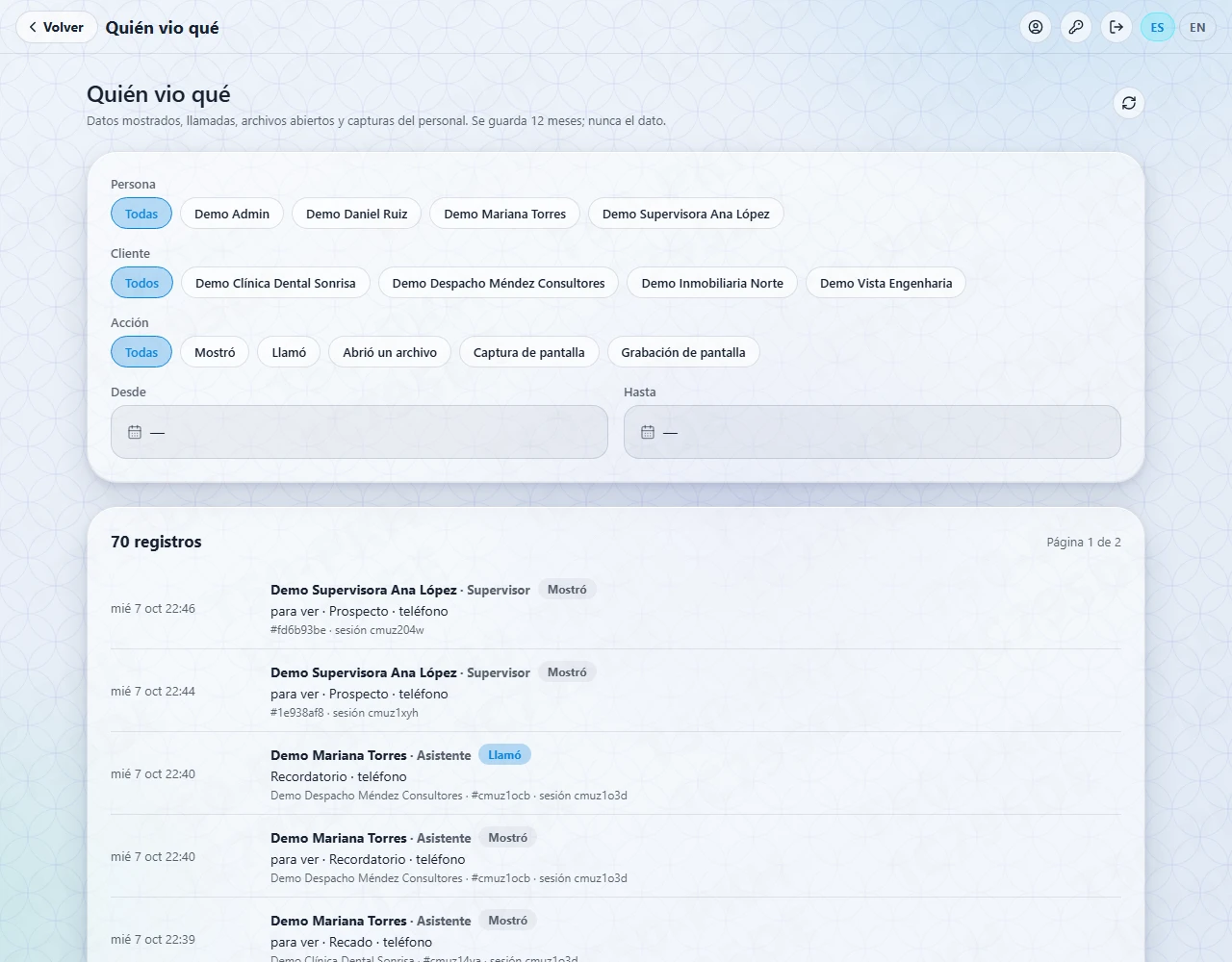
- Usa los filtros: Persona, Cliente, Acción (Mostró, Llamó, Abrió un archivo, Captura de pantalla o Grabación de pantalla), Desde y Hasta. Las fechas se leen en tu zona horaria; si no la has elegido, la pantalla te pide elegirla en Mi perfil (ver sección 16).
- Lee la lista. Cada renglón muestra la fecha y hora, la persona y su rol, la acción (Mostró, Llamó…), con el motivo cuando es Mostró («para ver» o «para corregir»), la pantalla y el campo (por ejemplo «Solicitud de agenda · teléfono», «Recordatorio · teléfono» o «Prospecto · teléfono»), el cliente, un código corto y la sesión.
- Si hay muchos registros, avanza con Siguiente y Anterior (abajo ves «Página 1 de N»).
Recordatorios en la bitácora
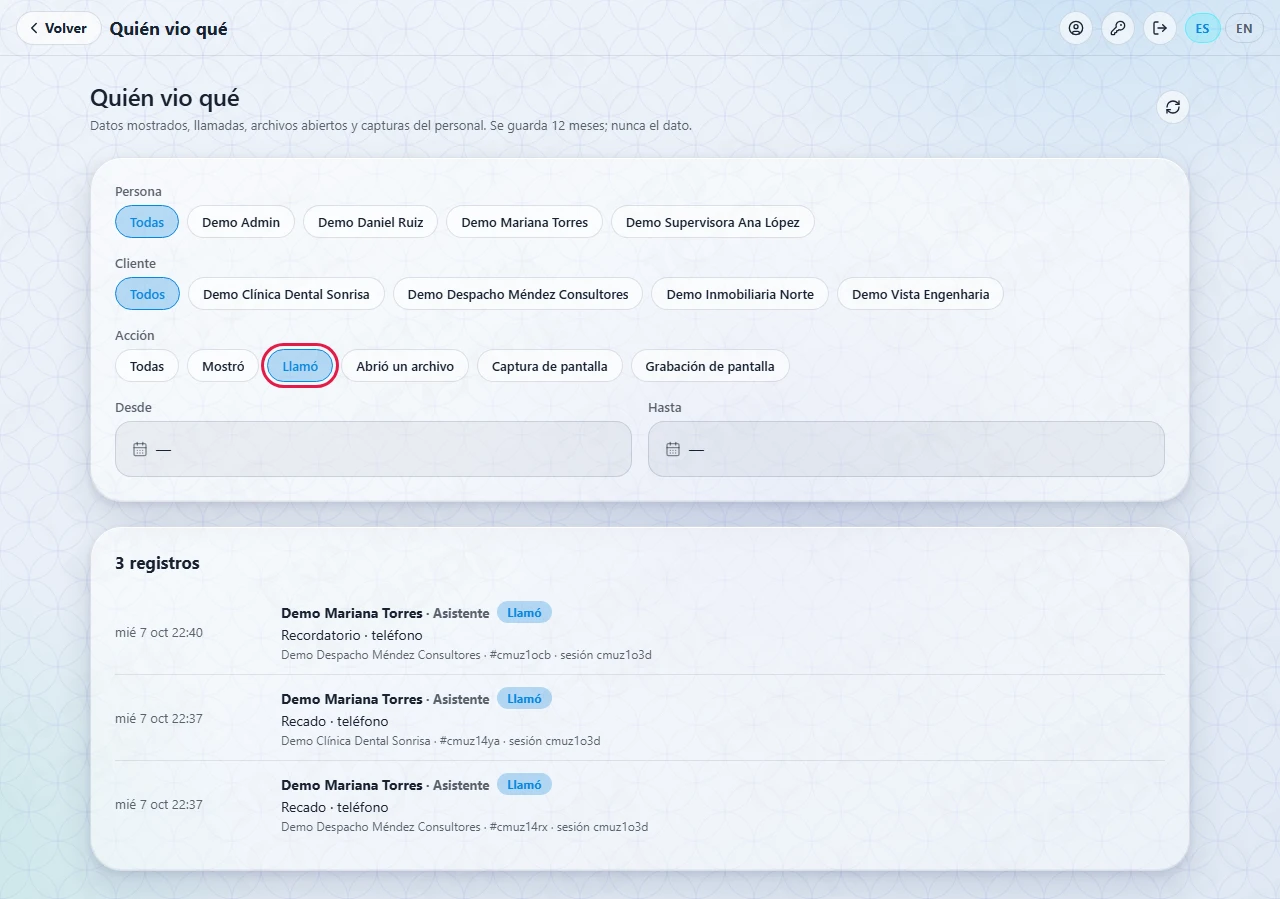
Cuando un asistente trabaja una tarea de recordatorio, el teléfono del cliente le aparece enmascarado. Cada vez que usa Mostrar o Llamar en ese teléfono queda un registro «Recordatorio · teléfono» con la persona, el motivo («para ver» en el caso de Mostrar), el cliente y la sesión. El número nunca se guarda. Para encontrarlos, filtra por Cliente o por Persona; Mostró y Llamó se separan con el filtro Acción.
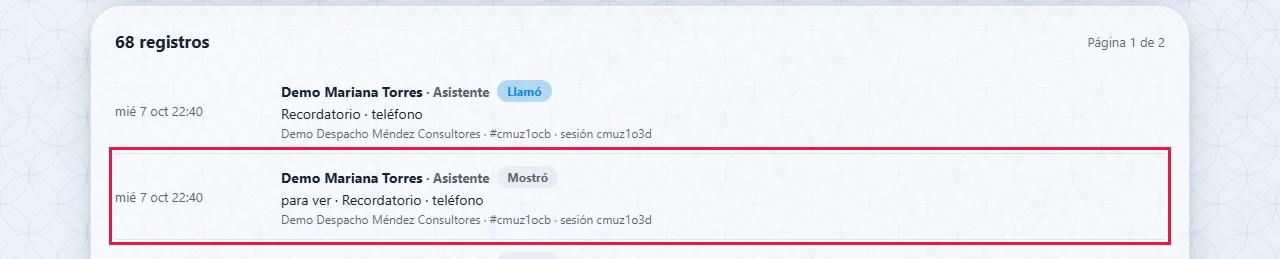
Desde una alerta de volumen, Ver detalle abre esta pantalla ya filtrada a esa persona. Que alguien aparezca aquí no significa que hizo algo indebido: pregúntale primero si fue normal para su trabajo.
15Zonas horarias del personal
Como supervisor, en Usuarios ves la pantalla Zonas horarias del personal: los administradores y supervisores activos, con su rol y su zona horaria. No se muestran sus correos ni puedes cambiar sus cuentas; eso lo hace un administrador.
- En el inicio del panel, toca el ícono Usuarios.
- Busca a la persona. Tu propia cuenta aparece marcada con Tú.
- En su Zona horaria, haz clic en Cambiar y elige la ciudad. Se guarda al elegirla.
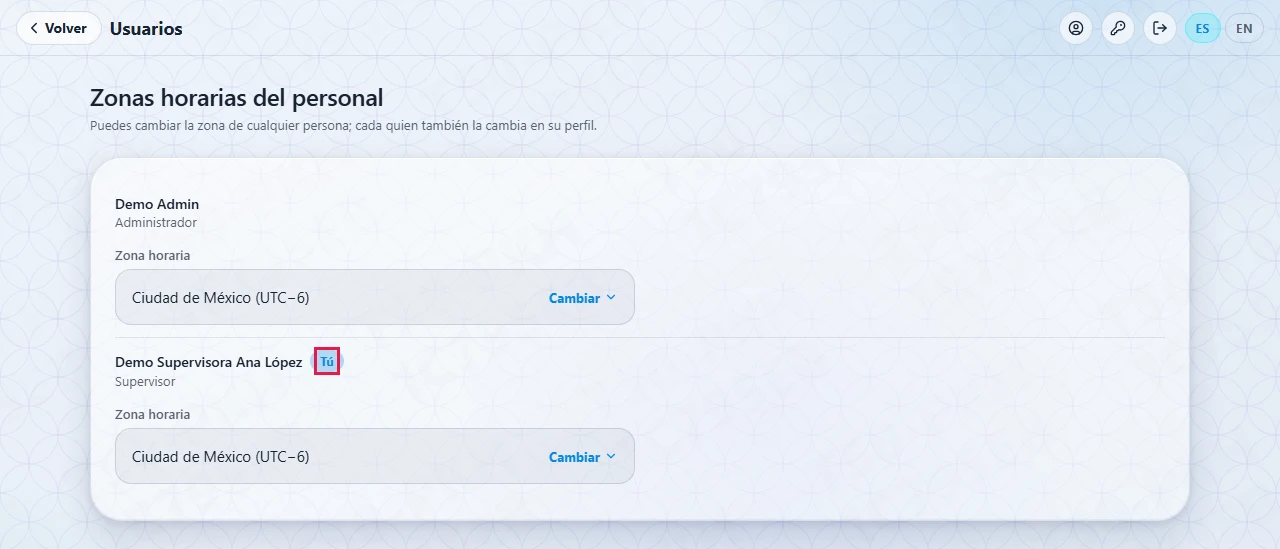
Puedes cambiar la zona de cualquier persona del personal; cada quien también puede cambiarla en su perfil. Si aparece «Sin elegir (la elige en Mi perfil)», esa persona todavía no tiene zona. La zona de los asistentes se cambia en su ficha (sección 5.2) y la de los usuarios del portal en la pestaña Portal del cliente (sección 4.4).
16Mi perfil y tu zona horaria
Tu zona horaria sirve para mostrarte «tu hora» junto a la hora de cada cita que ocurre en otra zona. No cambia la hora de las citas.
Si todavía no tienes zona
Arriba del panel aparece el aviso «Elige tu zona horaria para ver "tu hora".» con tres botones:
| Botón | Qué hace |
|---|---|
| Usar … | Guarda la zona de tu computadora o teléfono (por ejemplo, Usar Ciudad de México). |
| Ahora no | Oculta el aviso mientras dure tu sesión. |
| Elegir | Abre Mi perfil para escoger otra ciudad. |

Elegir o cambiar tu zona
- En la barra de arriba, toca el ícono Mi perfil. Ves tu nombre, tu correo y tu rol.
- Haz clic en Usar … para tomar la zona de tu dispositivo, o en Tu zona horaria haz clic en Cambiar, busca tu ciudad y elígela.
- Se guarda al elegirla: aparece «Zona horaria actualizada» y debajo ves la hora actual de tu zona.
- Toca ‹ Volver para regresar a donde estabas.
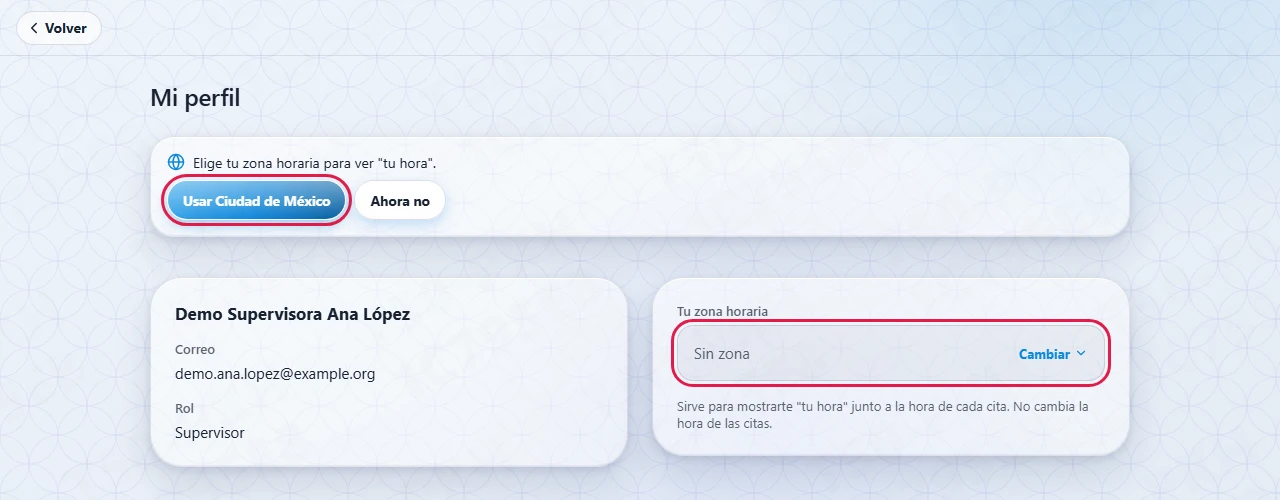
Si tu computadora o teléfono está en una zona distinta a la de tu perfil (por ejemplo, porque viajaste), arriba aparece un aviso con Usar …, Mantener y Elegir. La app nunca cambia tu zona sola.
17Contraseñas
La primera vez que entras
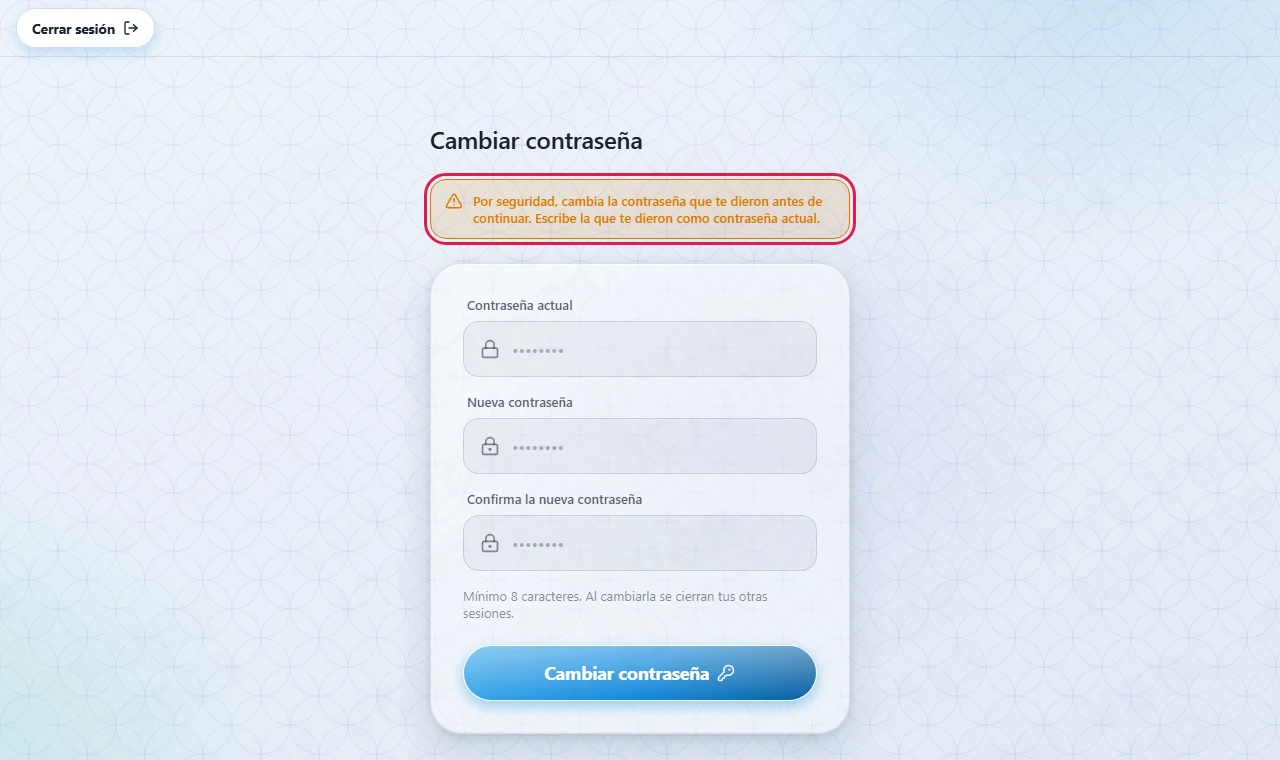
Si otra persona puso tu contraseña (alta o restablecimiento), el sistema te pide cambiarla antes de continuar. Escribe la que te dieron como Contraseña actual, la nueva dos veces y haz clic en Cambiar contraseña.
Cambiar tu contraseña
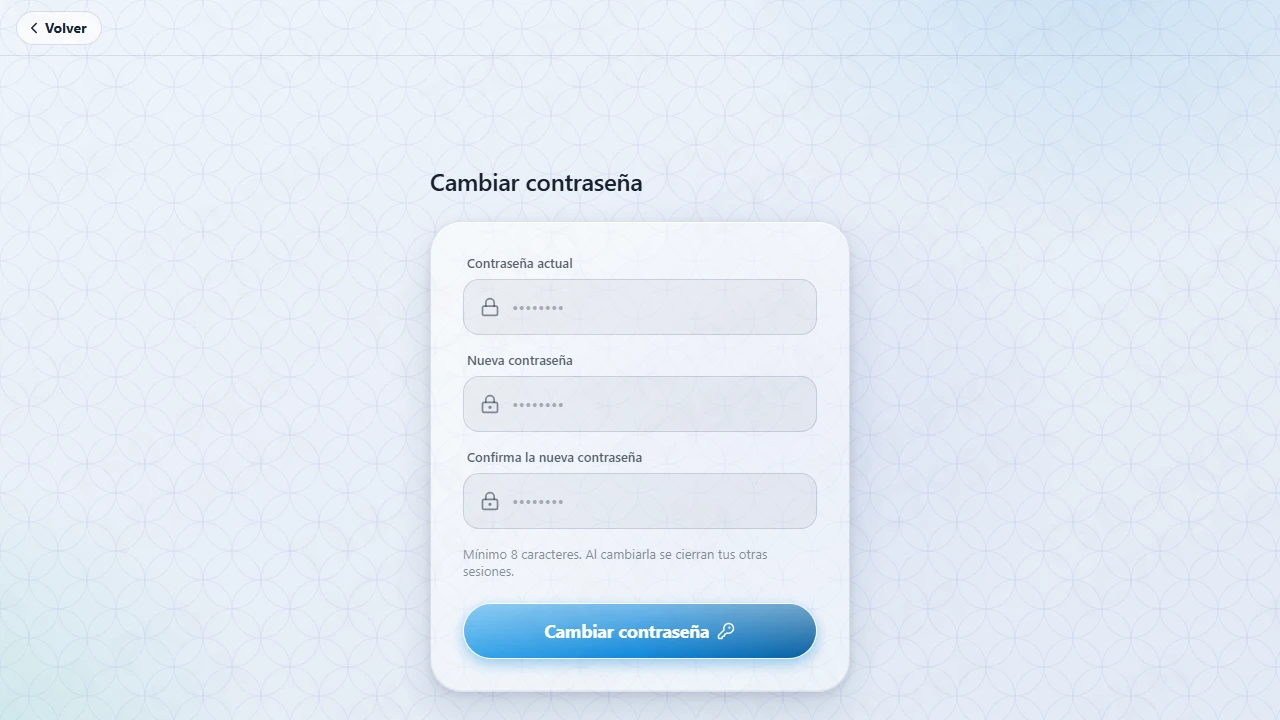
- En la barra de arriba, toca el ícono Mi contraseña.
- Escribe tu contraseña actual y la nueva dos veces (mínimo 8 caracteres).
- Haz clic en Cambiar contraseña. Se cierran tus sesiones en otros equipos.
Para salir, toca el ícono Cerrar sesión de la barra de arriba.
18Seguridad de la información
AIssistant maneja datos de clientes y de personas que les llaman. Por eso la app del equipo tiene protecciones que no existen en Atrio (donde el cliente copia, pega y captura lo suyo). Es útil que las conozcas para ayudar a tu equipo y para investigar un problema.
| Protección | Qué verás |
|---|---|
| Capturas y grabación de pantalla | En el celular están bloqueadas. Si alguien lo intenta, la app avisa «La información es confidencial; la captura quedó registrada.» y el intento queda en Quién vio qué. |
| Marca tenue | Las pantallas llevan una marca muy tenue, que casi no se nota, y que identifica la sesión de la persona y la hora. No necesitas hacer nada para activarla. |
| Bloqueo por inactividad | A los 15 minutos sin usar la app aparece «Sesión bloqueada». Se desbloquea con la contraseña o, en Android, con la huella; lo que la persona tenía abierto sigue ahí. |
| Turno de 12 horas | Pasadas 12 horas la sesión termina: «Tu turno terminó; inicia sesión de nuevo.». |
| Datos de terceros ocultos | Teléfonos y correos de quien llama, el teléfono del cliente en las tareas de recordatorios y el correo y el teléfono de los prospectos aparecen ocultos (por ejemplo «•••• 5678»). Se ven con Mostrar o se marcan con Llamar, y cada uso queda registrado. |
| Copiar y pegar | En el celular, los formularios con datos de terceros no ofrecen el menú de copiar y pegar. En la web, la impresión de las pantallas está oculta («Contenido confidencial. Esta página no se puede imprimir.»). |
| Archivos de guiones | Se abren solo dentro de la app, sin compartirlos fuera de ella. |
Pide a tu equipo no tomar fotos de la pantalla con otro dispositivo ni compartir imágenes de AIssistant. Las protecciones reducen el riesgo, pero no son infalibles: cada persona es responsable de los datos que ve.
Qué hacer si se filtra una captura
- Reúne la imagen filtrada y anota cuándo y dónde la recibiste.
- Pide al equipo técnico que lea la marca de la imagen. Esa lectura se hace con una herramienta interna; tú no necesitas hacerla. Te entregará el ID de la marca y la hora en que se tomó la sesión.
- Busca ese ID en la ficha de la persona (pestaña Sesiones, «ID en la marca de agua», ver sección 5.3). Algunos caracteres se parecen en la imagen (5 y S, 2 y Z, 8 y B, 4 y A, 0 y D): compara el ID con los de las fichas.
- Revisa en Quién vio qué qué hizo esa persona alrededor de esa hora.
- Si hace falta, cierra sus sesiones (Cerrar sesiones) y avisa a un administrador.
La marca identifica la sesión de la persona, no prueba por sí sola que ella filtró la imagen. Usa el ID como punto de partida de una conversación, no como veredicto. La marca no sobrevive a una foto de la pantalla ni a una limpieza deliberada de la imagen.
19Problemas frecuentes
No encuentro una sección del panel
Todas las secciones se abren desde el inicio del panel, con su ícono. Si estás dentro de una, toca ‹ Volver hasta llegar al inicio. En el celular los íconos no llevan nombre debajo; sigue el orden de la tabla de la sección 2 o abre AIssistant en una computadora, donde cada ícono lleva su nombre.
Un asistente no ve a un cliente
Revisa que el asistente tenga cada servicio, idioma y competencia del contrato en un nivel igual o mayor al del cliente (por ejemplo, Atención de llamadas en Intermedio no lo cubre quien la tiene en Básico), y que esté activo. Si el cliente usa Equipo fijo, el asistente debe estar en su equipo. La parte Cobertura de Servicio contratado del cliente lista quién puede atenderlo.
Un asistente no ve un guion
Solo se ven los guiones aprobados y no archivados de clientes activos que el asistente puede atender, y solo si el cliente tiene encendido el servicio Atención de llamadas y el asistente lo tiene en un nivel suficiente. Revisa la pestaña Servicio contratado del cliente (sección 4.2), la ficha del asistente (sección 5.2) y la pestaña Guiones.
Un cliente no puede crear o cambiar sus guiones
Los guiones son parte de Atención de llamadas. Si el cliente ve «El servicio de atención de llamadas no está contratado en esta cuenta, así que los guiones no se pueden cambiar.», enciende ese servicio en su pestaña Servicio contratado (sección 4.2).
Una solicitud de cita lleva mucho tiempo en cola
Revisa en Equipo que haya asistentes conectados y que tengan el servicio Gestión de agenda. Si un asistente tomó la solicitud y no la avanza, en la pestaña Agenda del cliente puedes reasignarla o soltarla (sección 4.6).
Un viaje lleva mucho tiempo en cola
Revisa en Equipo que haya asistentes conectados con el servicio Viajes que puedan atender a ese cliente. Si un asistente lo tomó y no lo avanza, en la pestaña Viajes del cliente puedes reasignarlo o soltarlo (sección 4.7).
Una tarea de recordatorio lleva mucho tiempo sin tomarse
Revisa en Pendiente de atender o en Recordatorios cuánto lleva esperando. Comprueba que haya asistentes conectados con el servicio Recordatorios que atiendan a ese cliente. Si el cliente tiene Equipo fijo y la opción de pasar al resto está apagada, solo su equipo la ve. Si la tarea está tomada y no avanza, ábrela en la pestaña Recordatorios del cliente para reasignarla o soltarla (sección 4.8).
Al encender Recordatorios, el cliente se queda sin cobertura
Con Recordatorios encendido, solo lo atienden asistentes que también tengan el servicio Recordatorios en un nivel suficiente, en todo lo demás también. Asígnaselo con un nivel en la ficha de los asistentes que lo atenderán (sección 5.2) y revisa la parte Cobertura del cliente.
Al encender Viajes, el cliente se queda sin cobertura
Con Viajes encendido, solo lo atienden asistentes que también tengan el servicio Viajes en un nivel suficiente. Asígnaselo con un nivel en la ficha de los asistentes que lo atenderán (sección 5.2) y revisa la parte Cobertura del cliente.
Una persona dice «Sesión bloqueada»
La app se bloqueó tras 15 minutos sin uso. Con su contraseña (o su huella en Android) la desbloquea y no pierde lo que tenía abierto. Si ya no recuerda su contraseña, restablécela como en la última pregunta.
Una persona dice «Tu sesión se cerró» o «Tu turno terminó»
«Tu turno terminó» significa que pasaron 12 horas de sesión; basta iniciar sesión de nuevo. «Tu sesión se cerró» aparece cuando un supervisor o administrador cerró sus sesiones, o cambió o restableció su contraseña.
Al cambiar la zona de la agenda dice «La zona del cliente cambió mientras la veías: recarga»
Otra persona cambió la zona de ese cliente después de que abriste su ficha, y el sistema no guardó tu cambio para no pisar el suyo. Recarga la página, revisa la zona que quedó y, si todavía hace falta, vuelve a cambiarla y confirma.
Un teléfono de SMS se queda en Pendiente
Un teléfono registrado se queda en Pendiente hasta que alguien lo aprueba. Escríbele un nombre y haz clic en Aprobar. Si no aparece en la lista, haz clic en el botón de recargar y revisa en SMSBroker que la dirección del servidor sea la correcta y que hayas tocado Registrar.
Un teléfono de SMS aparece Sin conexión
El teléfono aprobado no está conectado al servidor. Revisa que tenga internet, que SMSBroker esté abierto y que la dirección del servidor sea la correcta. Si acabas de aprobarlo o de generar un Token nuevo, espera unos segundos a que recoja su token; después del token nuevo, en SMSBroker toca «Resetear» y registra el teléfono otra vez. Cuando vuelva a Conectado, usa Probar conexión.
Alguien olvidó su contraseña
Asistentes: en su ficha, pestaña Datos, Restablecer contraseña. Usuarios del cliente: pestaña Portal del cliente. Supervisores y administradores: lo hace un administrador en Usuarios. Al restablecer una contraseña se cierran las sesiones abiertas de esa persona.